Catatan
Akses ke halaman ini memerlukan otorisasi. Anda dapat mencoba masuk atau mengubah direktori.
Akses ke halaman ini memerlukan otorisasi. Anda dapat mencoba mengubah direktori.
Templat yang dirancang untuk bekerja dengan kemampuan penambangan proses memudahkan organisasi untuk memasukkan data mereka untuk penambangan proses dan mendapatkan wawasan hanya dengan beberapa pilihan. Tidak seperti alat penambangan proses tradisional, Power Platform templat menghilangkan kebutuhan akan identifikasi dan manipulasi data.
Templat tersedia untuk alur Desktop, Power Virtual Agents, dan Power Apps wawasan. Setiap templat memberikan wawasan yang membantu mengidentifikasi peluang otomatisasi dan mengatasi masalah performa dan kepatuhan dalam alur kerja.
Dengan menggunakan templat dalam kemampuan penambangan proses, organisasi dapat dengan cepat dan mudah mulai menambang proses mereka untuk wawasan dan merampingkan alur kerja mereka. Templat menyederhanakan proses dan memungkinkan organisasi untuk fokus pada wawasan dan peluang yang paling penting, daripada terjebak dalam manipulasi dan pemrosesan data.
Templat alur desktop
Templat Alur Desktop menganalisis riwayat eksekusi alur yang dibuat menggunakan otomatisasi proses robotik (RPA). Power Automate Templat ini memberikan wawasan tentang kinerja dan kepatuhan alur kerja RPA. Untuk mempelajari selengkapnya tentang alur desktop, lihat dokumentasi Pengantar alur desktop.
Dengan menganalisis riwayat eksekusi alur RPA, templat Alur Desktop dapat mengidentifikasi potensi masalah, seperti kesalahan atau inefisiensi, dan memberikan rekomendasi untuk perbaikan. Informasi ini dapat membantu organisasi mengoptimalkan alur kerja RPA mereka dan meningkatkan kinerja secara keseluruhan. Selain itu, templat Alur Desktop dapat membantu organisasi memastikan kepatuhan terhadap persyaratan peraturan dengan mengidentifikasi potensi pelanggaran dan merekomendasikan tindakan korektif.
Secara keseluruhan, templat Alur Desktop adalah alat canggih yang dapat membantu organisasi memaksimalkan nilai alur kerja RPA mereka sekaligus meminimalkan risiko dan meningkatkan kepatuhan.
Membuat dan menjalankan templat alur Desktop
Di Power Automate panel kiri, pilih Proses penambangan.
Di bagian Mulai dengan templat populer, pilih Power Platform tab, lalu pilih ubin Alur desktop.
Di bidang Nama proses, masukkan nama untuk proses Anda.
Jika Anda mengetahui ID Alur alur yang ingin Anda analisis, masukkan di bidang ID Alur (opsional). Jika Anda tidak mengetahui ID Alur, Anda dapat melewati langkah ini.
Tip
Untuk menemukan ID Alur, edit alur dan lihat URL di bilah alamat browser Anda. Segala sesuatu antara "flows/" dan "/details" adalah ID Alur:
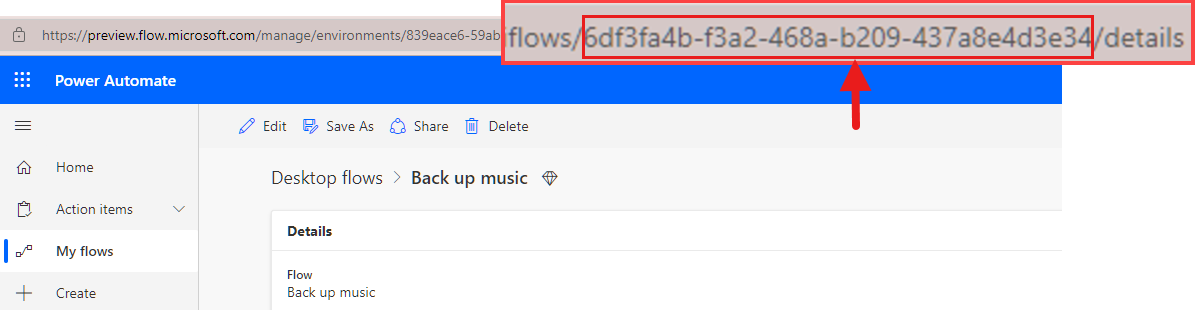
(Opsional) Di bidang Deskripsi , masukkan deskripsi untuk proses tersebut.
Pilih Buat.
Di kolom Jenis autentikasi, ganti "Anonim" dengan Akun organisasi.
Jika Anda masuk, Anda akan melihat kredensial Anda. Anda dapat beralih ke akun lain jika diperlukan. Jika Anda belum masuk, pilih masuk dan masuk ke akun Anda.
Kemampuan penambangan proses akan menganalisis proses Anda. Mungkin diperlukan waktu hingga dua menit agar analitik muncul.
Pelajari cara memvisualisasikan dan mendapatkan wawasan dari proses. Anda juga dapat menggunakan filter atribut kustom untuk menyelami wawasan Anda lebih dalam.
Power Virtual Agents templat
Template ini Power Virtual Agents dirancang untuk menganalisis kinerja dan penggunaan chatbot Anda, memberikan wawasan tentang perjalanan pengguna Anda dan membantu Anda memaksimalkan efektivitas bot. Untuk mempelajari lebih lanjut, buka Microsoft Copilot Studio ikhtisar( sebelumnya, Power Virtual Agents).
Membuat dan menjalankan Power Virtual Agents templat
Di Power Automate panel kiri, pilih Proses penambangan.
Di bagian Mulai dengan templat populer, pilih Power Platform tab, lalu pilih Power Virtual Agents ubin.
Di bidang Nama proses, masukkan nama untuk proses Anda.
(Opsional) Di bidang Deskripsi , masukkan deskripsi untuk proses tersebut.
Pilih Buat.
Di kolom Jenis autentikasi, ganti "Anonim" dengan Akun organisasi.
Jika Anda masuk, Anda akan melihat kredensial Anda. Anda dapat beralih ke akun lain jika diperlukan. Jika Anda belum masuk, pilih masuk dan masuk ke akun Anda.
Pilih Simpan.
Kemampuan penambangan proses akan menganalisis proses Anda. Mungkin perlu beberapa menit agar analitik muncul.
Pelajari cara memvisualisasikan dan mendapatkan wawasan dari proses. Anda juga dapat menggunakan filter atribut kustom untuk menyelami wawasan Anda lebih dalam.
Power Apps Templat wawasan
Power Apps Templat wawasan membantu Anda memvisualisasikan performa dan penggunaan Anda Power Apps. Ini memungkinkan Anda untuk mengoptimalkan fungsionalitas aplikasi dan mengelola tingkat keberhasilannya. Untuk mempelajari lebih lanjut Power Apps, lihat Apa itu Power Apps?
Power Apps Templat wawasan menggunakan data telemetri dari Azure Monitor Application Insights untuk menganalisis aplikasi Anda. Untuk menggunakan templat ini, Anda harus mendapatkan ID Aplikasi untuk aplikasi Anda di sumber Application Insights daya.
Mendapatkan ID Aplikasi aplikasi Anda Application Insights
Jika Anda bukan admin Azure: Minta admin Azure Anda untuk membuat Application Insights sumber daya untuk aplikasi Anda dan memberi Anda ID Aplikasi aplikasi dan dimensi untuk dimasukkan untuk ID Kasus dan Aktivitas.
Jika Anda adalah admin Azure:
Buat Application Insights resource untuk aplikasi Anda.
Di panel kiri, pilih Konfigurasikan>Akses API.
Salin ID Aplikasi.
Catat dimensi yang ingin Anda petakan ke ID Kasus dan Aktivitas di Power Apps templat wawasan.
Untuk menguji dimensi, buka Analitik Log dan masukkan kueri berikut:
    traces
    | where timestamp > ago(30d)
    | project
        timestamp,
        message,
        severityLevel,
        operation_Name,
        operation_Id,
        session_Id,
        user_Id,
        client_Type,
        client_City,
        client_StateOrProvince,
        client_CountryOrRegion,
        client_Browser,
        appId,
        customDimensions
Membuat dan menjalankan Power Apps templat wawasan
Di Power Automate panel kiri, pilih Proses penambangan.
Di bagian Mulai dengan templat populer, pilih Power Platform tab, lalu pilih Power Apps ubin wawasan .
Di bidang Nama proses, masukkan nama untuk proses Anda.
Di Power Apps bidang ID aplikasi wawasan aplikasi, tempelkan ID Aplikasi dari. Application Insights
Di bidang nama bidang ID Kasus dan Nama bidang Aktivitas, pilih dimensi yang mewakili ID Kasus dan Aktivitas yang ingin Anda analisis.
(Opsional) Di bidang Deskripsi , masukkan deskripsi untuk proses tersebut.
Pilih Buat.
Di kolom Jenis autentikasi, ganti "Anonim" dengan Akun organisasi.
Jika Anda masuk, Anda akan melihat kredensial Anda. Anda dapat beralih ke akun lain jika diperlukan. Jika Anda belum masuk, pilih masuk dan masuk ke akun Anda.
Kembali ke layar Buat proses baru dalam penambangan proses dan tempelkan di bidang Id aplikasi wawasan aplikasi Power apps.
Identifikasi parameter yang ingin Anda analisis dari aplikasi Anda dan masukkan di bidang Nama bidang Id Kasus dan Nama bidang Aktivitas di layar Buat proses baru.
Pilih Simpan.
Kemampuan penambangan proses akan menganalisis proses Anda. Mungkin diperlukan waktu hingga dua menit agar analitik muncul. Anda dapat meninggalkan halaman dan kembali nanti.
Pelajari cara memvisualisasikan dan mendapatkan wawasan dari proses. Anda juga dapat menggunakan filter atribut kustom untuk menyelami wawasan Anda lebih dalam.