Catatan
Akses ke halaman ini memerlukan otorisasi. Anda dapat mencoba masuk atau mengubah direktori.
Akses ke halaman ini memerlukan otorisasi. Anda dapat mencoba mengubah direktori.
Tutorial ini memungkinkan Anda untuk merasakan kemampuan penambangan proses dengan data sampel. Dalam tutorial ini, Anda membuat proses, mengimpor data, lalu menganalisisnya.
Catatan
Jika Anda tidak melihat semua fitur yang dijelaskan dalam artikel ini dan menggunakan lingkungan default Anda, buat lingkungan baru dan coba lagi.
Unduh data sampel
Untuk tutorial penambangan proses, unduh file CSV log peristiwa sampel:
Contoh data dalam tutorial ini hanya untuk ilustrasi dan fiktif. Tidak ada maksud mengaitkan atau menyimpulkan apa pun.
Membuat proses
Catatan
Jika Anda menemukan pesan kesalahan saat mencoba membuat dan menganalisis proses, itu mungkin karena peran keamanan yang hilang. Untuk mengatasinya, hubungi administrator lingkungan Anda dan minta mereka menetapkan peran keamanan Pembuat Lingkungan.
- Login ke Power Automate.
- Pilih lingkungan Anda.
- Pada panel navigasi di sebelah kiri, pilih Proses penambangan.
- Di bagian Buat proses baru, pilih Mulai di sini.
- Di layar Buat proses baru, masukkan nama proses, lalu pilih Impor data.
- (Opsional) Masukkan deskripsi untuk proses Anda.
- Pilih Lanjutkan.
- (Opsional) Pilih Power BI ruang kerja untuk melampirkan proses Anda dan beri nama laporan Anda.
- Pilih Lanjutkan.
Impor data
Di layar Pilih sumber data, pilih Teks/CSV.
Di bawah judul Pengaturan koneksi , pilih Unggah file (Pratinjau) .
Pilih Telusuri.
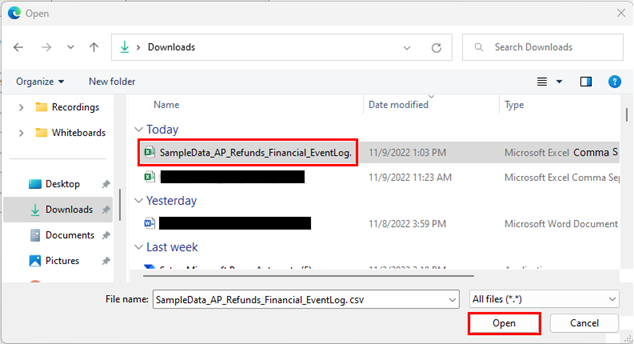
Cari dan pilih SampleData_AP_Refunds_Financial_EventLog.csv, yang Anda unduh sebelumnya.
Pilih Buka.
Jika Anda diminta untuk mengautentikasi, pilih Masuk dan ikuti petunjuknya.
Pilih Selanjutnya.
Saat Anda melihat kueri daya, yang memungkinkan Anda mengubah data Anda, pilih Berikutnya.
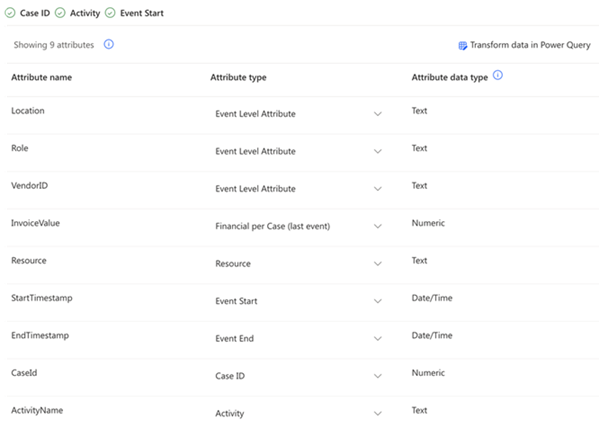
Cocokkan Nama Atribut dari data sampel dengan Jenis Atribut yang sesuai. Dalam sampel ini, atribut data yang Anda ubah adalah InvoiceValue,Resource,StartTimestamp,EndTimestamp,CaseId, dan ActivityName.
Setelah selesai, pemetaan atribut akan terlihat seperti cuplikan layar berikut.
Pilih Simpan dan analisis. Analisis mungkin membutuhkan waktu beberapa menit untuk dijalankan.
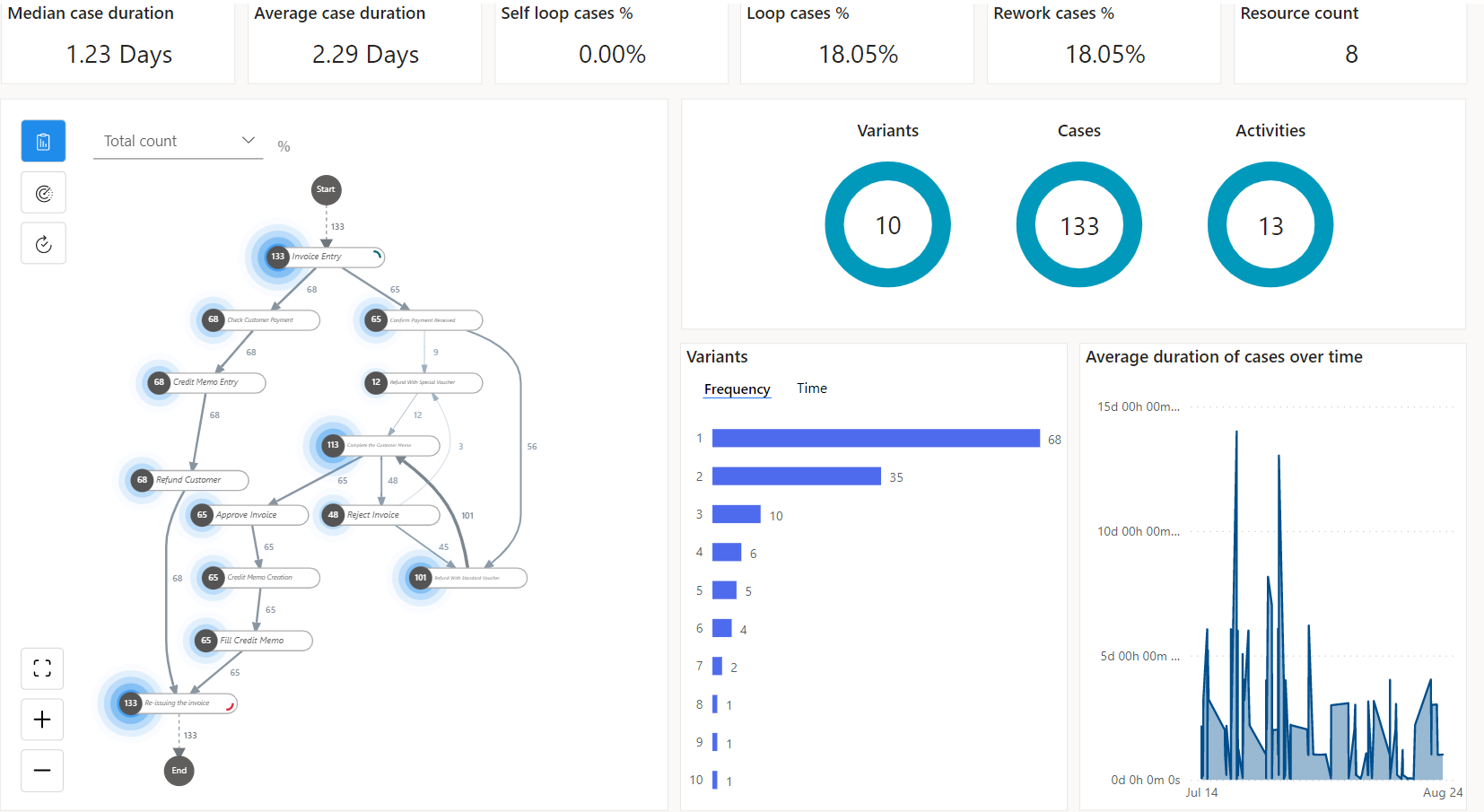
Saat proses analisis selesai, Anda melihat peta proses dan dasbor dengan wawasan lain tentang proses Anda. Di dasbor, Anda dapat melihat banyak metrik yang dapat membantu Anda menganalisis proses Anda. Untuk mempelajari cara menganalisis peta proses dan metrik, buka Visualisasikan dan dapatkan wawasan dari proses dalam kemampuan penambangan proses.
Analisis proses
Mari kita ambil analisis proses kita di luar KPI. Kami menggunakan aplikasi desktop Process Power Automate Mining, di mana Anda dapat mengedit dan menganalisis proses yang dibuat dalam kemampuan penambangan proses.
Dari bilah perintah halaman laporan analitik, pilih Unduh aplikasi Penambangan Proses untuk mengunduhnya.
Pada toolbar, pilih lingkungan dari kanan atas.
Cari proses yang Anda buat dengan kemampuan penambangan proses di Power Automate (Proses Pengembalian Dana AP).
Untuk menampilkan tampilan default, pilih Default.
Berdasarkan pengaturan Anda, model prosesnya adalah:
- Diunduh ke komputer lokal Anda dan dianalisis secara lokal
- Disimpan dan dianalisis di cloud (pratinjau). Anda akan diberi tahu tentang ketersediaan opsi ini dengan pesan di atas aplikasi Anda.

Pelajari selengkapnya tentang mengatur opsi baru di Pengaturan aplikasi.
Anda siap menggunakan kemampuan lanjutan dari aplikasi desktop Process Mining.
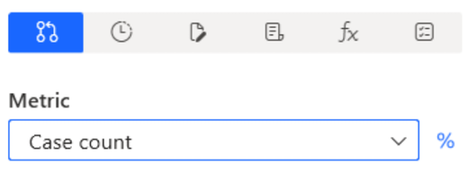
Pada toolbar panel Kustomisasi, pilih Frekuensi (ikon pertama), lalu pilih Jumlah kasus di menu dropdown Metrik .
Peta proses menampilkan jumlah kasus proses yang menyertakan aktivitas yang ditentukan pada setiap simpul.
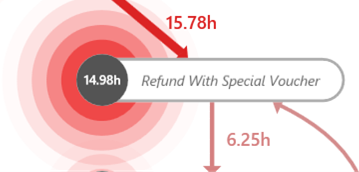
Pada panel Kustomisasi , pilih ikon jam, lalu pilih Durasi rata-rata dari menu dropdown.
Perhatikan bahwa langkah Refund dengan voucher khusus memiliki durasi rata-rata yang lama dibandingkan dengan langkah lainnya.
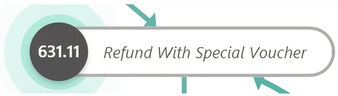
Pada panel Kustomisasi, pilih Keuangan (ikon selembar kertas), lalu pilih Rata-rata dari menu dropdown Metrik .
Perhatikan bahwa langkah Pengembalian Dana Dengan Voucher Khusus yang sama hanya melibatkan $631,11 dalam nilai faktur, yang kurang dari setengah dari sebagian besar langkah lainnya.
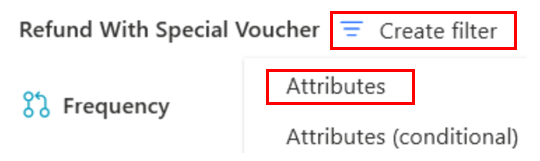
Langkah ini mungkin merupakan kandidat yang baik untuk penyelidikan tambahan, jadi pilih simpul langkah ini.
Pada panel Kustomisasi , pilih Buat Atribut filter >.
Membandingkan jalur dengan tampilan yang berbeda
Kami ingin membandingkan jalur yang memiliki langkah Pengembalian Dana Dengan Voucher Khusus ini dengan jalur yang tidak memiliki langkah ini, tetapi memiliki langkah lain yang disebut Pengembalian Dana Dengan Voucher Standar. Mari kita filter jalur yang memiliki Refund Dengan Voucher Khusus dan bukanRefund Dengan Voucher Standar. Mari kita filter juga jalur denganRefund Dengan Voucher Standar dan tanpaRefund Dengan Voucher Khusus.
Buat tampilan 'Refund Dengan Voucher Khusus'
Pada halaman Pemfilteran , pastikan Pengembalian Dana Dengan Voucher Khusus dipilih di kolom menahan salah satu nilai .
Pada bilah perintah, pilih Tambahkan Atribut filter>.
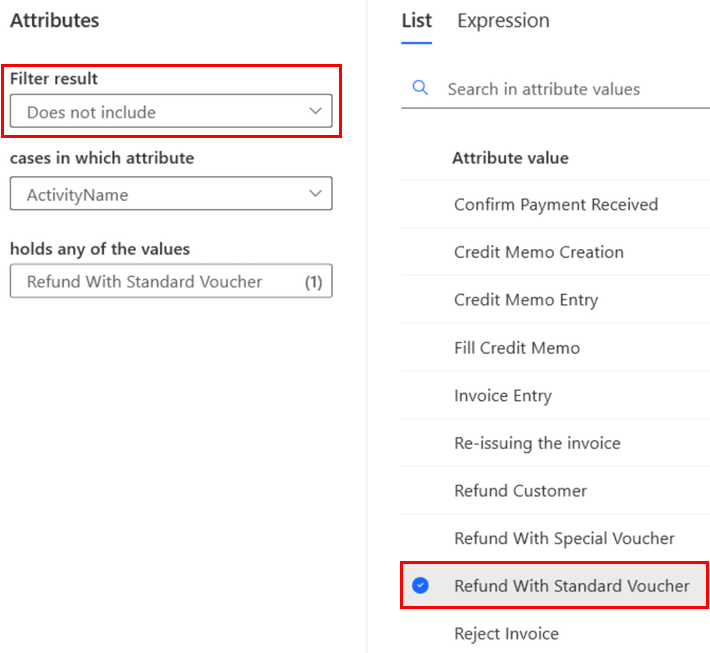
Kali ini, pilih Tidak termasuk dari menu dropdown Filter hasil .
Pada tab Daftar , pilih Pengembalian Dana Dengan Voucher Standar untuk menempatkannya di bidang nilai yang ditahan .
Layar Pemfilteran Anda akan terlihat seperti ini:
Di pojok kanan bawah, pilih Terapkan.
Pada bilah perintah di bagian atas, pilih Simpan>Simpan sebagai, lalu masukkan Pengembalian Dana dengan Simpan> VoucherKhusus.
Buat tampilan 'Refund Dengan Voucher Standar'
Kembali ke layar filter dengan memilih tombol Filter di kiri bawah layar.
Hapus Kriteria Filter yang ditetapkan dan ulangi langkah 1 hingga 4 di bagian sebelumnya, tetapi pilih Refund Dengan Voucher Standar di langkah 1 dan Refund Dengan Voucher Khusus di langkah 4.
Di bilah perintah di bagian atas, pilih Simpan>Sebagai, lalu masukkan Pengembalian Dana dengan Simpan Voucher Standar>.
Bandingkan tampilan
Anda membuat dua tampilan yang berbeda. Satu tampilan menunjukkan jalur yang memiliki langkah Refund With Special Voucher tetapi tidak memiliki langkah Refund With Standard Voucher (Refund dengan Voucher Khusus). Pandangan lainnya adalah kebalikannya (Refund w/ Standard Voucher). Mari kita bandingkan kedua pandangan ini.
Di panel kiri, pilih Bandingkan proses.
Di bawah ubin Bandingkan , pilih Tambahkan lapisan.
Dari menu dropdown Views , pilih Refund w/ Special Voucher>Add layer.
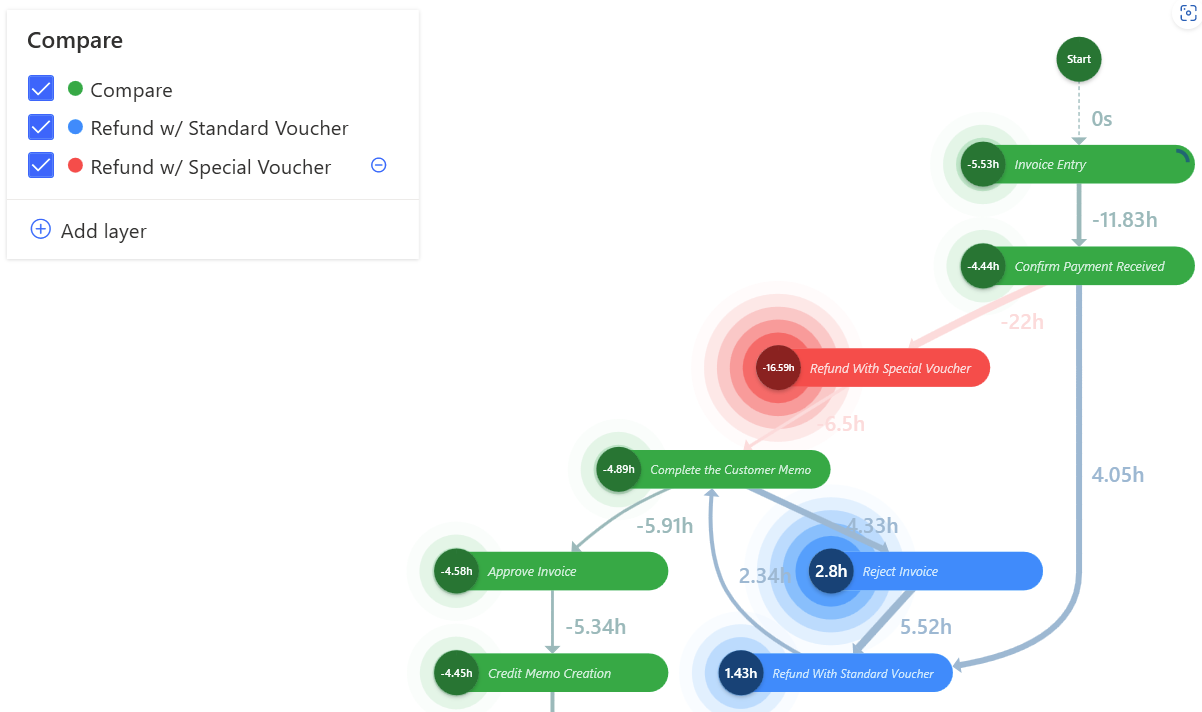
Peta proses yang dibuat adalah perbandingan dari kedua tampilan.
Di panel Kustomisasi , pastikan Durasi rata-rata dipilih sebagai metrik.
Simpan tampilan ini sebagai Standar vs. Khusus.
Memahami peta proses dengan tampilan yang berbeda
Simpul hijau mewakili langkah-langkah umum untuk kedua tampilan. Simpul merah mewakili langkah yang terjadi hanya dalam proses dengan voucher khusus (seperti yang ditunjukkan oleh legenda Bandingkan ). Simpul biru mewakili langkah-langkah yang hanya terjadi di jalur dengan voucher standar.
Perluas panel Kustomisasi dengan memilih Kustomisasi di bilah navigasi kanan.
Pilih Kinerja (ikon jam).
Dari menu dropdown Metrik , pilih Durasi rata-rata.
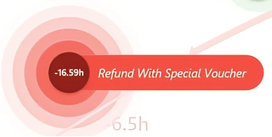
Dari prosedur di Analisis suatu proses (sebelumnya di artikel ini), hanya ada sembilan kasus dengan Refund Dengan Voucher Khusus. Rata-rata, prosesnya diperpanjang hampir 17 jam sesuai dengan peta perbandingan proses di bagian ini.
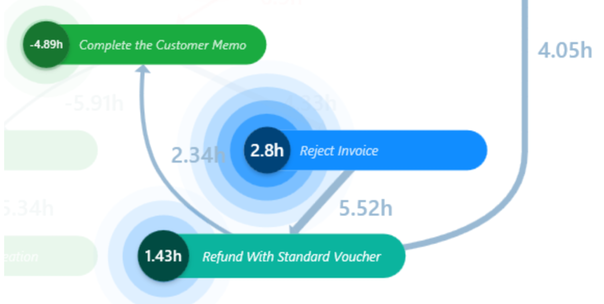
Perhatikan bahwa kasus yang memiliki langkah Pengembalian Dana Dengan Voucher Standar juga memiliki kemungkinan faktur ditolak seperti simpul biru, yang mewakili langkah Tolak Faktur yang disarankan. Langkah Tolak Faktur ini hanya berkontribusi rata-rata 2,8 jam untuk proses tersebut.
Berdasarkan wawasan yang kami peroleh dari analisis ini, mari kita rangkum temuan kami, memperoleh kesimpulan, dan menawarkan beberapa rekomendasi untuk proses ini.
Ringkasan wawasan
Pengembalian Dana dengan Voucher Khusus:
Terjadi hanya beberapa kali dalam proses dibandingkan dengan langkah lainnya.
Memiliki jumlah uang yang relatif rendah yang mengalir melaluinya.
Secara signifikan meningkatkan durasi rata-rata seluruh proses.
Pengembalian Dana Dengan Voucher Standar:
- Kasus dengan langkah ini juga membuat faktur kemudian ditolak. Hal ini menyebabkan pengerjaan ulang dan menambah beberapa waktu pada durasi rata-rata proses.
Pertimbangan untuk memilih voucher khusus atau standar
Organisasi ini memiliki dua cara untuk melakukan pengembalian dana menggunakan voucher: Pengembalian Dana Dengan Voucher Khusus atau Pengembalian Dana Dengan Voucher Standar. Yang terakhir terkadang dapat menyebabkan beberapa pengerjaan ulang karena beberapa faktur tersebut kemudian ditolak. Atau, menggunakan voucher khusus tidak pernah menyebabkan penolakan faktur. Ini mungkin membuatnya tampak seperti menggunakan voucher khusus harus menjadi tindakan yang konsisten.
Namun, memiliki kemungkinan faktur ditolak melalui voucher standar menghemat lebih banyak waktu organisasi daripada menggunakan voucher khusus. Ini tidak pernah menyebabkan faktur ditolak—perbedaan durasi rata-rata adalah sekitar 13,79 jam.
Rekomendasi
Sebuah organisasi harus fokus pada penggunaan voucher standar versus voucher khusus karena hanya beberapa voucher khusus dapat menambah banyak waktu untuk prosesnya.
Organisasi harus melakukan analisis lebih lanjut untuk menentukan mengapa menggunakan faktur standar sering menyebabkan penolakan faktur. Jika mereka dapat menemukan solusi untuk ini, organisasi dapat menerapkannya untuk lebih meningkatkan proses.
Untuk mempelajari lebih lanjut tentang cara memanfaatkan kemampuan lanjutan Penambangan Power Automate Proses, buka Gambaran Umum Penambangan Power Automate Proses.