Catatan
Akses ke halaman ini memerlukan otorisasi. Anda dapat mencoba masuk atau mengubah direktori.
Akses ke halaman ini memerlukan otorisasi. Anda dapat mencoba mengubah direktori.
Tutorial dengan contoh data ini memungkinkan Anda untuk mengalami penambangan tugas dalam kemampuan penambangan proses. Dalam tutorial ini, Anda akan:
- Mengimpor solusi
- Lihat contoh rekaman
- Menganalisis proses
- Kumpulkan wawasan dengan peta proses
- Melihat metrik dengan kombinasi aktivitas dan varian
- Mengidentifikasi peluang otomatisasi
Untuk tutorial penambangan tugas, unduh Data demo perekaman pengguna. Untuk tutorial penambangan proses, buka Tutorial: Memulai kemampuan penambangan proses.
Bersiaplah untuk penambangan tugas
Masuk Power Automate.
Pilih lingkungan Anda.
Pada panel navigasi di sebelah kiri, pilih Proses penambangan>.
Mengimpor solusi
Dalam tutorial ini, Anda akan mengimpor solusi yang sudah memiliki rekaman sampel.
Pada panel navigasi di sebelah kiri, pilih Solusi.
Di toolbar di bagian atas, pilih Impor solusi.
Pilih Telusuri.
Unduh file RPA dalam satu .zip dan buka.
Pilih Selanjutnya.
Pilih Impor dan tunggu solusi diimpor.
Lihat contoh rekaman
Setelah Anda berhasil mengimpor file .zip, pada panel navigasi di sebelah kiri, pilih Proses penambangan>Semua proses di bawah kartu proses.
Pilih proses pengiriman faktur.
Catatan
Jika ini adalah pertama kalinya Anda mengakses kemampuan penambangan proses, pastikan Anda telah memilih Proses setidaknya sekali dan menunggu hingga pemintal pemuatan Menyiapkan barang menghilang sebelum mengimpor. Jika Anda mencoba mengimpor solusi RPA dalam Hari tanpa terlebih dahulu menginisialisasi bagian Proses dari kemampuan penambangan proses, Anda hanya melihat beberapa rekaman dalam solusi yang diimpor.
Anda dapat melihat beberapa rekaman yang ada di bawah Rekaman.
Untuk memastikan Anda melihat seluruh daftar rekaman yang ada, pilih Lihat semua.
Kembali ke proses pengiriman Faktur dengan memilihnya dari remah roti di bagian atas halaman.
Jelajahi fitur-fiturnya
Anda akan melihat fitur berikut:
Rekaman baru: Buat rekaman baru.
Analitik: Lihat peta proses dan wawasan.
Bagikan: Bagikan proses Anda dengan anggota tim Anda.
Pemilik proses dapat memilih dua opsi peran saat berbagi dengan pengguna lain: kontributor dan pemilik bersama. Peran Kontributor memberi pengguna kemampuan untuk mengunggah rekaman mereka sendiri ke proses tersebut. Peran Rekan pemilik memberi pengguna kemampuan untuk mengunggah rekaman dan mengedit rekaman lainnya.
Analisis: Menganalisis proses.
Membuat nama aktivitas: Buat nama aktivitas untuk proses Anda.
Hapus proses: Hapus proses Anda.
Menganalisis proses
Saat Anda menganalisis proses, kemampuan penambangan proses menganalisis rekaman yang ada untuk mengidentifikasi kemacetan apa pun dalam proses bisnis.
Pilih Analisis.
Analisis akan memakan waktu beberapa menit untuk diselesaikan. Selama proses ini, pesan status ditampilkan di bawah tombol Perekaman baru.
Jika Anda mengalami kesalahan selama tahap analisis, pilih Analisis untuk memicu tindakan ini lagi.
Setelah selesai, Anda melihat status analisis proses berubah menjadi Dianalisis. Pilih Analytics untuk melihat peta proses dan insight.
Langkah ini mungkin memakan waktu beberapa menit untuk diselesaikan setelah analisis dilakukan.
Tata letak halaman Analytics
Bagian ini menjelaskan apa yang dapat Anda lakukan di layar Analytics .
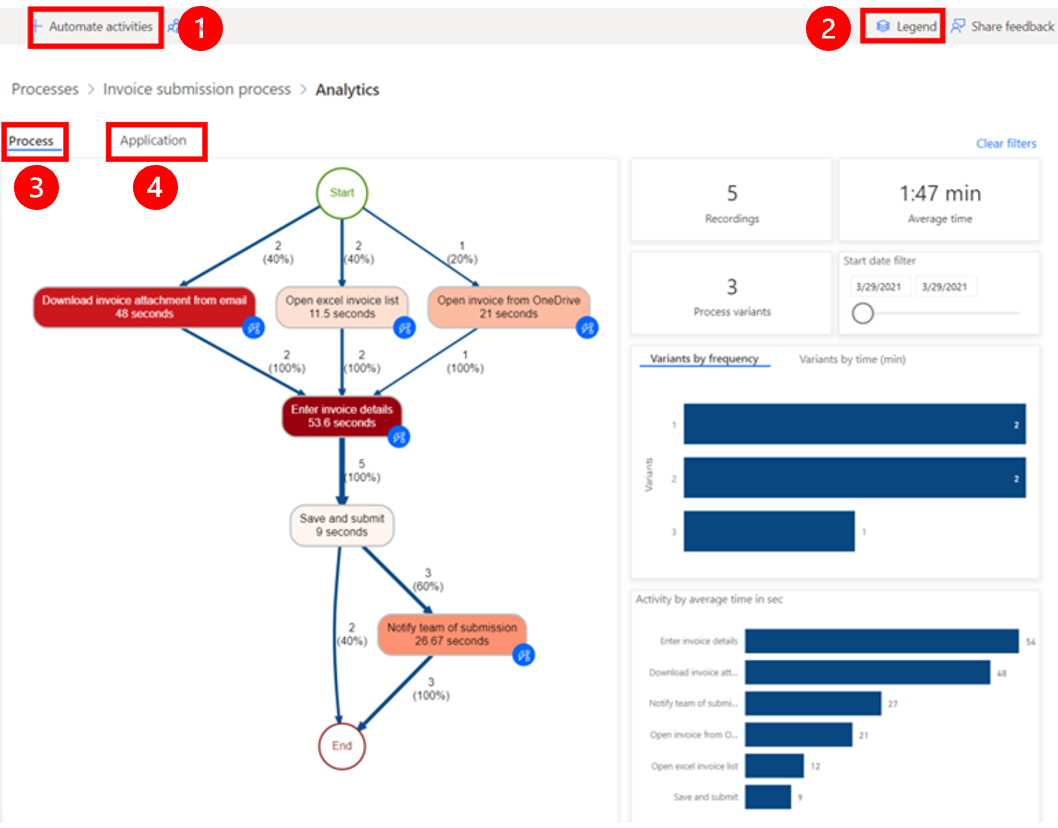
Legenda:
Mengotomatiskan aktivitas: Untuk merampingkan proses otomatisasi, Anda dapat menggunakan fitur Otomatiskan aktivitas . Fitur ini mendeteksi apakah pengguna melakukan tindakan menggunakan aplikasi yang memiliki Power Automate tindakan yang tersedia, seperti Microsoft Outlook atau Excel. Setelah memilih Otomatiskan aktivitas, draf Power Automate proses yang berisi tindakan yang relevan dibuat. Pengguna kemudian dapat memodifikasi dan menyesuaikan proses draf untuk membuat proses otomatis akhir.
Legenda: Informasi tambahan tentang laporan, membantu mereka lebih memahami visualisasi dan data yang disajikan.
Proses: Informasi mendalam tentang proses yang dianalisis, termasuk peta proses, analitik waktu untuk setiap varian dan setiap penulis rekaman.
Aplikasi: Informasi tentang aplikasi yang digunakan dalam rekaman. Ini termasuk aplikasi apa yang digunakan oleh penulis, seberapa sering digunakan, dan apa transisi di antara mereka. Laporan ini menjelaskan konektor mana yang harus digunakan saat menerapkan otomatisasi untuk proses tersebut, dan di mana berpotensi menggunakan alur desktop, karena tidak ada konektor yang ada.
Hubungan langkah proses bisnis
Dalam contoh sebelumnya, Anda melihat berbagai langkah dalam proses bisnis dan durasi terkaitnya. Langkah ini mencakup:
Unduh lampiran faktur dari email (48 detik)
Buka daftar faktur Excel (11,5 detik)
Buka faktur dari( OneDrive 21 detik)
Masukkan detail faktur (53,6 detik)
Simpan dan kirim (9 detik)
Beri tahu tim tentang pengiriman (26,67 detik)
Kumpulkan wawasan dengan peta proses
Memvisualisasikan dan menganalisis proses dimungkinkan melalui peta proses. Dengan memeriksa representasi grafis tentang bagaimana proses bisnis dilakukan, Anda dapat mengumpulkan wawasan tentang area potensial untuk perbaikan.
Buka peta proses dengan memilih peta> proses Analytics.
Melihat metrik dengan kombinasi aktivitas dan varian
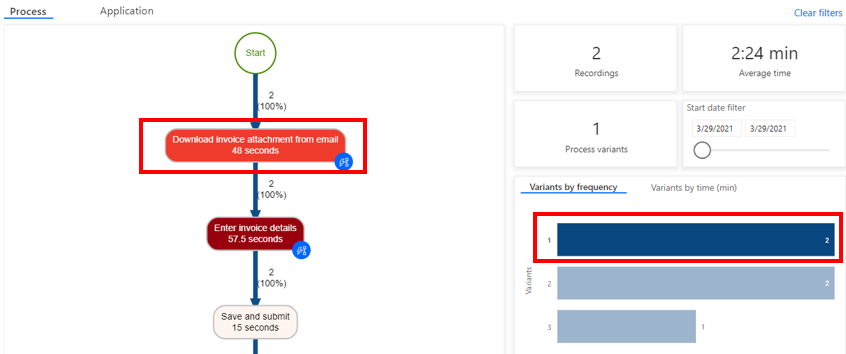
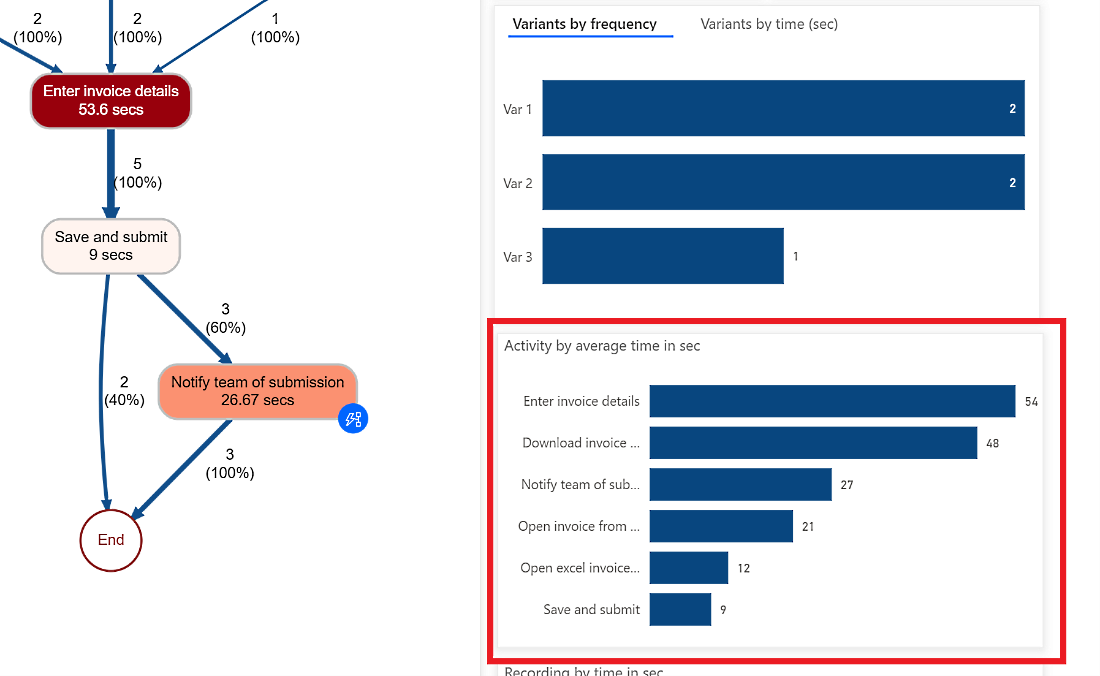
Bagian ini menjelaskan Varian berdasarkan bilah frekuensi di panel kanan. Peta proses yang sesuai ada di panel kiri.
Pada peta proses, Anda dapat mengamati berbagai kombinasi dan varian aktivitas yang ditampilkan satu per satu. Varian proses mewakili urutan yang berbeda dari awal hingga akhir proses. Ini seperti 'jejak' melalui proses yang bervariasi dari varian lain dengan setidaknya satu aktivitas. Peta proses juga menyediakan metrik tambahan seperti frekuensi aktivitas dan waktu throughput. Frekuensi aktivitas menunjukkan jumlah total rekaman atau kasus yang melewatinya. Waktu throughput mengukur durasi antara peristiwa pertama kasus dan peristiwa terakhir.
Dengan memilih bilah pertama pada peta proses, Anda dapat melihat varian proses yang paling sering, yaitu faktur yang datang melalui email. Mungkin perlu beberapa saat agar perubahan apa pun tercermin pada grafik.
Mengidentifikasi peluang automation
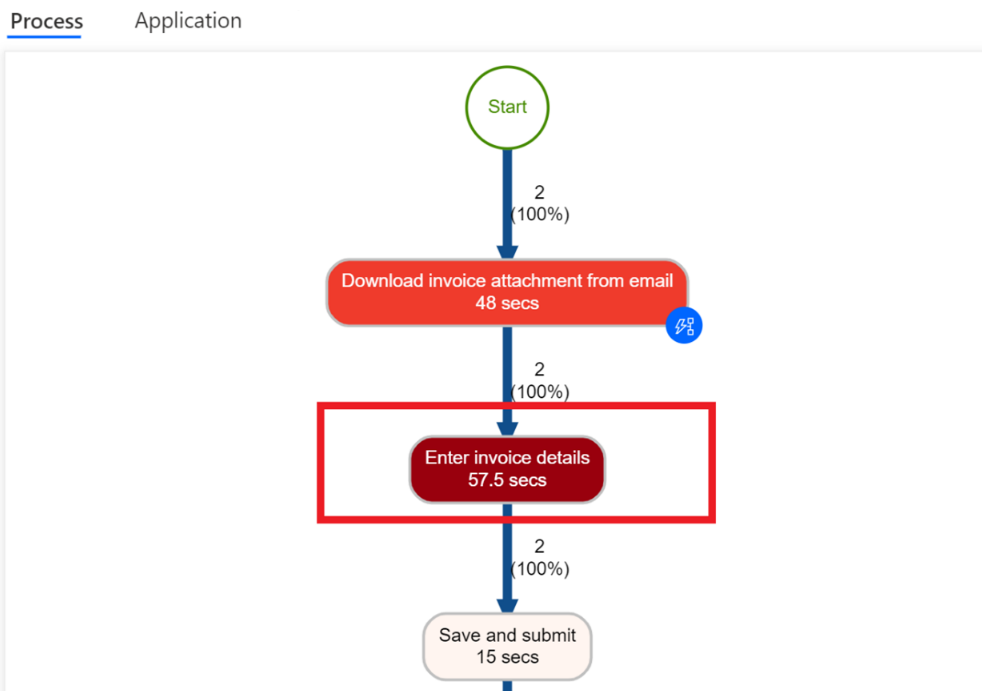
Anda dapat melihat bahwa orang menghabiskan banyak waktu mereka untuk memasukkan informasi di aplikasi. Ini membantu mengidentifikasi peluang untuk mengotomatiskan proses.
Melihat data analitik
Batalkan pilihan Var 1 dengan memilih ruang kosong apa pun dalam area Varian berdasarkan frekuensi .
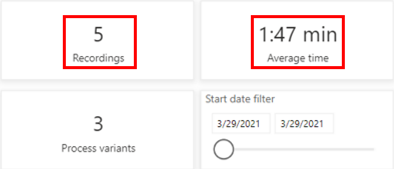
Lihat data analitik teratas. Waktu proses rata-rata adalah 1,47 menit dari lima rekaman.
Analisis dasbor metrik berbasis waktu lainnya.
Aktivitas berdasarkan waktu rata-rata dalam detik: Perhatikan bahwa Masukkan detail faktur dan Unduh faktur memakan waktu paling banyak.
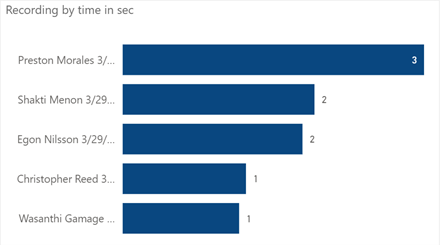
Merekam berdasarkan waktu rata-rata dalam menit: Perhatikan bahwa beberapa orang (Preston Morales dan Shakti Menon) membutuhkan lebih banyak waktu daripada yang lain.
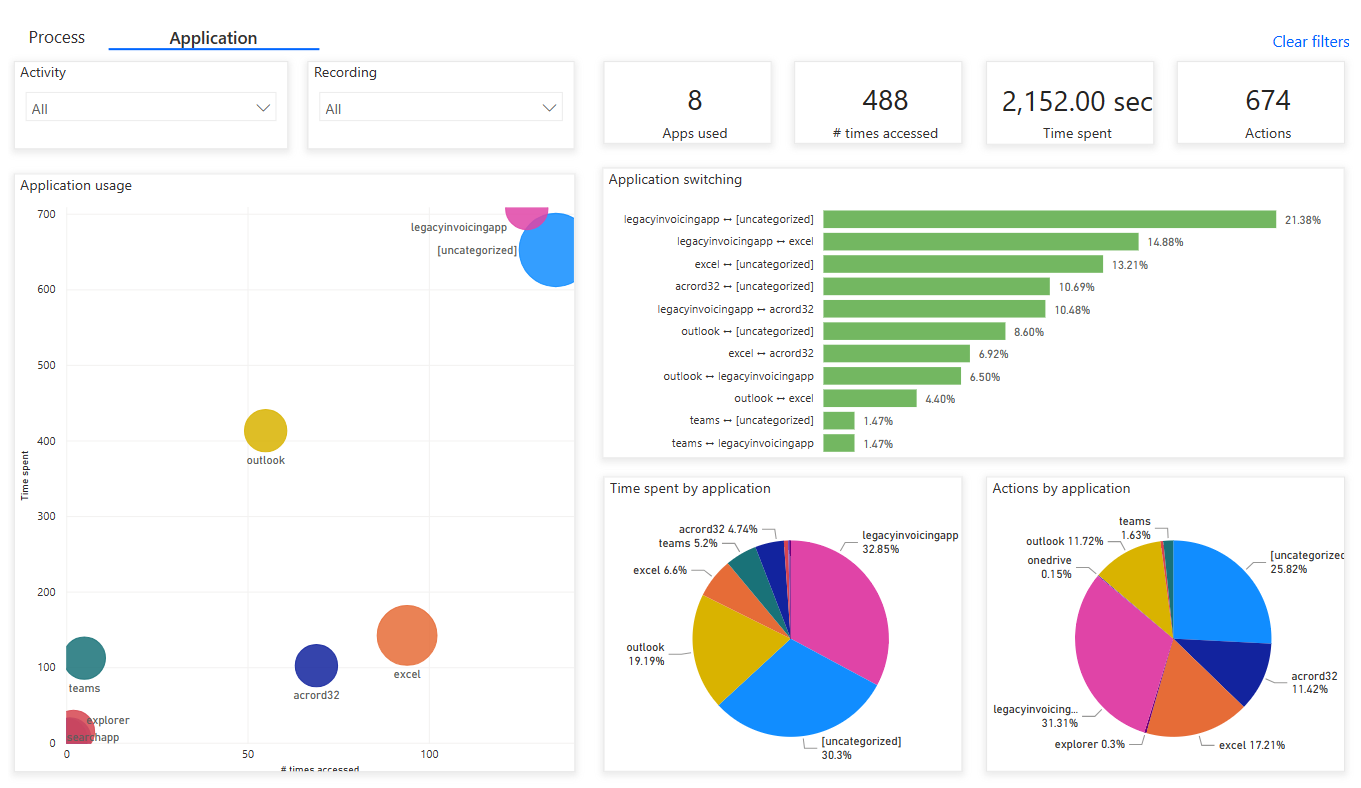
Pilih tab Aplikasi untuk melihat detail tentang aplikasi mana yang digunakan.
Mungkin perlu beberapa saat untuk memuat laporan.
Dengan memberikan informasi tentang aplikasi yang digunakan dalam proses bisnis, frekuensi penggunaannya, dan jumlah waktu yang dihabiskan untuk setiap aplikasi, laporan ini sangat penting untuk mendapatkan wawasan tentang proses tersebut.
Misalnya, dasbor menunjukkan bahwa aplikasi faktur lama, Outlook, dan Excel memiliki kontribusi yang signifikan terhadap waktu yang dihabiskan dan tindakan oleh aplikasi.
Luangkan waktu untuk membiasakan diri dengan berbagai laporan.
Kembali ke peta proses dengan memilih Proses.
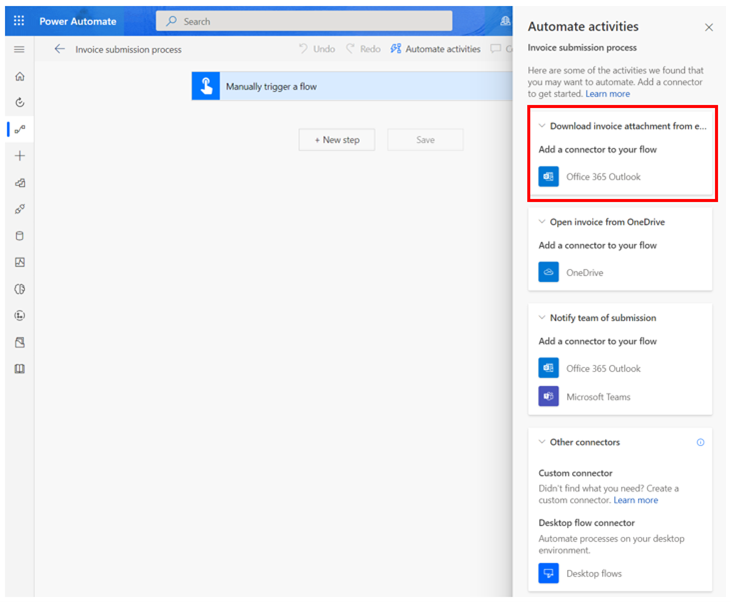
Lihat fitur mengotomatiskan aktivitas. Dari peta proses, Anda dapat melihat bahwa kemampuan penambangan proses telah menyoroti beberapa kegiatan sebagai kandidat potensial untuk otomatisasi berdasarkan aplikasi.
Mulailah membuat alur untuk otomatisasi dengan memilih Otomatiskan aktivitas di bagian atas.
Tab terbuka di browser dan menampilkan perancang alur. Tindakan yang direkomendasikan yang cocok dengan aktivitas dari peta proses secara otomatis muncul di panel kanan. Misalnya, beberapa konektor email disarankan untuk Anda gunakan untuk mengotomatiskan aktivitas Unduh lampiran faktur dari email .