Catatan
Akses ke halaman ini memerlukan otorisasi. Anda dapat mencoba masuk atau mengubah direktori.
Akses ke halaman ini memerlukan otorisasi. Anda dapat mencoba mengubah direktori.
Dengan Power BI Desktop, Anda dapat menyambungkan ke data dari berbagai sumber. Untuk daftar lengkap sumber data yang tersedia, lihat sumber data Power BI.
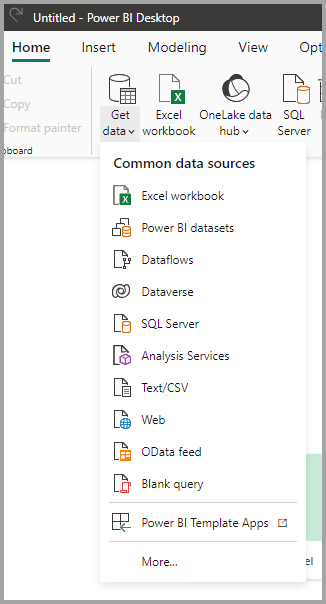
Untuk melihat sumber data yang tersedia, di grup Beranda pita Power BI Desktop, pilih label tombol Dapatkan data atau panah bawah untuk membuka daftar Sumber data umum. Jika sumber data yang Anda inginkan tidak tercantum di bawah Sumber data umum, pilih Lainnya untuk membuka kotak dialog Dapatkan Data .
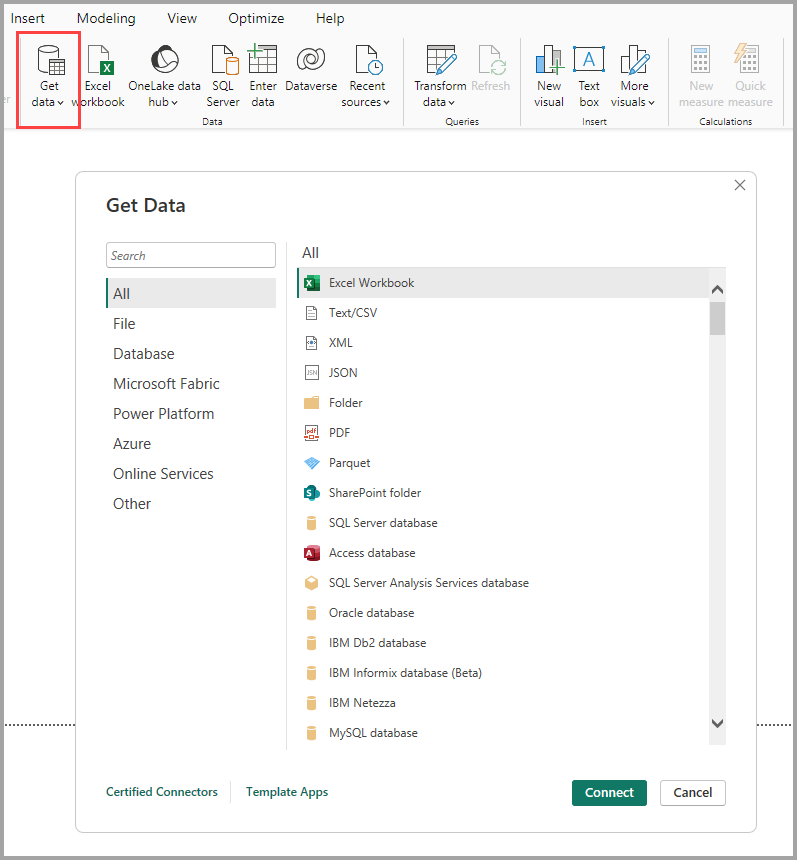
Atau, buka kotak dialog Dapatkan Data secara langsung dengan memilih ikon Dapatkan Data itu sendiri.
Artikel ini menyediakan gambaran umum sumber data yang tersedia di Power BI Desktop dan menjelaskan cara menyambungkannya. Ini juga menjelaskan cara mengekspor atau menggunakan sumber data sebagai file PBIDS untuk mempermudah pembuatan laporan baru dari data yang sama.
Catatan
Tim Power BI terus memperluas sumber data yang tersedia untuk Power BI Desktop dan layanan Power BI. Dengan demikian, Anda akan sering melihat versi awal sumber data yang sedang berlangsung yang ditandai sebagai Beta atau Pratinjau. Sumber data apa pun yang ditandai sebagai Beta atau Pratinjau memiliki dukungan dan fungsionalitas terbatas, dan tidak boleh digunakan di lingkungan produksi. Selain itu, sumber data apa pun yang ditandai sebagai Beta atau Pratinjau untuk Power BI Desktop mungkin tidak tersedia untuk digunakan dalam layanan Power BI atau layanan Microsoft lainnya hingga sumber data tersedia secara umum (GA).
Sumber data
Kotak dialog Dapatkan Data mengatur jenis data dalam kategori berikut ini:
- Semua
- File
- Database
- Microsoft Fabric
- Power Platform
- Azure
- Layanan Online
- Lainnya
Kategori Semua mencakup semua jenis koneksi data dari semua kategori.
Sumber Data File
Kategori File menyediakan koneksi data berikut:
- Buku kerja Excel
- Teks/CSV
- XML
- JSON
- Direktori
- Parquet
- Folder SharePoint
Sumber data database
Kategori Database menyediakan koneksi data berikut:
- Database SQL Server
- Akses database
- Database SQL Server Analysis Services
- Oracle Database
- IBM Db2 Database
- Database IBM Informix (Beta)
- IBM Netezza
- Database MySQL
- Database PostgreSQL
- Database Sybase
- Database Teradata
- Database SAP HANA
- Server Aplikasi Gudang Bisnis SAP
- Server Pesan Gudang Bisnis SAP
- Amazon Redshift
- Impala
- Google BigQuery (platform untuk analisis data)
- Google BigQuery (Microsoft Entra ID)
- Vertica
- Snowflake
- Essbase
- Model AtScale
- Actian (Beta)
- Amazon Athena
- Konektor BI
- Data Virtualitas LDW
- Exact Online Premium (Beta)
- Yitro (Beta)
- Kyligence
- Linkar Gaya PICK / Database MultiValue (Beta)
- MariaDB
- MarkLogic
- MongoDB Atlas SQL
- Virtualisasi Data TIBCO®
- Kubus AtScale
- Denodo
- Perangkat Lunak Dremio
- Dremio Cloud
- Exasol
- ClickHouse (beta)
- Wawasan Kesehatan InterSystems
- KX kdb Insights Enterprise (beta)
- Kyvos ODBC (beta)
Catatan
Beberapa konektor database mengharuskan Anda mengaktifkannya dengan memilih File>Opsi dan pengaturan>Opsi, lalu memilih Fitur Pratinjau dan mengaktifkan konektor. Jika Anda tidak melihat beberapa konektor yang disebutkan sebelumnya dan ingin menggunakannya, periksa pengaturan Fitur pratinjau Anda. Perhatikan juga bahwa sumber data apa pun yang ditandai sebagai Beta atau Pratinjau memiliki dukungan dan fungsionalitas terbatas, dan tidak boleh digunakan di lingkungan produksi.
Microsoft Fabric
Kategori Microsoft Fabric menyediakan koneksi data berikut:
- Model semantik Power BI
- Aliran data
- Gudang
- Lakehouses
- Database KQL
Sumber Data Microsoft Power Platform
Kategori Microsoft Power Platform menyediakan koneksi data berikut:
- Aliran data Power BI (Warisan)
- Layanan Data Umum (Warisan)
- Dataverse
- Aliran data
Sumber data Azure
Kategori Azure menyediakan koneksi data berikut:
- Azure SQL Database
- Azure Synapse Analytics SQL
- Database Layanan Analisis Azure
- Azure Database for PostgreSQL
- Azure Blob Storage
- Penyimpanan Tabel Azure
- Azure Cosmos DB v1
- Azure Data Explorer (Kusto)
- Azure Data Lake Storage Gen2
- Azure HDInsight (HDFS)
- Azure HDInsight Spark
- Kueri Interaktif HDInsight
- Azure Cost Management
- Azure Resource Graph
- Azure HDInsight di AKS Trino (Beta)
- Azure Cosmos DB v2
- Azure Databricks
- Ruang kerja Azure Synapse Analytics (Beta)
Sumber data Layanan Online
Kategori Layanan Online menyediakan koneksi data berikut:
- Daftar SharePoint Online
- Microsoft Exchange Online
- Dynamics 365 Online (warisan)
- Dynamics 365 (Dataverse)
- Dynamics NAV
- Dynamics 365 Business Central
- Dynamics 365 Business Central (lokal)
- Azure DevOps (Forum saja)
- Azure DevOps Server (Forum saja)
- Objek Salesforce
- Laporan Salesforce
- Google Analytics
- Adobe Analytics
- appFigures (Beta)
- Data.World - Dapatkan Himpunan Data (Beta)
- GitHub (Beta)
- LinkedIn Sales Navigator (Beta)
- Marketo (Beta)
- Mixpanel (Beta)
- Portofolio Planview
- QuickBooks Online (Beta)
- Smartsheet (Warisan)
- SparkPost (Beta)
- SweetIQ (Beta)
- Arsitektur Perusahaan Planview
- Aptix Insights (Beta)
- Asana (Beta)
- Merakit Tampilan
- Cloud Konstruksi Autodesk
- Automy Data Analytics (Beta)
- CData Connect Cloud
- Dynamics 365 Customer Insights (Beta)
- Databricks
- Wawasan Karya Konstruksi Digital
- Sumber Data Emigo
- Entersoft Business Suite (Beta)
- eWay-CRM
- Analitik FactSet
- Palantir Foundry
- Hexagon PPM Smart® API
- Industri App Store
- Planview OKR (beta)
- Planview ProjectPlace
- Quickbase
- SoftOne BI (Beta)
- Planview IdeaPlace
- TeamDesk (beta)
- Analitik Webtrends (Beta)
- Witivio (Beta)
- Zoho Creator
- Automasi Di Mana Saja
- CData Connect Cloud
- Dynamics 365 Customer Insights (beta)
- Databricks
- Funnel
- Gudang Data Intune (Beta)
- LEAP (Beta)
- LinkedIn Learning
- Product Insights (Beta)
- Profisee
- Samsara (Beta)
- Supermetrik (beta)
- Wawasan Viva
- Zendesk (Beta)
- BuildingConnected & TradeTapp (beta)
- Smartsheet (Beta)
Sumber data lainnya
Kategori Lainnya menyediakan koneksi data berikut:
- Web
- Daftar SharePoint
- Umpan OData
- Active Directory
- Microsoft Exchange
- File Hadoop (HDFS)
- Spark
- Hive LLAP
- Skrip R
- skrip Python
- ODBC
- OLE DB
- Acterys : Otomatisasi Model & Perencanaan (Beta)
- Layanan OpenSearch Amazon (Beta)
- Anaplan
- Pemecah Masalah
- Data dan Analitik Bloomberg
- Celonis EMS
- Cherwell (Beta)
- CloudBluePSA (Beta)
- Cognite Data Fusion
- EQuIS
- FactSet RMS (Beta)
- inwink (Beta)
- Kognitwin
- MicroStrategy untuk Power BI
- OneStream (Beta)
- Proyek OpenSearch (Beta)
- Paxata
- QubolePresto (Beta)
- Roamler (Beta)
- SIS-CC SDMX (Beta)
- Pintasan Insight Bisnis (Beta)
- Perusahaan Starburst
- SumTotal
- SurveyMonkey
- Daftar Tenforce (Cerdas)
- Usercube (Beta)
- Vena
- Wawasan Kapal
- Wrike (Beta)
- Zucchetti HR Infinity (Beta)
- Peringkat Keamanan BitSight
- BQE CORE
- Wolters Kluwer CCH Tagetik
- Berbagi Delta
- Eduframe (Beta)
- FHIR
- Google Sheets
- InformationGrid
- Jamf Pro (Beta)
- Konektor Kueri Langsung SingleStore
- Siteimprove
- Meja Layanan SolarWinds
- Analitik Pribadi Microsoft Teams (Beta)
- Windsor (beta)
- Kueri Kosong
Catatan
Saat ini, tidak dimungkinkan untuk menyambungkan ke sumber data kustom yang diamankan menggunakan ID Microsoft Entra.
Aplikasi templat
Anda dapat menemukan aplikasi templat untuk organisasi Anda dengan memilih tautan Aplikasi Templat di dekat bagian bawah jendela 'Dapatkan data'.
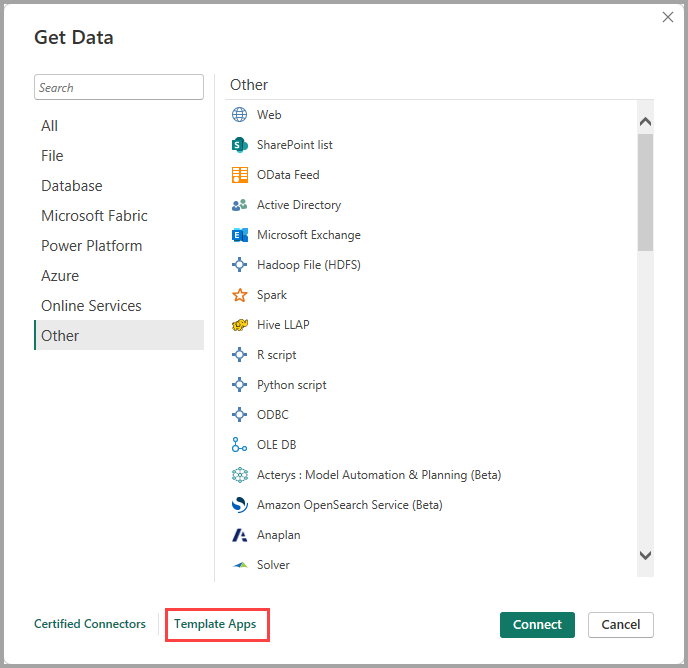
Aplikasi Templat yang Tersedia dapat bervariasi berdasarkan organisasi Anda.
Menyambungkan ke sumber data
Untuk menyambungkan ke sumber data, pilih sumber data dari jendela Dapatkan data dan pilih Sambungkan. Cuplikan layar berikut menunjukkan Web yang dipilih dari kategori Koneksi data lainnya .

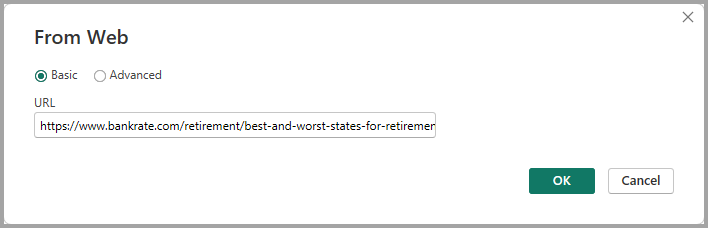
Jendela koneksi muncul. Masukkan URL atau informasi koneksi sumber daya, lalu pilih OK. Cuplikan layar berikut ini memperlihatkan URL yang dimasukkan dalam kotak dialog Dari koneksi Web .
Bergantung pada koneksi data, Anda mungkin diminta untuk memberikan kredensial atau informasi lainnya. Setelah Anda memberikan semua informasi yang diperlukan, Power BI Desktop tersambung ke sumber data dan menyajikan sumber data yang tersedia dalam kotak dialog Navigator .
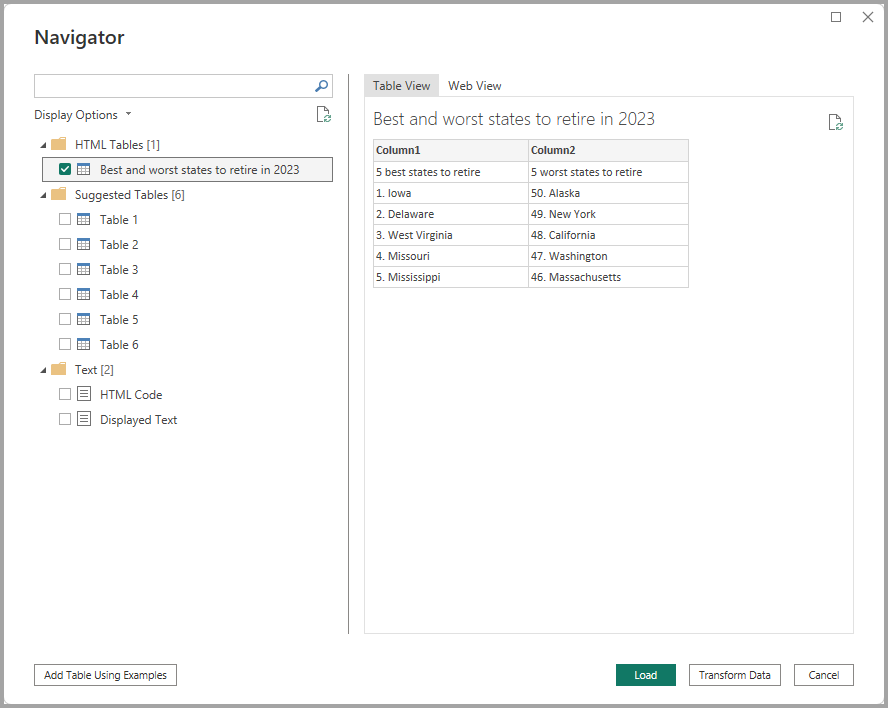
Pilih tabel dan data lain yang ingin Anda muat. Untuk memuat data, pilih tombol Muat di bagian bawah panel Navigator. Untuk mengubah atau mengedit kueri di Editor Power Query sebelum memuat data, pilih tombol Transformasi Data.
Menyambungkan ke sumber data di Power BI Desktop sangat mudah. Coba sambungkan ke data dari daftar sumber data kami yang terus berkembang, dan sering periksa kembali. Kami terus menambahkan ke daftar ini sepanjang waktu.
Menggunakan file PBIDS untuk mendapatkan data
File PBIDS adalah file Power BI Desktop yang memiliki struktur tertentu dan ekstensi .pbids untuk mengidentifikasinya sebagai file sumber data Power BI.
Anda dapat membuat file PBIDS untuk menyederhanakan pengalaman Dapatkan Data untuk pembuat laporan baru atau pemula di organisasi Anda. Jika Anda membuat file PBIDS dari laporan yang ada, lebih mudah bagi penulis laporan awal untuk membuat laporan baru dari data yang sama.
Saat penulis membuka file PBIDS, Power BI Desktop meminta kredensial kepada pengguna untuk mengautentikasi dan menyambungkan ke sumber data yang ditentukan file. Kotak dialog Navigator muncul, dan pengguna harus memilih tabel dari sumber data tersebut untuk dimuat ke dalam model. Pengguna mungkin juga perlu memilih database dan mode koneksi jika tidak ada yang ditentukan dalam file PBIDS.
Sejak saat itu, pengguna dapat mulai membangun visualisasi atau memilih Sumber Terbaru untuk memuat sekumpulan tabel baru ke dalam model.
Saat ini, file PBIDS hanya mendukung satu sumber data dalam satu file. Menentukan lebih dari satu sumber data menghasilkan kesalahan.
Cara membuat file koneksi PBIDS
Jika Anda memiliki file PBIX Power BI Desktop yang sudah tersambung ke data yang Anda minati, Anda bisa mengekspor file koneksi dari dalam Power BI Desktop. Metode ini direkomendasikan, karena file PBIDS dapat dibuat secara otomatis dari Desktop. Anda juga masih dapat mengedit atau membuat file secara manual di editor teks.
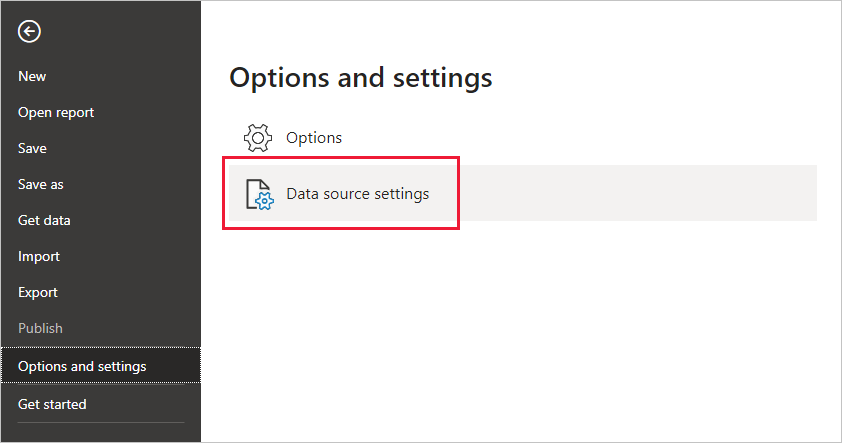
Untuk membuat file PBIDS, pilih Opsi File>dan pengaturan>Pengaturan sumber data.
Dalam dialog yang muncul, pilih sumber data yang ingin Anda ekspor sebagai file PBIDS, lalu pilih Ekspor PBIDS.
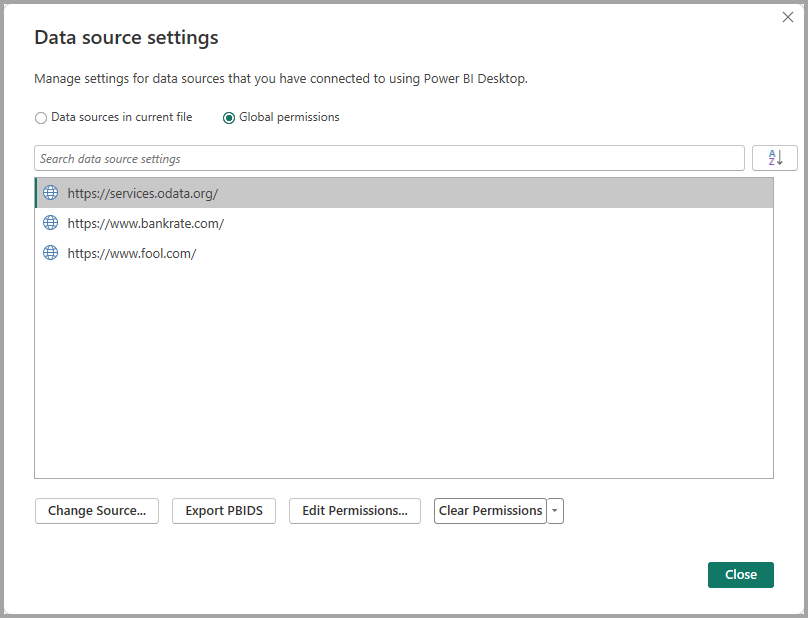
Dalam kotak dialog Simpan Sebagai , beri nama file, dan pilih Simpan. Power BI Desktop menghasilkan file PBIDS, yang dapat Anda ganti namanya dan simpan di direktori Anda, dan berbagi dengan orang lain.
Anda juga dapat membuka file di editor teks, dan memodifikasi file lebih lanjut, termasuk menentukan mode koneksi dalam file itu sendiri. Gambar berikut menunjukkan file PBIDS yang terbuka di editor teks.
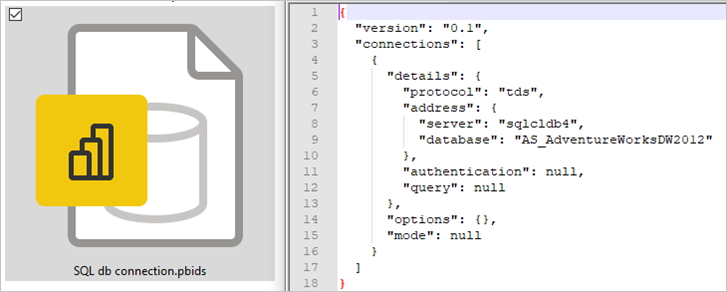
Jika Anda lebih suka membuat file PBIDS secara manual di editor teks, Anda harus menentukan input yang diperlukan untuk satu koneksi dan menyimpan file dengan ekstensi .pbids . Secara opsional, Anda juga dapat menentukan koneksi mode sebagai DirectQuery atau Import. Jika mode hilang atau null dalam file, pengguna yang membuka file di Power BI Desktop diminta untuk memilih DirectQuery atau Impor.
Penting
Beberapa sumber data akan menghasilkan kesalahan jika kolom dienkripsi di sumber data. Misalnya, jika dua kolom atau lebih dalam Azure SQL Database dienkripsi selama tindakan Impor, kesalahan akan dikembalikan. Untuk informasi selengkapnya, lihat SQL Database.
Contoh file PBIDS
Bagian ini menyediakan beberapa contoh dari sumber data yang umum digunakan. Jenis file PBIDS hanya mendukung koneksi data yang juga didukung di Power BI Desktop, dengan pengecualian berikut: URL Wiki, Live Connect, dan Kueri Kosong.
File PBIDS tidak menyertakan informasi autentikasi dan informasi tabel dan skema.
Cuplikan kode berikut menunjukkan beberapa contoh umum untuk file PBIDS, tetapi tidak lengkap atau komprehensif. Untuk sumber data lainnya, Anda dapat merujuk ke format Referensi Sumber Data (DSR) git untuk informasi protokol dan alamat.
Jika Anda mengedit atau membuat file koneksi secara manual, contoh ini hanya untuk kenyamanan, tidak dimaksudkan untuk menjadi komprehensif, dan tidak menyertakan semua konektor yang didukung dalam format DSR.
Azure AS
{
    "version": "0.1",
    "connections": [
    {
        "details": {
        "protocol": "analysis-services",
        "address": {
            "server": "server-here"
        },
        }
    }
    ]
}
Direktori
{
  "version": "0.1",
  "connections": [
    {
      "details": {
        "protocol": "folder",
        "address": {
            "path": "folder-path-here"
        }
      }
    }
  ]
}
OData
{
  "version": "0.1",
  "connections": [
    {
      "details": {
        "protocol": "odata",
        "address": {
            "url": "URL-here"
        }
      }
    }
  ]
}
SAP BW
{
  "version": "0.1",
  "connections": [
    {
      "details": {
        "protocol": "sap-bw-olap",
        "address": {
          "server": "server-name-here",
          "systemNumber": "system-number-here",
          "clientId": "client-id-here"
        },
      }
    }
  ]
}
SAP Hana
{
  "version": "0.1",
  "connections": [
    {
      "details": {
        "protocol": "sap-hana-sql",
        "address": {
          "server": "server-name-here:port-here"
        },
      }
    }
  ]
}
Daftar SharePoint
URL harus menunjuk ke situs SharePoint itu sendiri, bukan ke daftar dalam situs. Pengguna mendapatkan navigator yang memungkinkan mereka memilih satu atau beberapa daftar dari situs tersebut, yang masing-masing menjadi tabel dalam model.
{
  "version": "0.1",
  "connections": [
    {
      "details": {
        "protocol": "sharepoint-list",
        "address": {
          "url": "URL-here"
        },
       }
    }
  ]
}
SQL Server
{
  "version": "0.1",
  "connections": [
    {
      "details": {
        "protocol": "tds",
        "address": {
          "server": "server-name-here",
          "database": "db-name-here (optional) "
        }
      },
      "options": {},
      "mode": "DirectQuery"
    }
  ]
}
File teks
{
  "version": "0.1",
  "connections": [
    {
      "details": {
        "protocol": "file",
        "address": {
            "path": "path-here"
        }
      }
    }
  ]
}
Web
{
  "version": "0.1",
  "connections": [
    {
      "details": {
        "protocol": "http",
        "address": {
            "url": "URL-here"
        }
      }
    }
  ]
}
Aliran data
{
  "version": "0.1",
  "connections": [
    {
      "details": {
        "protocol": "powerbi-dataflows",
        "address": {
          "workspace":"workspace id (Guid)",
          "dataflow":"optional dataflow id (Guid)",
          "entity":"optional entity name"
        }
       }
    }
  ]
}
Konten terkait
Anda dapat melakukan semua hal dengan Power BI Desktop. Untuk informasi selengkapnya tentang kemampuannya, lihat sumber daya berikut: