Catatan
Akses ke halaman ini memerlukan otorisasi. Anda dapat mencoba masuk atau mengubah direktori.
Akses ke halaman ini memerlukan otorisasi. Anda dapat mencoba mengubah direktori.
Dengan tampilan Model di Power BI Desktop, Anda bisa menampilkan dan bekerja dengan model semantik kompleks yang berisi banyak tabel.
Gunakan tampilan Model
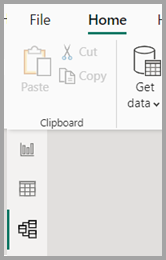
Untuk mengakses tampilan Model, pilih ikon Model yang ditemukan di sisi kiri Power BI Desktop, seperti yang diperlihatkan dalam gambar berikut.
Membuat diagram terpisah
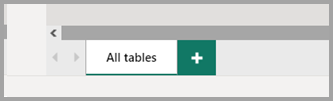
Dengan tampilan Model, Anda dapat membuat diagram model yang hanya berisi subset tabel dalam model Anda. Restrukturisasi ini dapat membantu memberikan pandangan yang lebih jelas ke tabel-tabel yang ingin Anda kerjakan, dan mempermudah bekerja dengan model semantik yang kompleks. Untuk membuat diagram baru hanya dengan subset tabel, pilih tombol di + samping tab Semua tabel di sepanjang bagian bawah jendela Power BI Desktop.
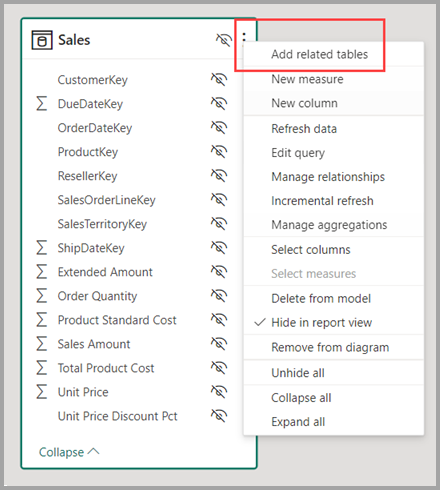
Anda kemudian dapat menyeret tabel dari panel Data ke permukaan diagram. Klik kanan pada tabel, dan kemudian pilih Tambahkan tabel terkait dari menu yang muncul.
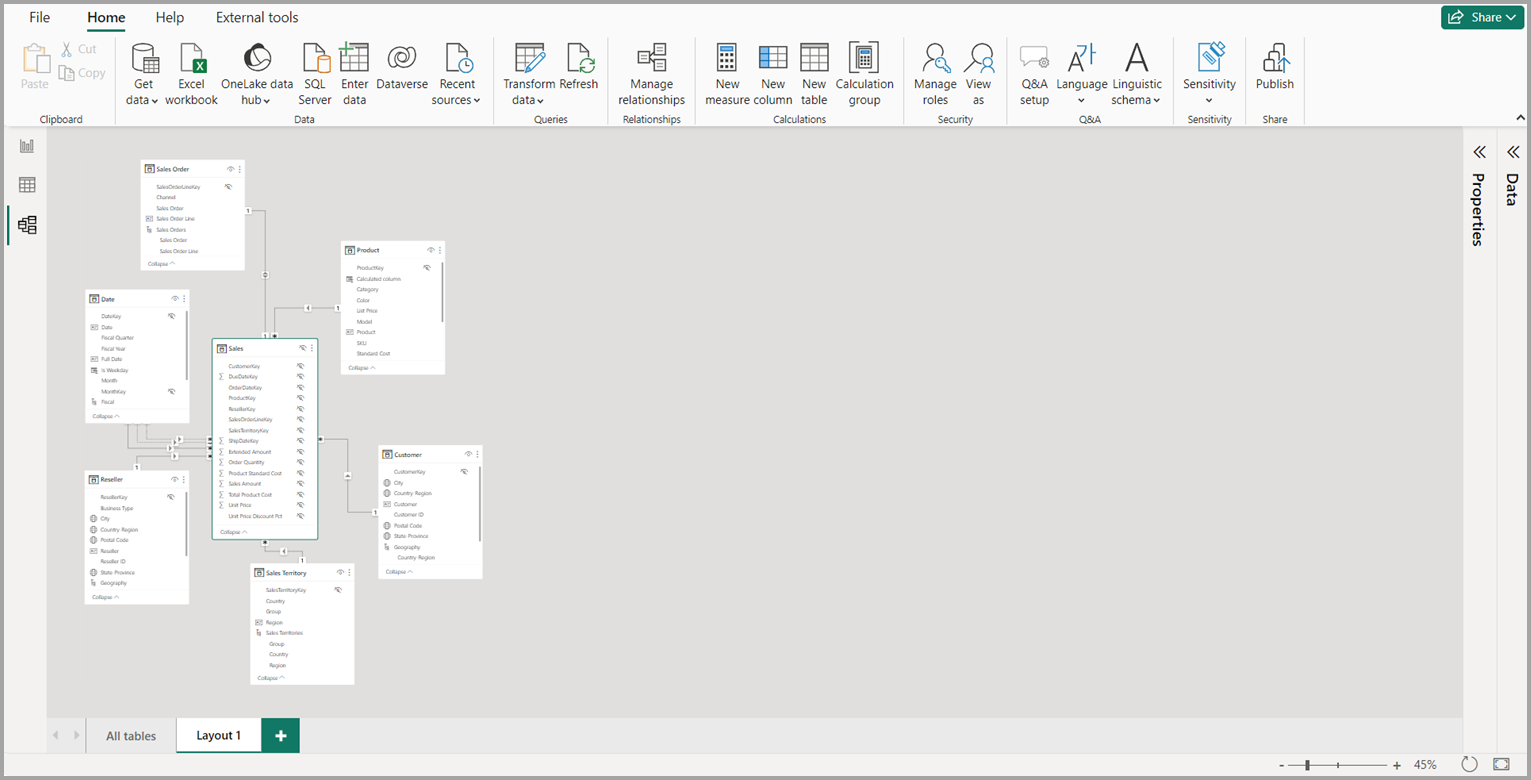
Saat Anda melakukannya, tabel yang terkait dengan tabel asli ditampilkan dalam diagram baru. Gambar berikut menunjukkan bagaimana tabel terkait ditampilkan setelah memilih opsi menu Tambahkan tabel terkait .
Nota
Anda juga dapat menemukan opsi Tambahkan tabel terkait di menu konteks di latar belakang tampilan model. Saat dipilih, tabel apa pun yang memiliki hubungan dengan tabel apa pun yang sudah disertakan dalam tata letak akan ditambahkan ke tata letak.
Menggunakan Penjelajah Model (Pratinjau)
Untuk mengakses Penjelajah model, pastikan Anda berada dalam tampilan Model dengan memilih ikon Model yang ditemukan di sisi kiri Power BI Desktop. Lalu di panel Data, pilih Model seperti yang diperlihatkan dalam gambar berikut.
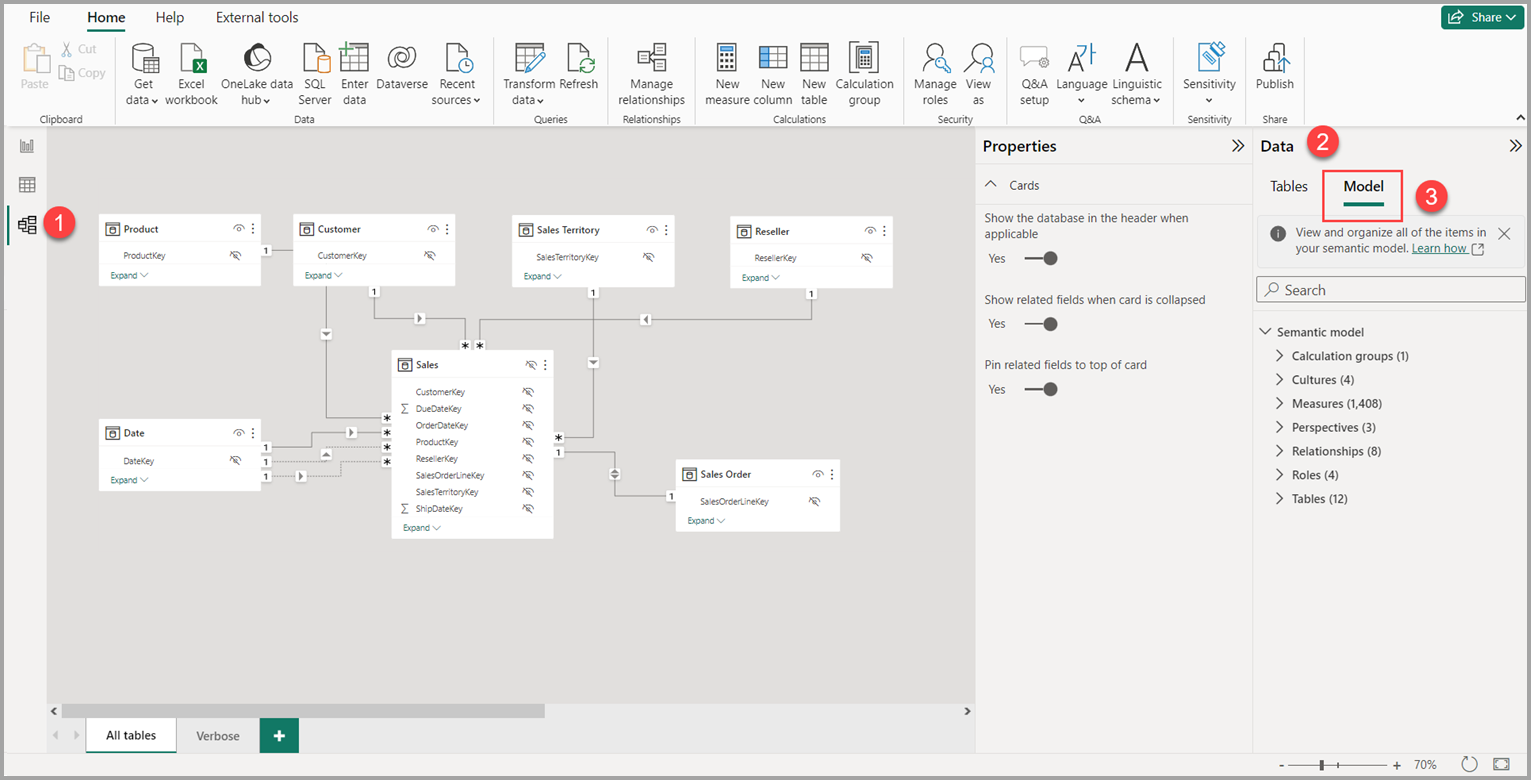
Penjelajah Model memperlihatkan tampilan pohon model semantik atau model data dengan jumlah item di setiap simpul yang ditampilkan. Pelajari selengkapnya tentang Penjelajah model.
Mengatur properti umum
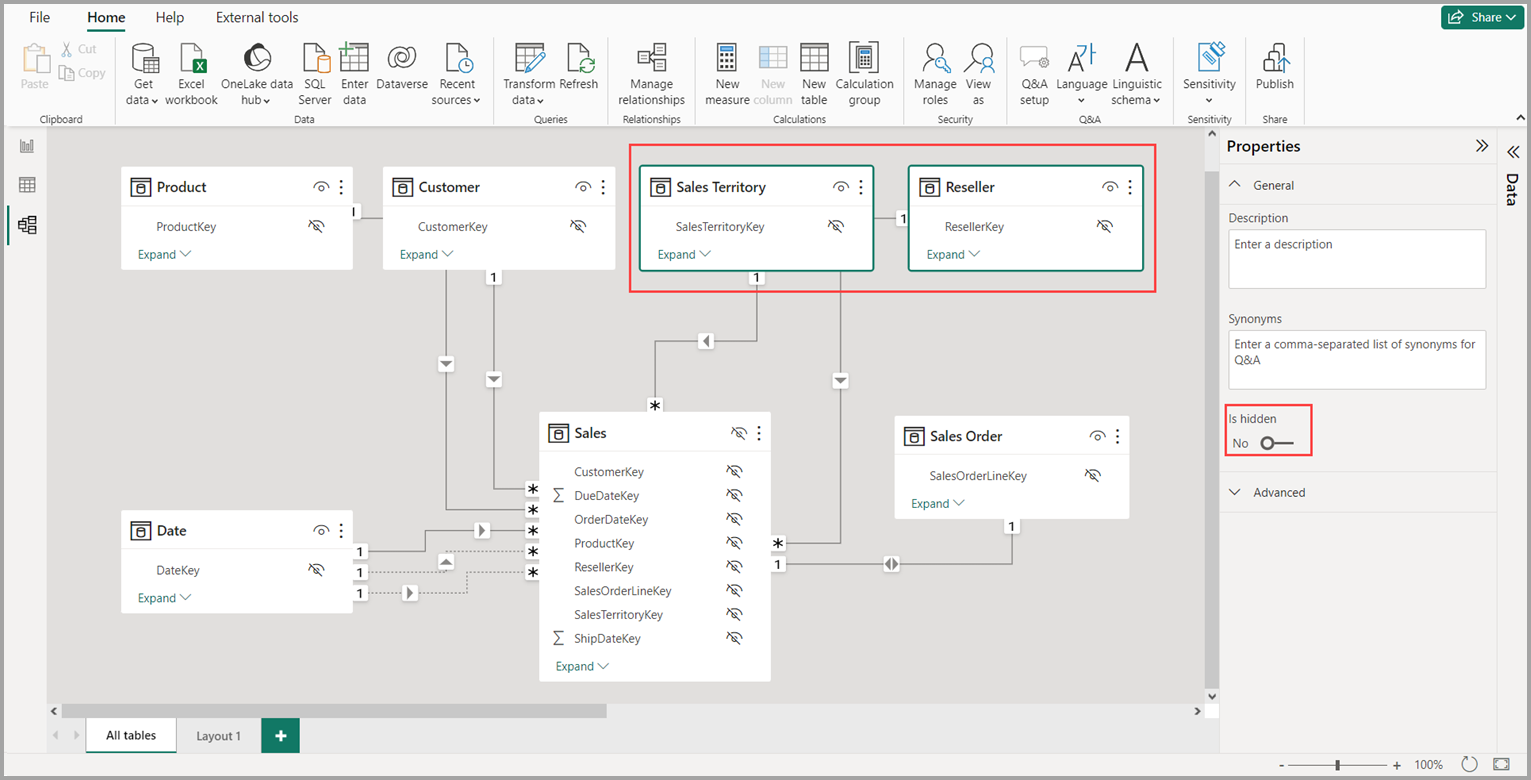
Anda dapat memilih beberapa objek sekaligus dalam tampilan Model dengan menahan tombol Ctrl dan memilih beberapa tabel. Saat Anda memilih beberapa tabel, tabel tersebut akan disorot dalam tampilan Pemodelan. Saat beberapa tabel disorot, perubahan diterapkan di panel Properti berlaku untuk semua tabel yang dipilih.
Misalnya, Anda dapat mengubah visibilitas untuk beberapa tabel dalam tampilan diagram Anda dengan menahan tombol Ctrl , memilih tabel, lalu mengubah pengaturan tersembunyi di panel Properti .
Konten terkait
Artikel berikut ini menjelaskan selengkapnya tentang model data, dan juga menjelaskan DirectQuery secara rinci.
- Agregasi otomatis
- Menggunakan model komposit dalam Power BI Desktop
- Mengelola mode penyimpanan di Power BI Desktop
- Relasi banyak-ke-banyak di Power BI Desktop
Artikel DirectQuery: