Catatan
Akses ke halaman ini memerlukan otorisasi. Anda dapat mencoba masuk atau mengubah direktori.
Akses ke halaman ini memerlukan otorisasi. Anda dapat mencoba mengubah direktori.
Terkadang data yang Anda analisis tidak berisi bidang tertentu yang Anda butuhkan untuk mendapatkan hasil yang Anda inginkan. Kolom terhitung berguna untuk situasi ini. Kolom terhitung menggunakan rumus Data Analysis Expressions (DAX) untuk menentukan nilai kolom. Alat ini berguna untuk apa pun mulai dari menyusun nilai teks dari beberapa kolom yang berbeda hingga menghitung nilai numerik dari nilai lain. Misalnya, data Anda memiliki bidang Kota dan Negara Bagian , tetapi Anda menginginkan satu bidang Lokasi yang memiliki keduanya, seperti "Miami, FL".
Kolom terhitung mirip dengan ukuran karena keduanya didasarkan pada rumus DAX, tetapi berbeda dalam penggunaannya. Anda sering menggunakan ukuran di area Nilai visualisasi, untuk menghitung hasil berdasarkan bidang lain. Anda menggunakan kolom terhitung sebagai Bidang baru di baris, sumbu, legenda, dan area grup visualisasi.
Tutorial ini memandu Anda memahami dan membuat beberapa kolom terhitung dan menggunakannya dalam visualisasi laporan di Power BI Desktop.
Prasyarat
Tutorial ini ditujukan untuk pengguna Power BI yang sudah terbiasa menggunakan Power BI Desktop untuk membuat model yang lebih canggih. Anda harus sudah tahu cara menggunakan Dapatkan Data dan Editor Power Query untuk mengimpor data, bekerja dengan beberapa tabel terkait, dan menambahkan bidang ke kanvas Laporan. Jika Anda baru menggunakan Power BI Desktop, pastikan untuk melihat Mulai menggunakan Power BI Desktop.
Tutorial ini menggunakan Sampel Penjualan Contoso untuk Power BI Desktop, sampel yang sama yang digunakan untuk tutorial Membuat pengukuran Anda sendiri di Power BI Desktop . Data penjualan dari perusahaan fiktif Contoso, Inc. ini diimpor dari database. Anda tidak akan dapat menyambungkan ke sumber data atau menampilkannya di Editor Power Query. Unduh dan ekstrak file di komputer Anda sendiri, lalu buka di Power BI Desktop.
Membuat kolom terhitung dengan nilai dari tabel terkait
Dalam Laporan Penjualan, Anda ingin menampilkan kategori produk dan subkataan sebagai nilai tunggal, seperti "Ponsel – Aksesori", "Ponsel – Smartphone & PDA", dan sebagainya. Tidak ada bidang dalam daftar Bidang yang memberi Anda data tersebut, tetapi ada bidang ProductCategory dan bidang ProductSubcategory , masing-masing dalam tabelnya sendiri. Anda dapat membuat kolom terhitung yang menggabungkan nilai dari dua kolom ini. Rumus DAX dapat menggunakan kekuatan penuh model yang sudah Anda miliki, termasuk hubungan antara tabel berbeda yang sudah ada.

Untuk membuat kolom baru Anda di tabel ProductSubcategory , klik kanan atau pilih elipsis ... di samping ProductSubcategory di panel Bidang , dan pilih Kolom baru dari menu.

Saat Anda memilih Kolom baru, bilah Rumus muncul di sepanjang bagian atas kanvas Laporan, siap untuk memberi nama kolom Anda dan memasukkan rumus DAX.

Secara default, kolom terhitung baru diberi nama Kolom. Jika Anda tidak mengganti namanya, kolom baru diberi nama Kolom 2, Kolom 3, dan sebagainya. Anda ingin kolom Anda lebih dapat diidentifikasi, jadi sementara nama Kolom sudah disorot di bilah rumus, ganti namanya dengan mengetik ProductFullCategory, lalu ketik tanda sama dengan (=).
Anda ingin nilai di kolom baru Anda dimulai dengan nama di bidang ProductCategory . Karena kolom ini berada dalam tabel yang berbeda tetapi terkait, Anda dapat menggunakan fungsi RELATED untuk membantu Anda mendapatkannya.
Setelah tanda sama dengan, ketik r. Daftar saran dropdown memperlihatkan semua fungsi DAX yang dimulai dengan huruf R. Memilih setiap fungsi menunjukkan deskripsi efeknya. Saat Anda mengetik, daftar saran menjadi lebih dekat ke fungsi yang dibutuhkan. Pilih TERKAIT, lalu tekan Enter.

Tanda kurung pembuka muncul, bersama dengan daftar saran lain dari kolom terkait yang dapat Anda teruskan ke fungsi RELATED, dengan deskripsi dan detail parameter yang diharapkan.

Anda menginginkan kolom ProductCategory dari tabel ProductCategory . Pilih ProductCategory[ProductCategory], tekan Enter, lalu ketik tanda kurung penutup.
Petunjuk / Saran
Kesalahan sintaks paling sering disebabkan oleh tanda kurung penutup yang hilang atau salah taruh, meskipun terkadang Power BI Desktop menambahkannya untuk Anda.
Anda ingin tanda hubung dan spasi memisahkan ProductCategories dan ProductSubcategories dalam nilai baru, jadi setelah kurung tutup ekspresi pertama, ketik spasi, ampersand (&), tanda kutip ganda ("), spasi, tanda hubung (-), spasi lain, tanda kutip ganda lainnya, dan ampersand lainnya. Rumus Anda sekarang akan terlihat seperti ini:
ProductFullCategory = RELATED(ProductCategory[ProductCategory]) & " - " &Petunjuk / Saran
Jika Anda memerlukan lebih banyak ruang, pilih chevron bawah di sisi kanan bilah rumus untuk memperluas editor rumus. Di editor, tekan Alt + Enter untuk memindahkan ke bawah baris, dan Tab untuk memindahkan semuanya.
Masukkan tanda kurung buka ([), lalu pilih kolom [ProductSubcategory] untuk menyelesaikan rumus.

Anda tidak perlu menggunakan fungsi RELATED lain untuk memanggil tabel ProductSubcategory di ekspresi kedua, karena Anda membuat kolom terhitung dalam tabel ini. Anda dapat memasukkan [ProductSubcategory] dengan awalan nama tabel (sepenuhnya memenuhi syarat) atau tanpa (tidak memenuhi syarat).
Selesaikan rumus dengan menekan Enter atau memilih tanda centang di bilah rumus. Rumus memvalidasi, dan nama kolom ProductFullCategory muncul di tabel ProductSubcategory di panel Bidang .

Nota
Di Power BI Desktop, kolom terhitung memiliki ikon khusus di panel Bidang , memperlihatkan bahwa kolom tersebut berisi rumus. Di layanan Power BI (situs Power BI Anda), tidak ada cara untuk mengubah rumus, sehingga kolom terhitung tidak memiliki ikon.
Menggunakan kolom baru Anda dalam laporan
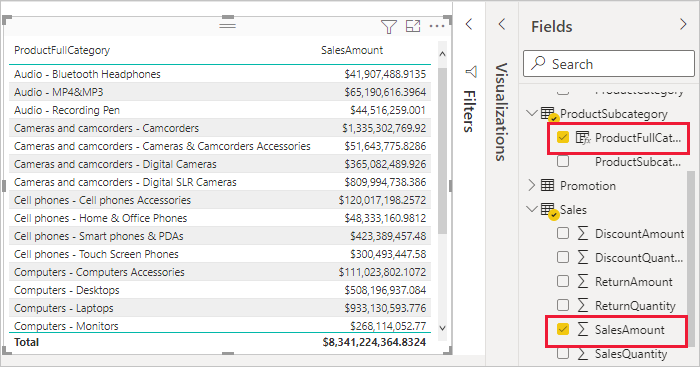
Sekarang Anda dapat menggunakan kolom ProductFullCategory baru Anda untuk melihat SalesAmount menurut ProductFullCategory.
Pilih atau seret kolom ProductFullCategory dari tabel ProductSubcategory ke kanvas Laporan untuk membuat tabel yang memperlihatkan semua nama ProductFullCategory .

Pilih atau seret bidang SalesAmount dari tabel Penjualan ke dalam tabel untuk memperlihatkan SalesAmount untuk setiap ProductFullCategory.
Membuat kolom terhitung yang menggunakan fungsi IF
Sampel Penjualan Contoso berisi data penjualan untuk toko yang aktif dan tidak aktif. Anda ingin memastikan bahwa penjualan toko aktif dipisahkan dengan jelas dari penjualan toko yang tidak aktif dalam laporan Anda dengan membuat bidang Active StoreName . Di kolom terhitung Active StoreName baru, Anda ingin setiap toko aktif muncul dengan nama lengkapnya, dan penjualan untuk toko yang tidak aktif dikelompokkan bersama dalam satu item baris bernama Inaktif.
Untungnya, tabel Toko memiliki kolom bernama Status, dengan nilai "Aktif" untuk penyimpanan aktif dan "Nonaktif" untuk penyimpanan yang tidak aktif, yang dapat kita gunakan untuk membuat nilai untuk kolom Active StoreName baru kita. Rumus DAX Anda dapat menggunakan fungsi logis IF untuk menguji Status setiap toko dan mengembalikan nilai tertentu tergantung pada hasilnya. Jika Status toko adalah "Aktif", rumus mengembalikan nama toko. Jika "Nonaktif", rumus menetapkan Active StoreName "Tidak Aktif".
Buat kolom terhitung baru di tabel Simpan dan beri nama Active StoreName di bilah rumus.
= Setelah tanda, mulailah mengetik IF. Daftar saran menunjukkan apa yang dapat Anda tambahkan. Pilih IF.

Argumen pertama untuk IF adalah pengujian logis tentang apakah Status penyimpanan adalah "Aktif". Ketik tanda kurung siku pembuka [, yang mencantumkan kolom dari tabel Penyimpanan , dan pilih [Status].

Tepat setelah [Status], ketik ="On", lalu ketik koma (,) untuk mengakhiri argumen. Tooltip menyarankan bahwa Anda sekarang perlu menambahkan nilai untuk dikembalikan ketika hasilnya TRUE.

Jika status toko adalah "Aktif", Anda ingin menampilkan nama toko. Ketik tanda kurung buka ([) dan pilih kolom [StoreName] , lalu ketik koma lain. Tipsalat sekarang menunjukkan bahwa Anda perlu menambahkan nilai untuk dikembalikan ketika hasilnya FALSE.

Anda ingin nilainya "Tidak Aktif", jadi ketik "Tidak Aktif", lalu selesaikan rumus dengan menekan Enter atau memilih tanda centang di bilah rumus. Rumus memvalidasi, dan nama kolom baru muncul di tabel Penyimpanan di panel Bidang .

Anda dapat menggunakan kolom Active StoreName baru Anda dalam visualisasi sama seperti bidang lainnya. Untuk memperlihatkan SalesAmounts menurut Active StoreName, pilih bidang Active StoreName atau seret ke kanvas Laporan, lalu pilih bidang SalesAmount atau seret ke dalam tabel. Dalam tabel ini, penyimpanan aktif muncul secara individual berdasarkan nama, tetapi penyimpanan yang tidak aktif dikelompokkan bersama di akhir sebagai Tidak Aktif.

Apa yang telah Anda pelajari
Kolom terhitung dapat memperkaya data Anda dan memberikan wawasan yang lebih mudah. Anda mempelajari cara membuat kolom terhitung di panel Bidang dan bilah rumus, menggunakan daftar saran dan tipsalat untuk membantu membangun rumus Anda, memanggil fungsi DAX seperti RELATED dan IF dengan argumen yang sesuai, dan menggunakan kolom terhitung Anda dalam visualisasi laporan.
Konten terkait
Jika Anda ingin mempelajari lebih dalam rumus DAX dan membuat kolom terhitung dengan rumus yang lebih tingkat lanjut, lihat Dasar-Dasar DAX di Power BI Desktop. Artikel ini berfokus pada konsep dasar dalam DAX, seperti sintaks, fungsi, dan pemahaman konteks yang lebih menyeluruh.
Pastikan untuk menambahkan Referensi Ekspresi Analisis Data (DAX) ke favorit Anda. Dalam referensi ini, Anda dapat menemukan info terperinci tentang sintaks DAX, operator, dan lebih dari 200 fungsi DAX.
Artikel lain yang menarik: