Catatan
Akses ke halaman ini memerlukan otorisasi. Anda dapat mencoba masuk atau mengubah direktori.
Akses ke halaman ini memerlukan otorisasi. Anda dapat mencoba mengubah direktori.
BERLAKU UNTUK: Power BI Desktop layanan Power BI
Visual matriks di Power BI adalah alat canggih yang digunakan untuk menampilkan dan menganalisis data di beberapa dimensi. Mirip dengan tabel pivot di Excel, visual matriks memungkinkan Anda menata data ke dalam baris dan kolom, sehingga lebih mudah untuk memahami himpunan data yang kompleks. Setiap sel dalam matriks mewakili titik data tertentu, dengan kemampuan untuk menelusuri paling detail tingkat informasi. Desain ini memfasilitasi tampilan data yang komprehensif, memungkinkan pengguna mengidentifikasi pola dan tren di berbagai dimensi.
Kemampuan visual matriks untuk menggabungkan data dan mendukung struktur hierarkis menjadikannya alat penting untuk analisis dan pelaporan data mendalam. Visual matriks sering digunakan dalam bisnis dan keuangan untuk menganalisis metrik performa, seperti penjualan berdasarkan wilayah atau kategori produk. Selain itu, mereka berharga dalam pemasaran untuk memeriksa perilaku pelanggan, efektivitas kampanye, dan segmentasi pasar.
Prasyarat
- Selalu pastikan Anda memiliki versi terbaru Power BI Desktop yang terinstal sebelum melanjutkan.
- Untuk tujuan panduan ini, di opsi Global Power BI Desktop, di bawah bagian Fitur pratinjau, fitur interaksi pada objektidak diaktifkan. Dalam panduan berikut, kita menggunakan Sampel Analisis Ritel file PBIX. Setelah mengunduh file, mari kita mulai:
- Luncurkan Power BI Desktop.
- Di panel navigasi sisi kiri, pilih Buka, jika tidak, di kiri atas jendela, pilih Berkas>Buka.
- Temukan dan pilih salinan dari file Sampel Analisis Ritel PBIX Anda. File akan terbuka dalam tampilan laporan, siap untuk Anda mulai.
- Pilih ikon + di bagian bawah jendela untuk menambahkan halaman baru ke laporan.
Catatan
Berbagi laporan Anda dengan kolega Power BI mengharuskan Anda keduanya harus memilikilisensi Power BI Pro atau Premium Per Pengguna (PPU) individual, atau Anda telah menyimpan laporan dalam kapasitas Premium atau kapasitas Fabric F64 atau lebih besar.
Mari kita ciptakan matriks visual
Sebelum memulai, tinjau bagian Prasyarat di awal artikel ini, dan ikuti langkah-langkah di bawah tab untuk Power BI Desktop.
Dalam panduan tiga langkah yang cepat dan mudah ini, mari kita buat visual matriks mulai dari panel Visualisasi di Power BI Desktop.
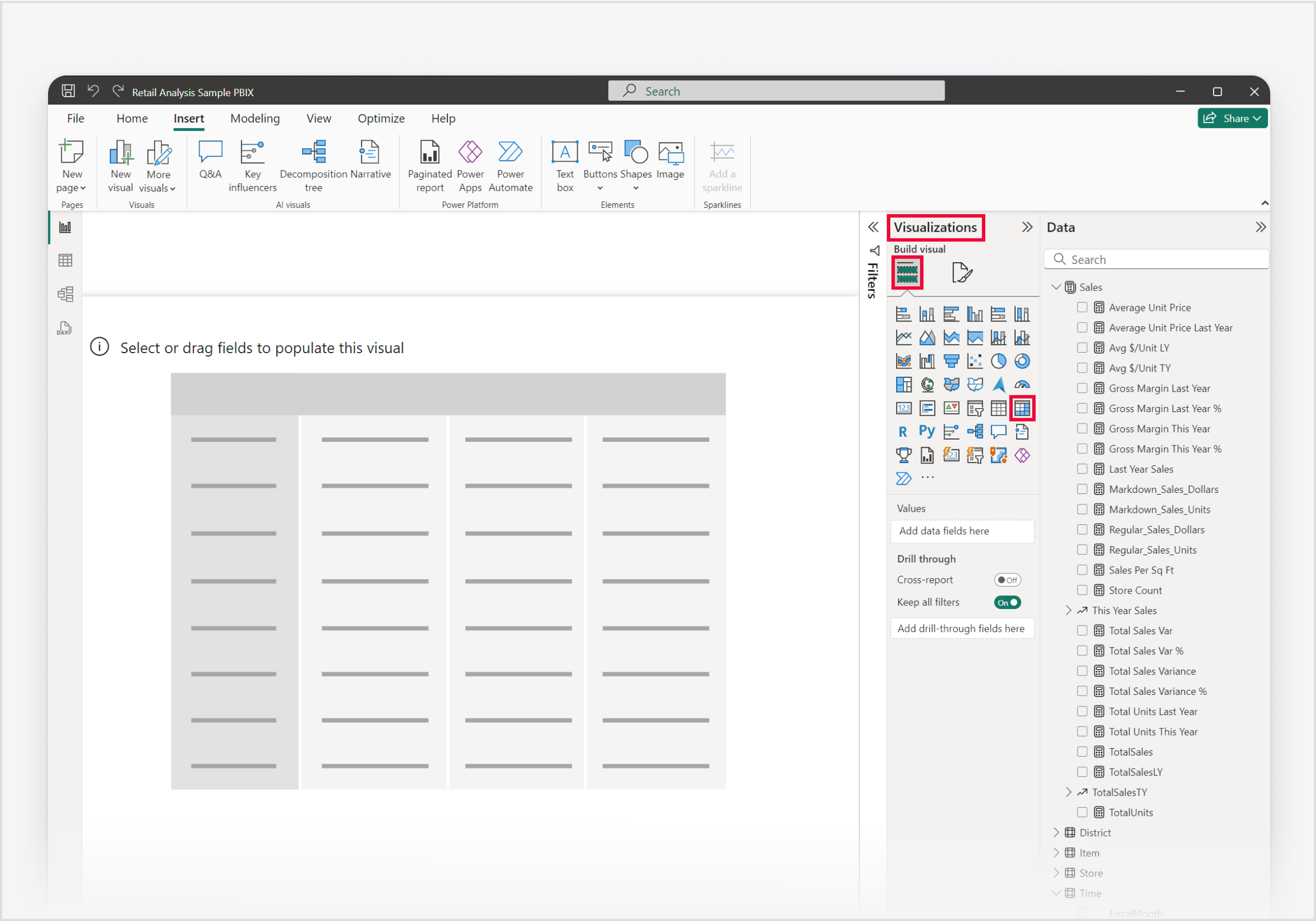
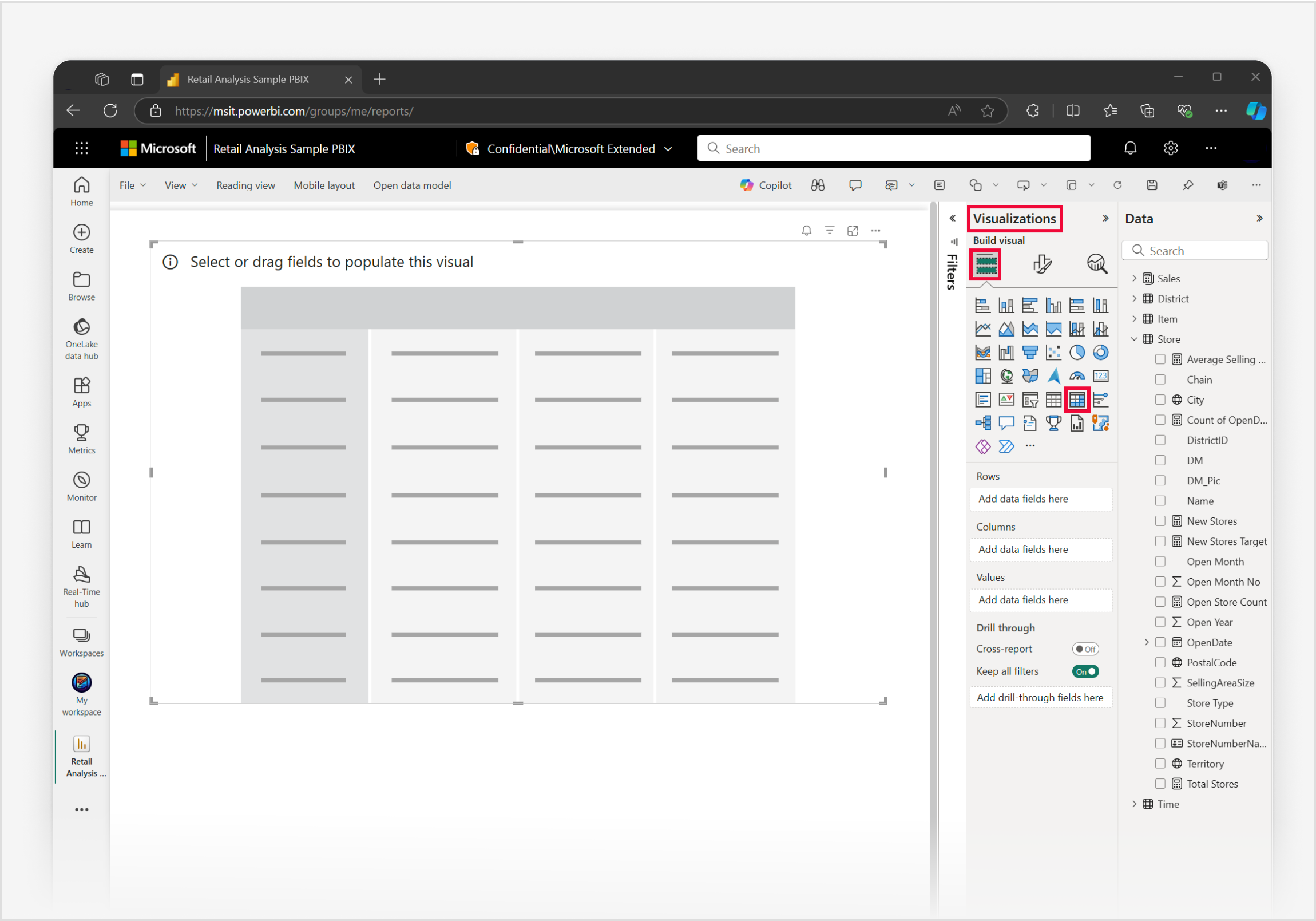
Dari panel Visualisasi, pertama-tama pilih ikon Bangun visual. Kemudian pilih ikon Matriks visual, dan tempat penampung visual segera ditambahkan ke dalam kanvas laporan.
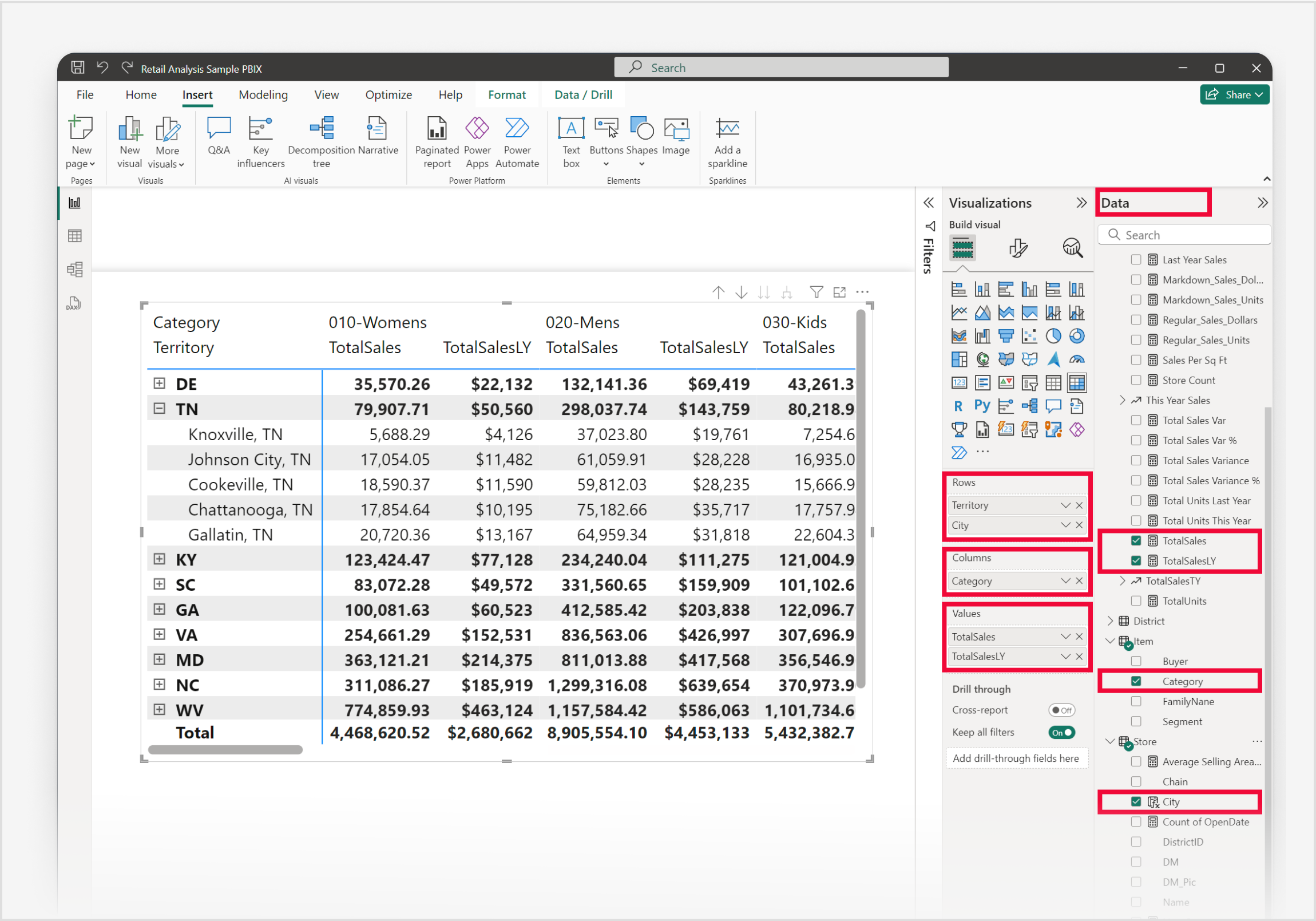
Untuk menambahkan data ke visual dalam contoh ini, mari kita gunakan panel Data . Menambahkan data dapat dilakukan dengan memilih bidang dan ukuran, atau menyeret bidang dan ukuran ke kolom bidang pada panel Visualisasi, atau menyeret bidang dan ukuran langsung ke tempat visual di kanvas laporan. Perluas grup Penjualan untuk menambahkan TotalSales lalu TotalSalesLY ke kolom Nilai. Perluas subgrup Item, untuk menambahkan Kategori ke bidang Kolom dengan baik. Dan terakhir, perluas subgrup Toko untuk menambahkan Wilayah lalu Kota ke bidang Baris dengan baik.
Untuk mengkustomisasi visual matriks Anda, pilih ikon Format visual di panel Visualisasi, memberi Anda akses ke semua pengaturan yang tersedia, memungkinkan Anda menyesuaikan tampilan dan fungsionalitas visual matriks dengan persyaratan spesifik Anda.


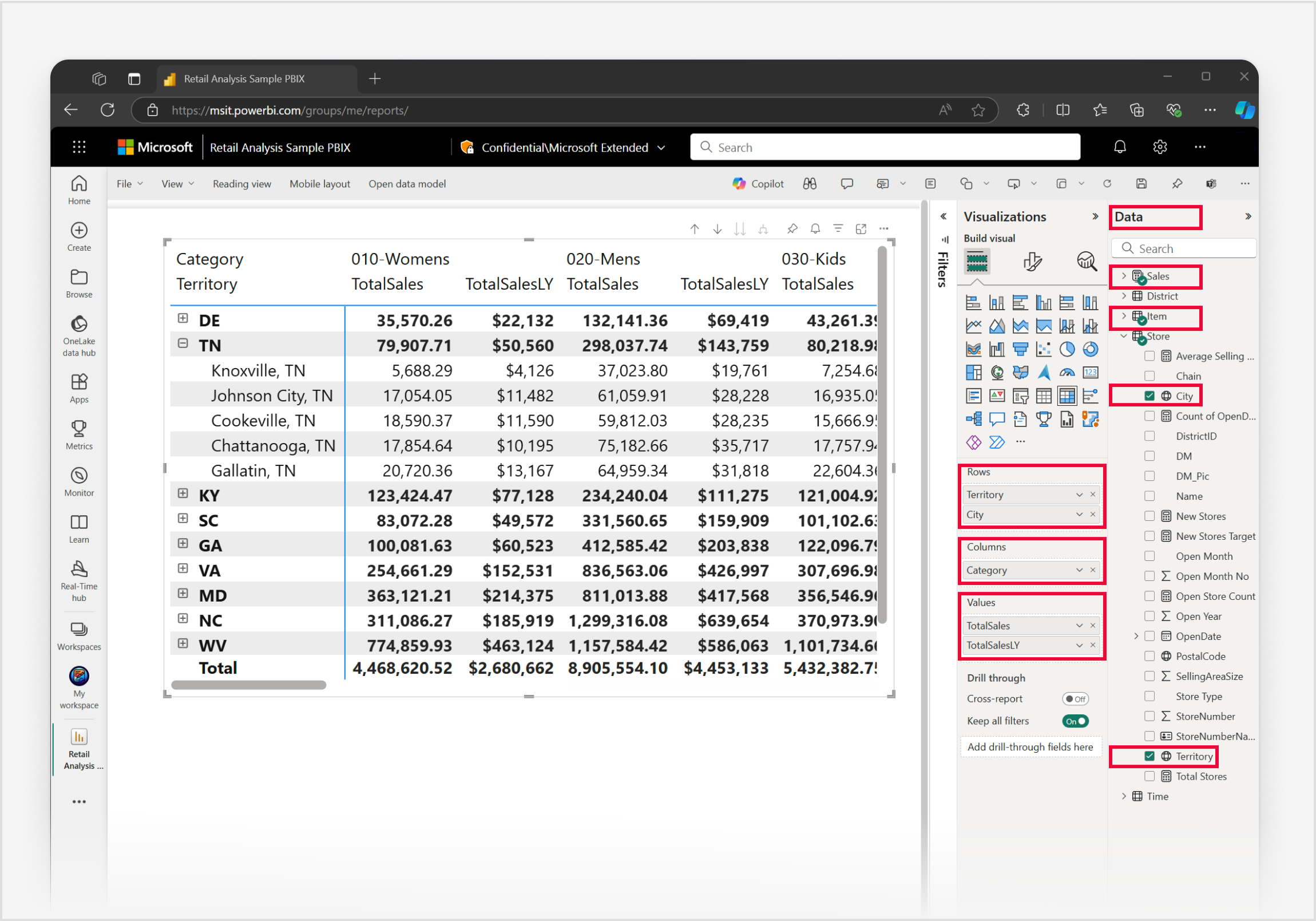
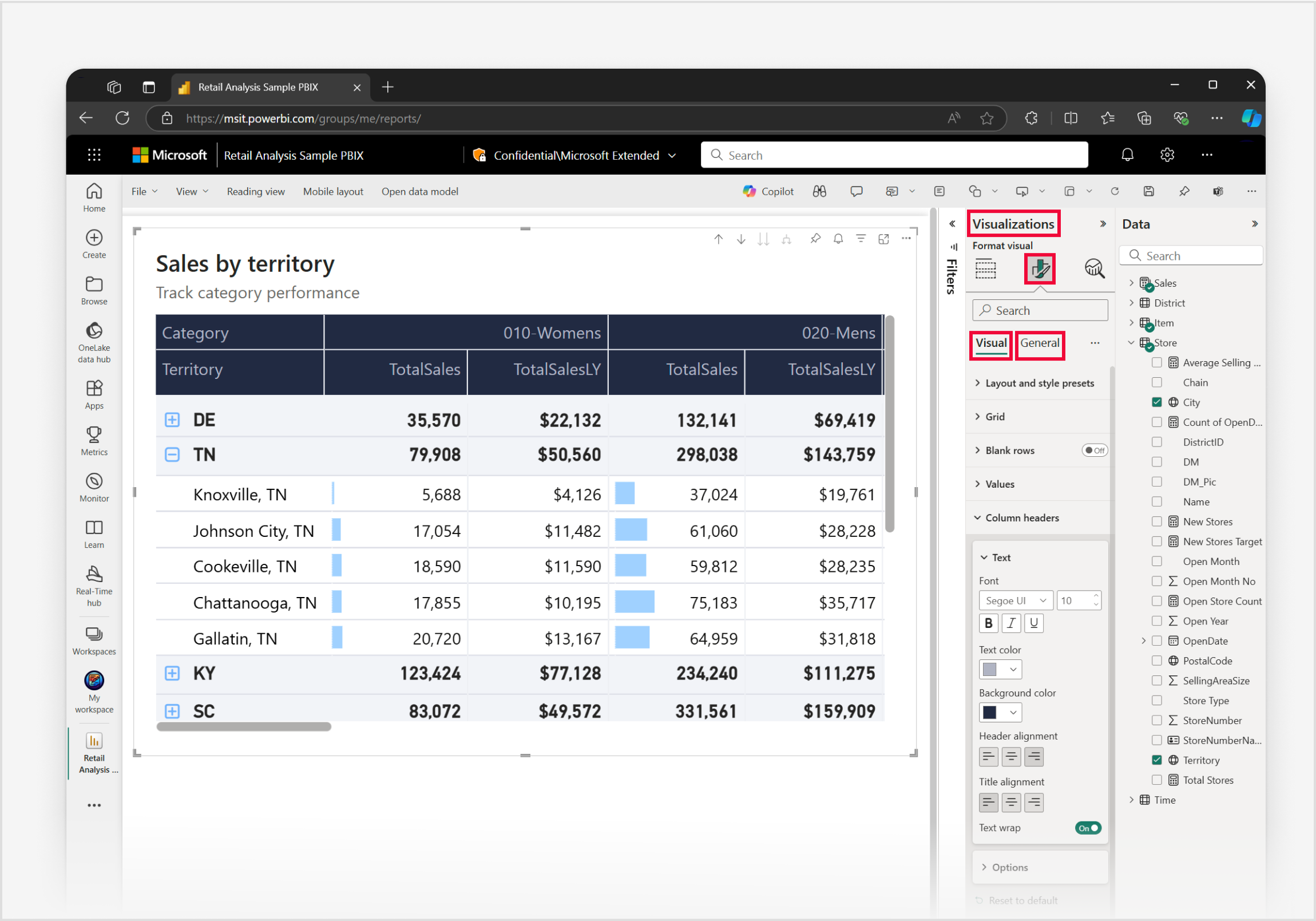
Kerja bagus! Selamat telah berhasil membuat visual matriks dengan Power BI. Selanjutnya, luangkan waktu untuk membiasakan diri dengan daftar komprehensif pengaturan format visual Matriks dan artikel terkait lainnya di bagian Konten terkait.
Bekerja dengan matriks
Menambah dan mengurangi header baris
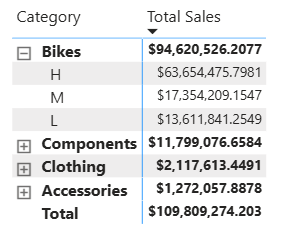
Gunakan ikon perluas dan ciutkan yang disediakan untuk menggabungkan grup atau untuk menampilkan detail selengkapnya.
Membekukan baris judul
Secara default header baris dibekukan, yang memastikan header tetap terlihat saat Anda menggulir secara horizontal.
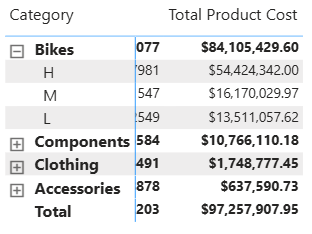
Untuk melepas pembekuan header baris, dan dengan demikian menyembunyikannya saat Anda menggulir secara horizontal, klik kanan pada header baris dan pilih Lepaskan header baris.
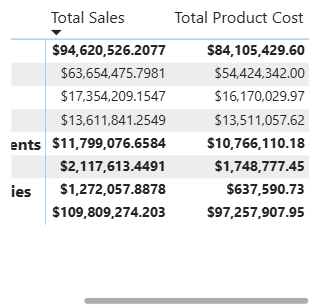
Untuk membekukan kembali header baris, klik kanan header baris lagi dan pilih Bekukan header baris.
Sesuaikan lebar kolom
Lebar kolom dalam tabel dan matriks Power BI dapat disesuaikan untuk meningkatkan keterbacaan dan presentasi. Anda dapat mengubah ukuran kolom secara manual atau menggunakan opsi otomatis untuk mengoptimalkan tampilan data Anda dalam laporan.
Penyesuaian manual
Terkadang Power BI memperpendek judul kolom dalam laporan atau dasbor. Untuk menampilkan nama kolom lengkap, Anda bisa mengubah ukuran kolom dengan dua cara:
Mengubah ukuran dengan menyeret
Pindahkan kursor ke spasi di sebelah kanan judul kolom hingga panah pengubah ukuran muncul. Setelah panah terlihat, sesuaikan lebar kolom dengan memindahkan pengendali pengubah ukuran ke kiri atau kanan.
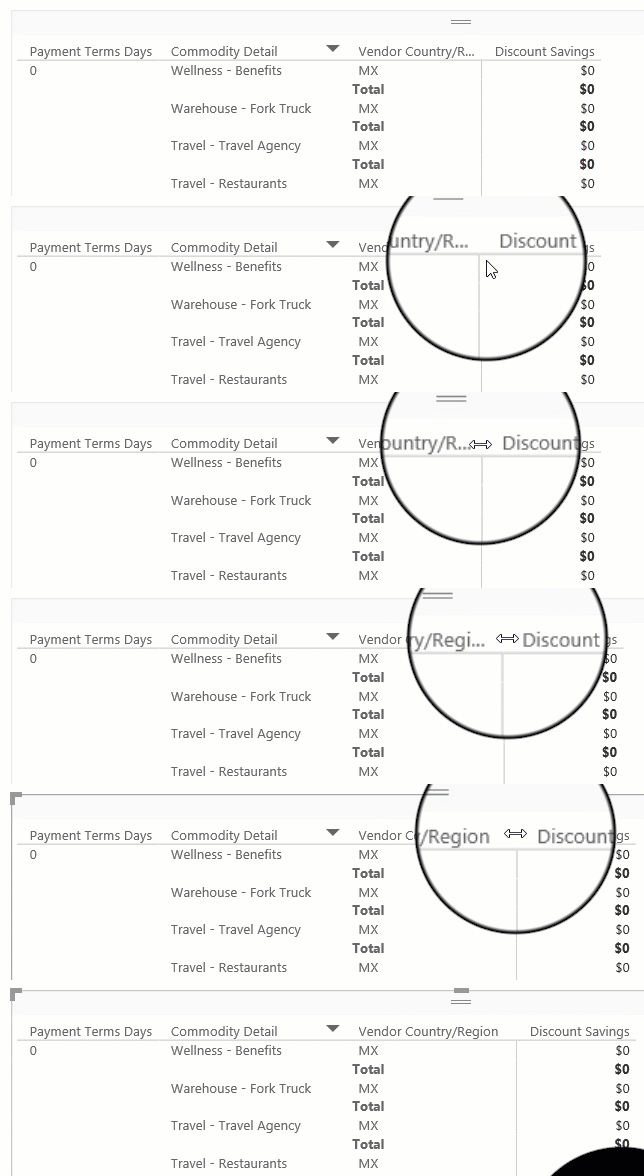
Mengubah ukuran menggunakan opsi menu
Pilih kolom yang ingin Anda sesuaikan. Dari opsi yang tersedia, pilih Lebarkan kolom atau Kolom sempit untuk mengubah lebarnya sebesar 10px.
Penyesuaian otomatis
Power BI juga dapat menyesuaikan ukuran kolom secara otomatis untuk Anda.
Dua opsi yang tersedia:
- Paskan dengan konten: Membuat kolom seluas yang diperlukan untuk menampilkan data, dengan asumsi ada ruang dalam kontainer visual.
- Tumbuh agar pas: Secara otomatis memperluas kolom Anda untuk mengisi kontainer visual untuk tata letak yang lebih seimbang. Saat Tumbuh agar pas diaktifkan, ruang horizontal sisa didistribusikan secara merata ke setiap kolom.
Catatan
Kolom yang diubah ukurannya secara manual tidak diubah oleh opsi Lebar ukuran otomatis .
Opsi ubah ukuran manual dan Lebar ukuran otomatis (pas dengan konten) mengatur ukuran setiap kolom sesuai kontennya, tetapi Anda mungkin masih ada ruang yang tidak digunakan di dalam kontainer visual.
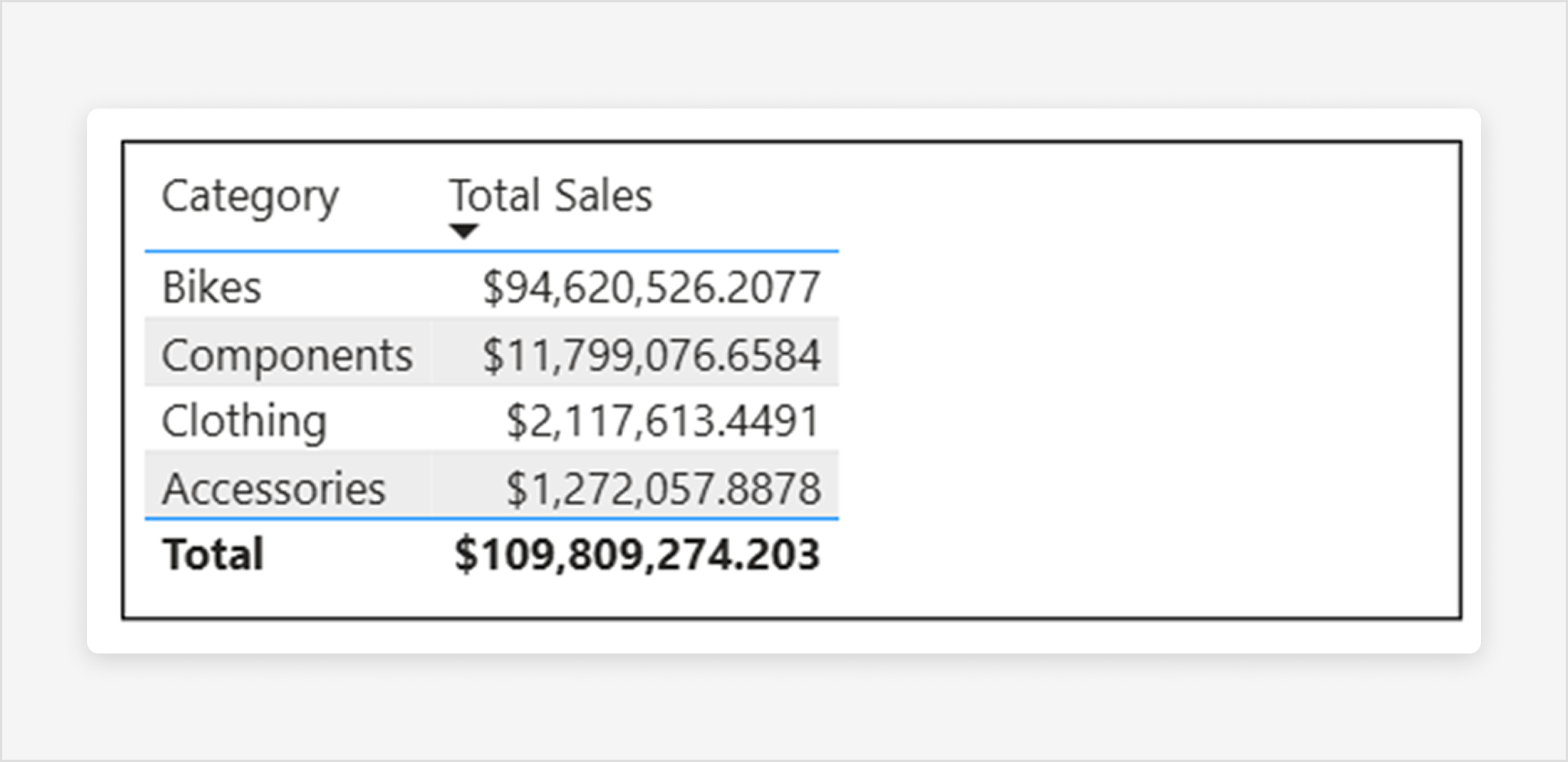
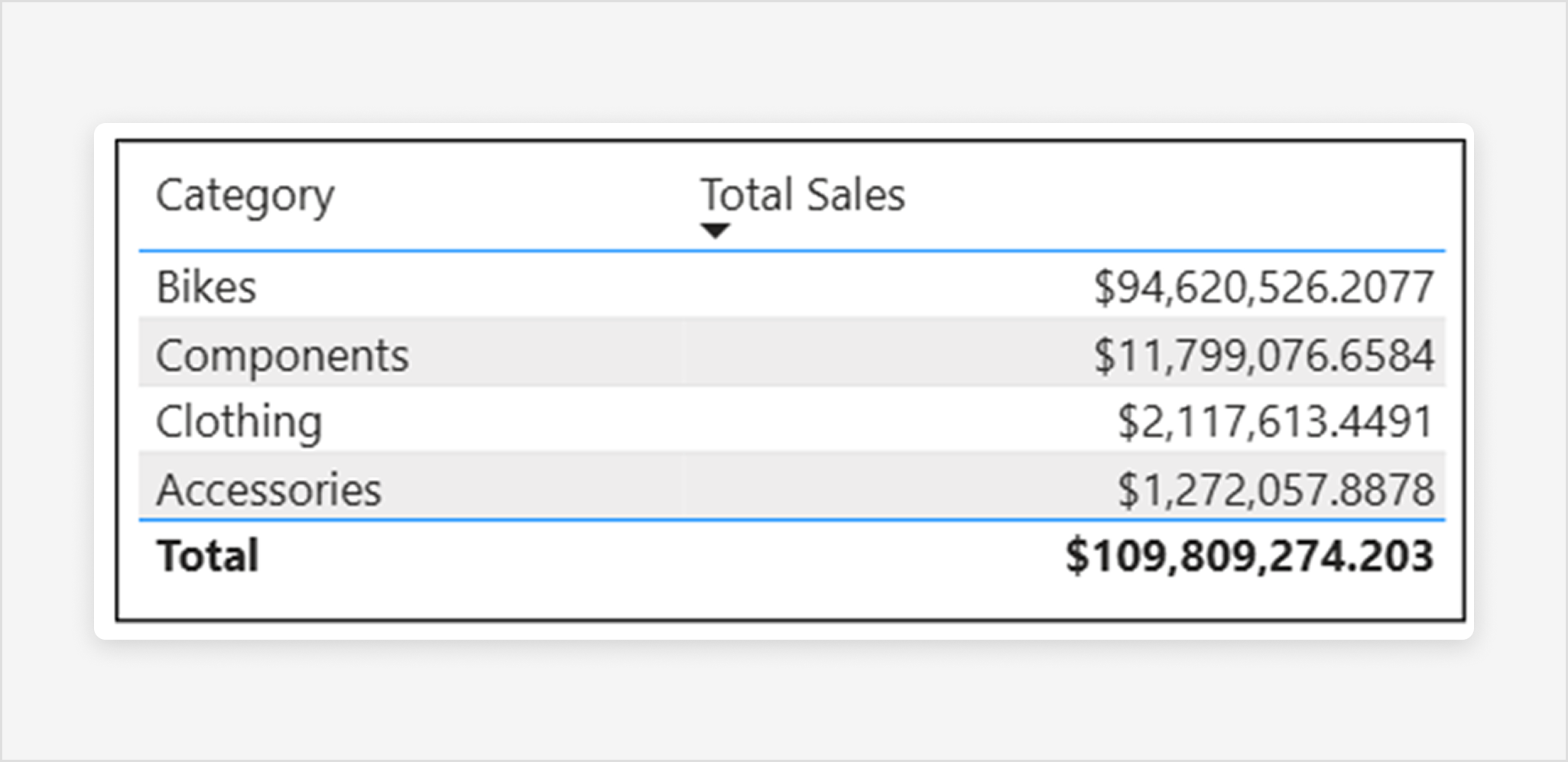
Fitur Tumbuh agar pas secara otomatis memperluas kolom Anda untuk mengisi kontainer visual untuk tata letak yang lebih seimbang. Saat Tumbuh agar pas diaktifkan, ruang horizontal sisa didistribusikan secara merata ke setiap kolom:
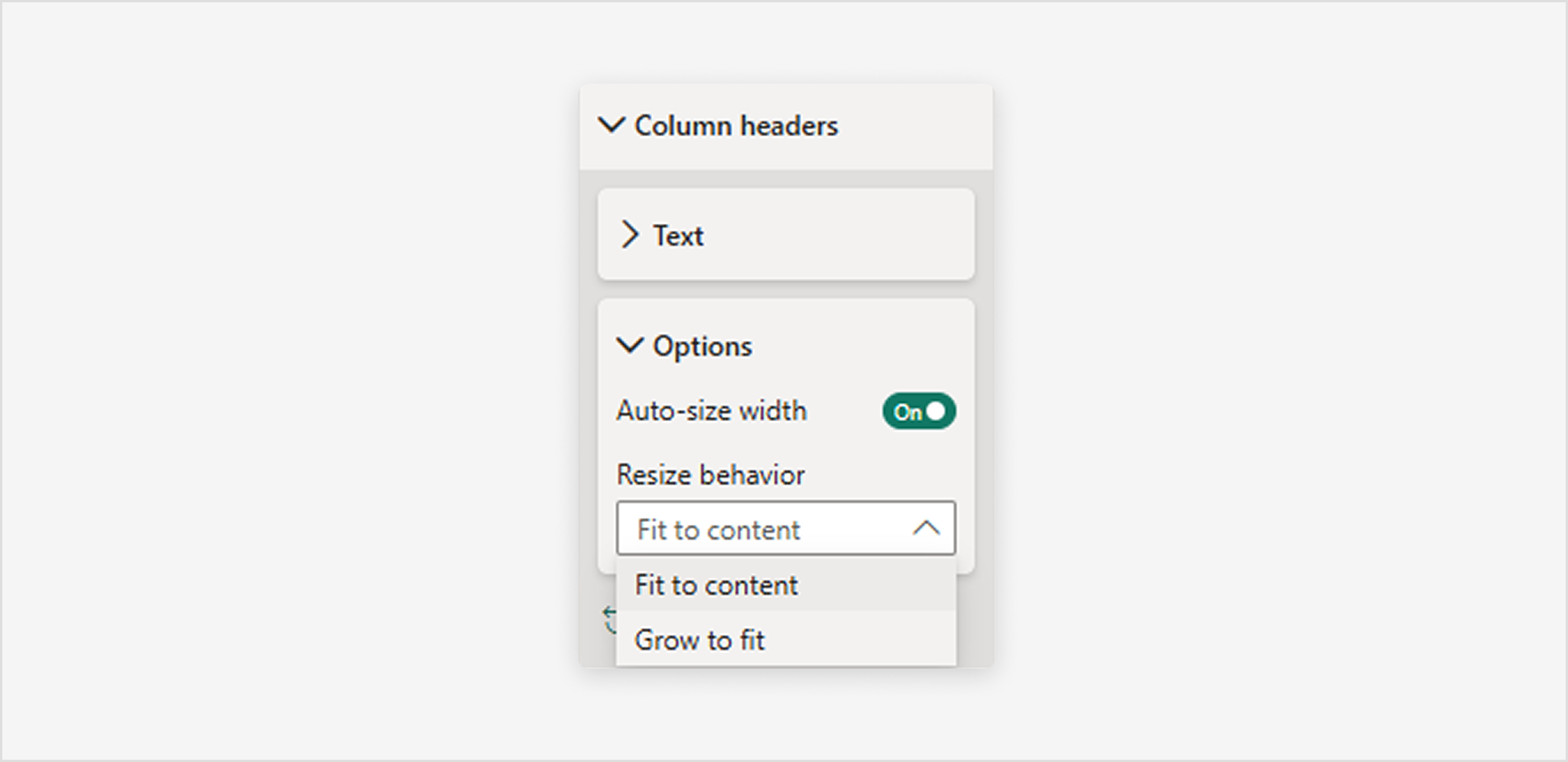
Untuk mengaktifkan Grow agar pas:
- Pilih visual tabel.
- Buka panel Format .
- Perluas Kolom Header, lalu perluas Pilihan.
- Alihkan Lebar ukuran otomatis ke Aktif.
- Dari menu dropdown Mengubah ukuran perilaku , pilih Tumbuh agar pas.
Catatan
Kolom yang diubah ukurannya secara manual tidak berubah.
Total kustom (pratinjau)
Dengan total kustom di tabel dan matriks Power BI, Anda dapat dengan mudah menentukan tampilan baris total untuk kolom tertentu jika diperlukan.
Secara default, baris total memperlihatkan hasil evaluasi terhadap bidang dalam keseluruhan konteks filter di halaman laporan. Perilaku ini benar dalam banyak kasus. Namun, dalam beberapa situasi tertentu Anda mungkin ingin mengubah tampilan baris total. Anda dapat menggunakan DAX untuk memengaruhi apa yang ditampilkan baris total, tetapi total kustom memberikan cara mudah untuk mengubah nilai baris total menjadi jumlah, min, maks, hitungan (berbeda) atau hitungan baris yang ditampilkan.
Bekerja dengan total khusus
Total kustom didasarkan pada perhitungan visual, jadi pastikan pratinjau diaktifkan.
Setelah itu, Anda dapat mengklik kanan kolom numerik di visual atau menggunakan panel Build dan memilih Kustomisasi perhitungan total:
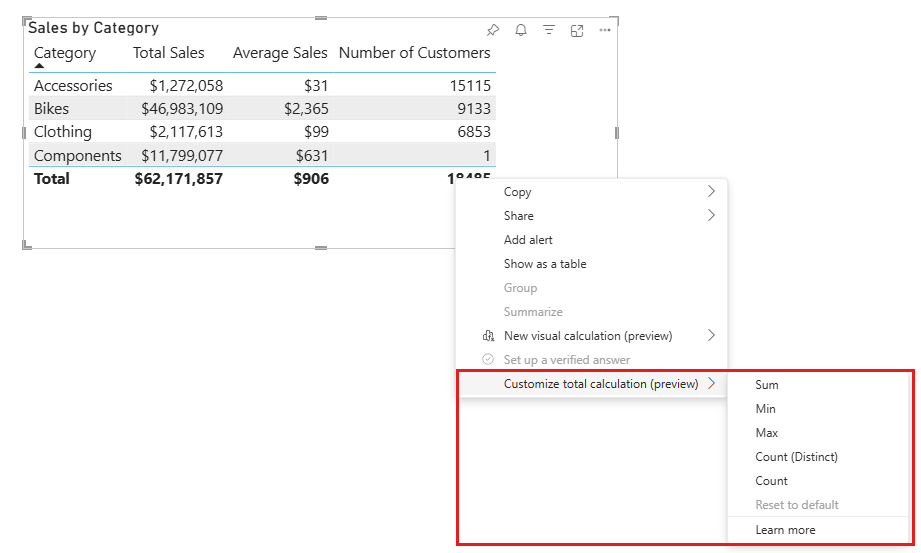
Kemudian, pilih total perhitungan yang akan diterapkan. Opsi ini tersedia:
| Opsi total kustomisasi | Baris total menunjukkan |
|---|---|
| Jumlah total | Jumlah nilai baris yang ditampilkan |
| Menit | Nilai minimum dalam baris yang ditampilkan |
| Max | Nilai maksimum dalam baris yang ditampilkan |
| Hitungan (Berbeda) | Jumlah nilai unik dalam baris yang ditampilkan |
| Jumlah | Jumlah nilai dalam baris yang ditampilkan |
| Atur ulang ke default | Nilai default (opsi hanya diaktifkan jika total kustom diatur) |
Cara kerja total yang dikustomisasi
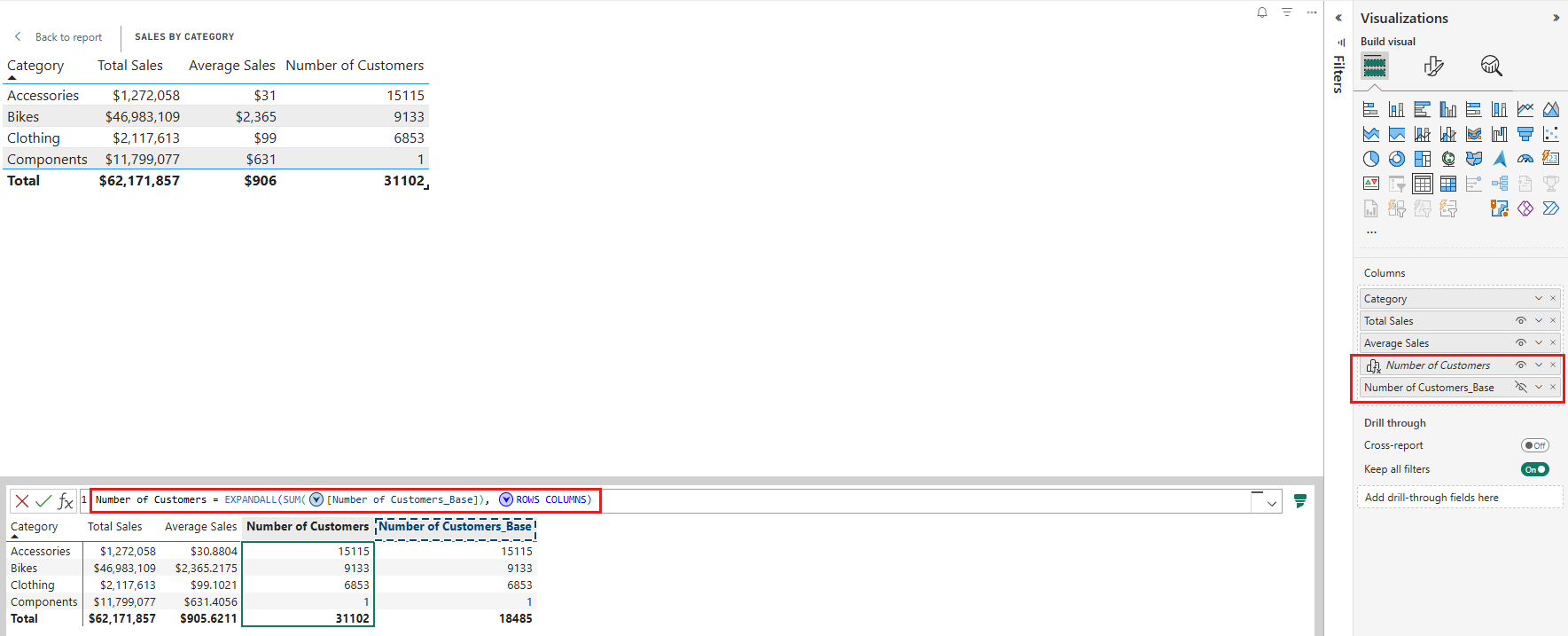
Total kustom didasarkan pada perhitungan visual. Segera setelah Anda memilih salah satu opsi di atas, hal berikut ini terjadi:
- Nama kolom asli mendapatkan akhiran _Base . Jadi, jika kolom Anda bernama Jumlah Pelanggan, kolom sekarang dinamai Jumlah Pelanggan_Base.
- Kolom asli disembunyikan.
- Ditambahkan perhitungan visual baru dengan nama kolom asli. Perhitungan visual sama dengan:
EXPANDALL ( <aggregation> ( [Original column_Base] ), ROWS COLUMNS )
Misalnya, jika Anda menambahkan total kustom jumlah untuk kolom Jumlah Pelanggan, perhitungan visual baru adalah:
Number of Customers = EXPANDALL ( SUM ( [Number of Customers_Base] ), ROWS COLUMNS )
- Indikator mirip Excel muncul di sel total pada kolom di mana total kustom diatur.
Hasil yang ditunjukkan dalam mode edit perhitungan visual adalah:
Catatan
Anda dapat mengedit total kustom seperti perhitungan visual lainnya dengan mengklik kanan total kustom di panel build dan memilih 'Edit perhitungan':
Atur ulang ke default
Setelah total kustom diatur, Anda bisa menggunakan opsi Reset ke default untuk kembali ke perilaku default Power BI. Reset ke default akan menghapus total kustom dan mengembalikan perubahan yang dibuat:
- Penghitungan visual kustom total dihapus
- kolom asli dibuat terlihat lagi
- nama kolom asli diatur ulang
Pertimbangan dan keterbatasan
- Total kustom tidak tersedia di Jelajahi.
- Total kustom hanya tersedia pada tabel dan visual matriks.
- Total kustom hanya tersedia untuk kolom numerik.
- Pemformatan bidang tidak ditransfer ke total kustom. Anda perlu memformat total kustom seperti Anda memformat perhitungan visual.
- Pertimbangan dan batasan perhitungan visual yang sama berlaku untuk total kustom.