Catatan
Akses ke halaman ini memerlukan otorisasi. Anda dapat mencoba masuk atau mengubah direktori.
Akses ke halaman ini memerlukan otorisasi. Anda dapat mencoba mengubah direktori.
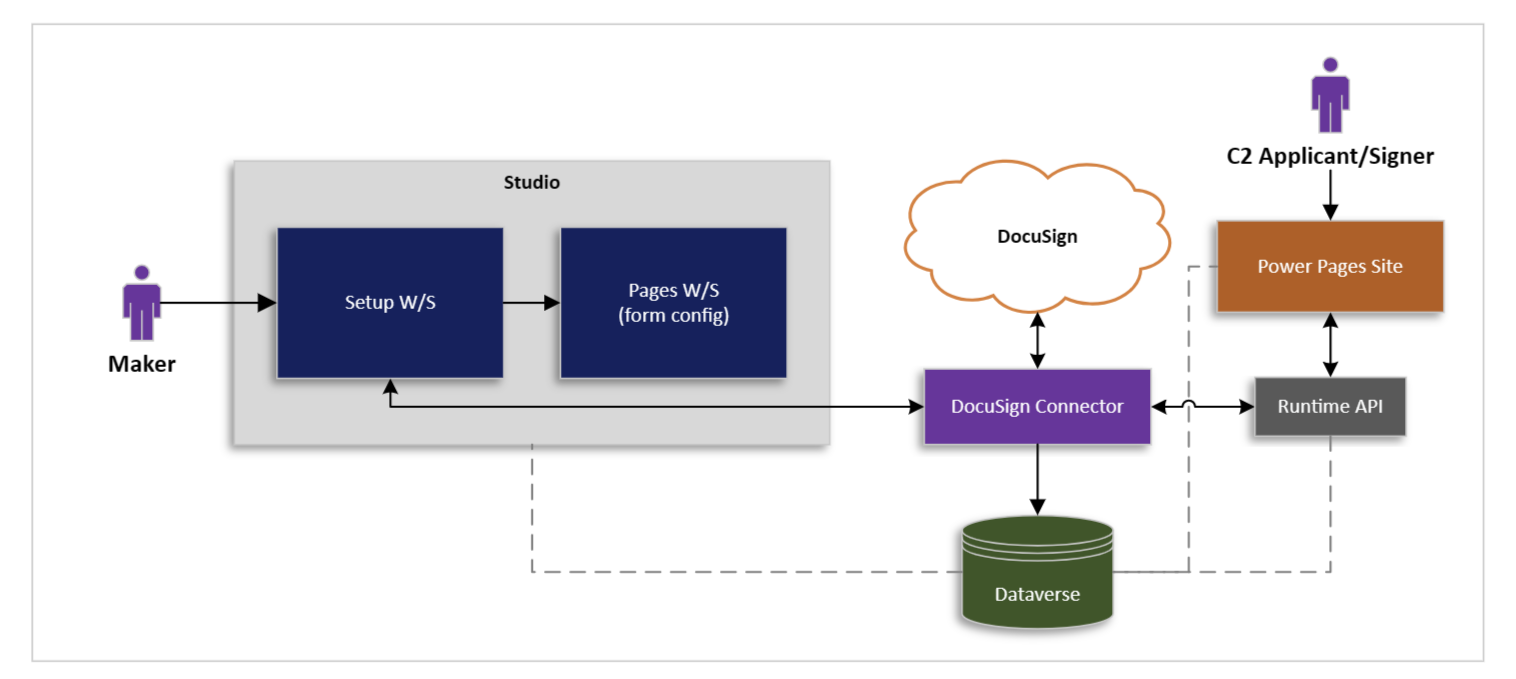
Integrasi Power Pages dan DocuSign menawarkan alur kerja yang efisien untuk menggabungkan tanda tangan e-ke dalam formulir multilangkah melalui pengalaman Studio dengan kode rendah. Integrasi ini menggunakan Alur Microsoft Power Automate berbasis konektor DocuSign untuk memungkinkan pengguna akhir melihat dan menandatangani dokumen. Konfigurasi komponen ini adalah melalui tab Integrasi>Aplikasi Eksternal yang baru diperkenalkan di Ruang kerja Konfigurasi dan memungkinkan Anda memetakan tabel Dataverse tertentu ke DocuSign. Dengan integrasi ini, Anda dapat menambahkan langkah tanda tangan elektronik ke formulir multilangkah, mengaktifkan proses yang efisien untuk mengambil tanda tangan digital.
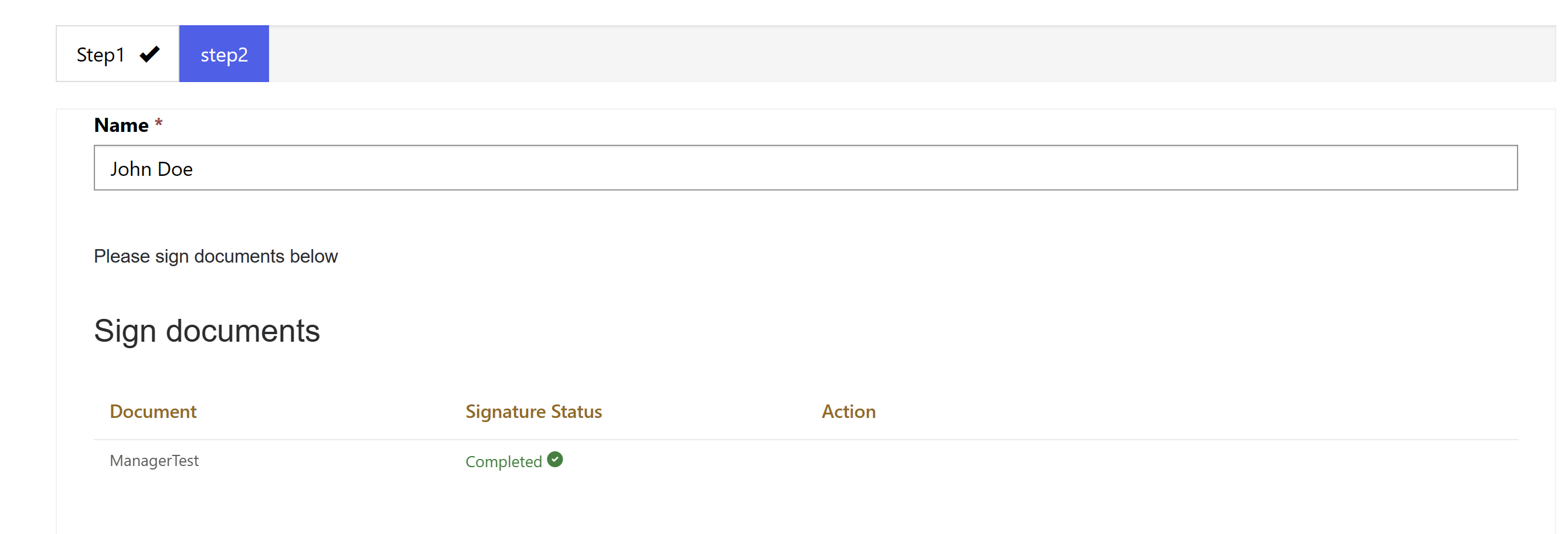
Mengintegrasikan DocuSign ke aplikasi Anda memerlukan tiga langkah:
Langkah 1: Instal DocuSign. Pada langkah ini, admin situs menginstal paket yang DocuSign terdiri dari tabel, alur, Dataverse plug-in, dan kontrol PCF yang diperlukan untuk lingkungan.
Langkah 2: Konfigurasikan DocuSign. Pada langkah ini, admin situs atau pembuat mengkonfigurasikan kredensial dan template DocuSign khusus.
Langkah 3: Aktifkan DocuSign. Pada langkah ini, pembuat mencakup formulir dan memungkinkan tanda tangan elektronik pada langkah yang diperlukan untuk formulir multilangkah.
Prasyarat
- Menyiapkan templat di DocuSign. Template dapat berisi satu atau beberapa dokumen untuk dilihat dan ditandatangani. Template ditetapkan sebagai peran penerima, namun tidak memerlukan nama atau keterkaitan email, namun bidang ini ditetapkan dari situs web Power Pages. Dokumen dapat mencakup tab atau bidang termasuk tab tanda tangan. Untuk detailnya , lihat dokumentasi Template DocuSign atau tonton video ini.
- Anda mungkin ingin meninjau cara Mengonfigurasi alur cloud Power Automate di Power Pages sebelum mengintegrasikan DocuSign dengan situs Power Pages Anda.
- Buat atau identifikasi Microsoft Dataverse tabel untuk digunakan dalam formulir multilangkah. Tabel perlu dikonfigurasi sedemikian rupa sehingga Membuat aktivitas baru perlu dipilih di bagian Jadikan tabel ini sebagai opsi kapan. Informasi selengkapnya: Cara membuat dan memodifikasi tabel Dataverse menggunakan ruang kerja Data.
- Konfigurasikan formulir multilangkah menggunakan tabel Dataverse yang memiliki langkah untuk memungkinkan pengguna masuk dokumen. Langkah ini menampilkan subkisi yang menampilkan dokumen yang memerlukan tanda tangan. Konfigurasi ini di langkah berikutnya.
- Integrasi tanda tangan elektronik hanya berfungsi dengan pengguna yang diautentikasi yang harus mengonfigurasi nama depan, nama belakang, dan email mereka di profil mereka.
Langkah 1: Instal DocuSign
Di studio desain, pilih Atur>Integrasi>aplikasi Eksternal.
Pilih tindakan instal untuk DocuSign.
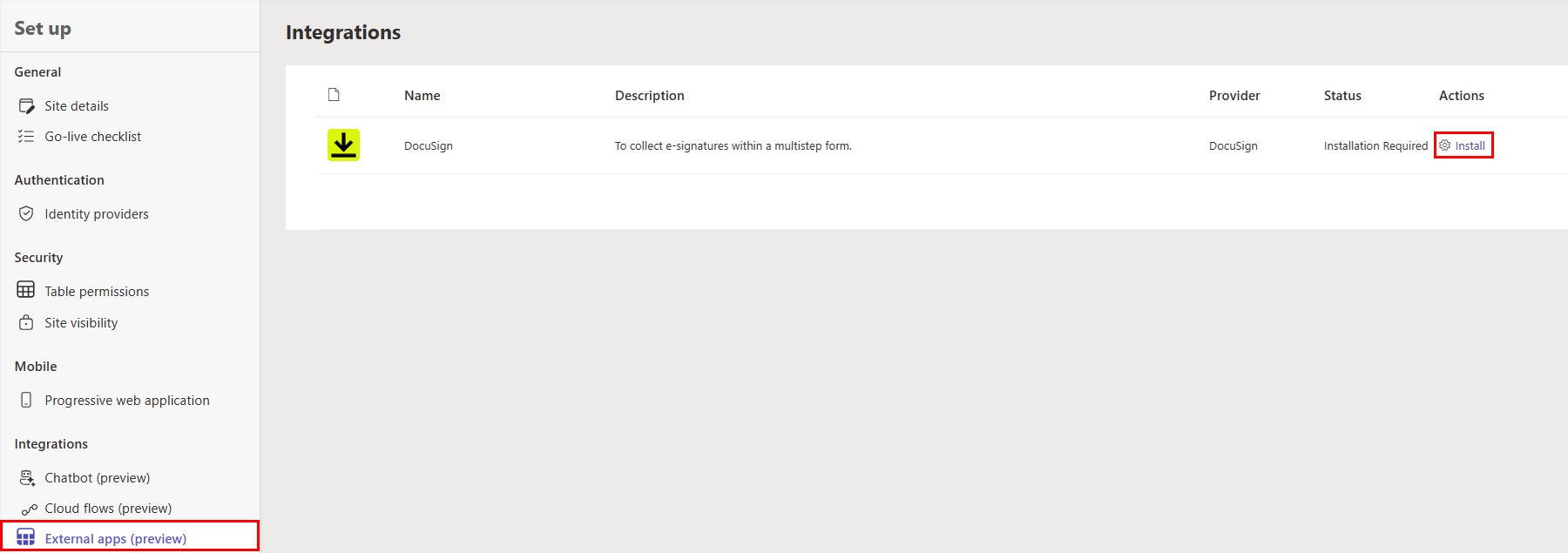
Tindakan penginstalan mungkin memakan waktu beberapa saat. Tindakan berubah untuk mengkonfigurasi setelah tindakan selesai. Ini menginstal solusi yang berisi tabel, aliran, plug-in Dataverse, dan komponen kode untuk menyajikan dokumen yang ditandatangani.
Langkah 2: Konfigurasikan DocuSign
Setelah Anda menginstal DocuSign paket, Anda dapat mulai mengonfigurasi DocuSign untuk situs Anda Power Pages .
Di studio desain, pilih Atur>Integrasi>Aplikasi Eksternal.
Dalam tabel Integrasi, pilih tindakan Konfigurasikan untuk DocuSign. Menu Aktifkan integrasi akan ditampilkan.

Pilih tautan untuk menangani referensi sambungan dan memungkinkan alur cloud di Power Automate, sehingga memastikan kedua alur cloud diaktifkan.
Catatan
- Ada dua alur, satu yang mengakses dan DocuSign satu aliran yang mengakses Dataverse.
- Gunakan kredensial yang sesuai untuk mengakses DocuSign dan Dataverse.
- Untuk alur pemicu Amplop DocuSign yang telah selesai, Anda harus memilih ID akun DocuSign yang sesuai untuk pengaturan Akun pada pemicu saat status amplop berubah.
Kembali ke menu Aktifkan integrasi di studio desain, lalu pilih kotak centang Saya telah menyelesaikan referensi sambungan.
Pilih Berikutnya, lalu Tutup untuk keluar dari menu Aktifkan integrasi.
Dalam ruang kerja konfigurasi, pilih alur Cloud.
Tambahkan alur cloud Buat dan Tanda tangani Amplop DocuSign dari langkah sebelumnya ke situs web ini.
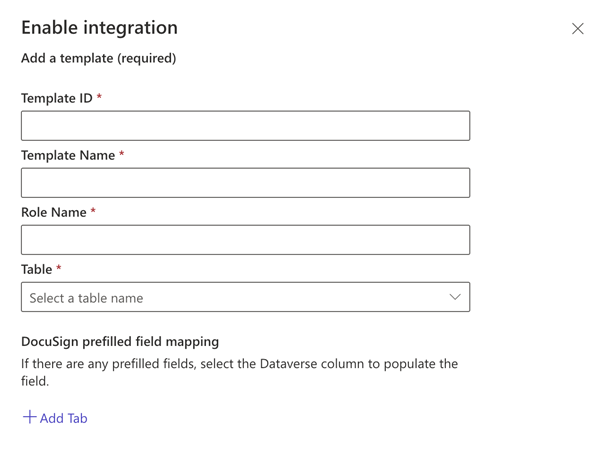
Masukkan metadata template DocuSign pada bidang yang diberikan:
Nilai Sumber ID Template Situs web eSignature DocuSign Nama Templat Situs web eSignature DocuSign Nama Peran Situs web eSignature DocuSign Table Tabel Dataverse yang digunakan di formulir multilangkah yang memerlukan tanda tangan elektronik (Opsional) Petakan bidang tabel formulir ke tab DocuSign di dokumen.
Langkah 3: Aktifkan DocuSign
Untuk mengaktifkan DocuSign, selesaikan langkah-langkah berikut:
Buat langkah formulir multilangkah untuk tabel Dataverse yang digunakan dalam proses formulir multilangkah Untuk menunjukkan kisi dokumen.
Tambahkan izin tabel untuk tabel yang Dataverse digunakan dalam proses formulir multilangkah tanda tangan dokumen (Anda perlu setidaknya Buat dan Tulis) dan tetapkan peran web yang sesuai. Informasi selengkapnya: mengonfigurasikan izin tabel
Pilih tombol sinkronisasi.
Di halaman web, tambahkan atau edit formulir multilangkah, dan buat langkah berjudul Tanda tangani Dokumen (atau yang serupa). Informasi lebih lanjut: Tambahkan formulir multilangkah
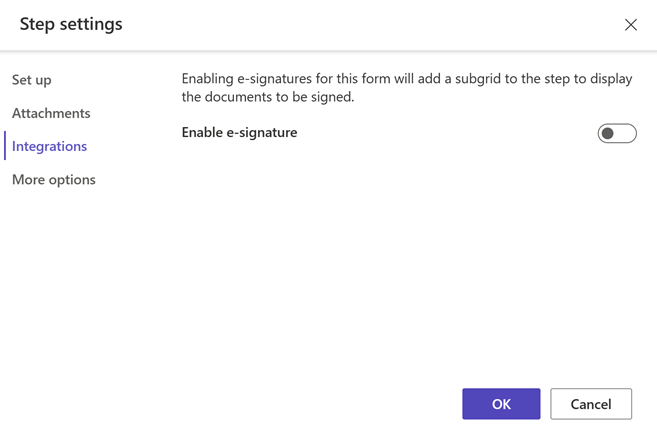
Lanjutkan ke Pengaturan langkah.
Pilih integrasi.
Pilih template yang benar untuk dikaitkan dengan formulir.
Aktifkan toggle formulir untuk tanda tangan elektronik.
Catatan
Anda harus membuka formulir untuk memberikan izin kepada pengguna terotentikasi.
Subkisi secara otomatis ditambahkan ke langkah formulir yang mencantumkan dokumen yang akan ditandatangani.
Pratinjau dan uji halaman web Anda. Anda harus dapat membuka dokumen, tanda tangani bidang yang sesuai, keluar, dan kembali ke proses multilangkah.