Catatan
Akses ke halaman ini memerlukan otorisasi. Anda dapat mencoba masuk atau mengubah direktori.
Akses ke halaman ini memerlukan otorisasi. Anda dapat mencoba mengubah direktori.
Excel memberikan cara baru untuk menganalisis dan menyajikan data Anda. Dengan menggunakan templat Excel, Anda bisa dengan mudah membuat dan berbagi analisis yang dikustomisasi dengan orang lain di organisasi Anda.
Gunakan templat Excel untuk:
Prakiraan penjualan
Manajemen alur
Penilaian prospek
Perencanaan wilayah
Dan banyak lagi...
Untuk mendapatkan tampilan cepat tentang jenis analisis apa yang mungkin, coba templat Excel yang disertakan dengan aplikasi keterlibatan pelanggan (Dynamics 365 Sales, Dynamics 365 Customer Service, Dynamics 365 Field Service, Dynamics 365 Marketing, dan Dynamics 365 Project Service Automation).
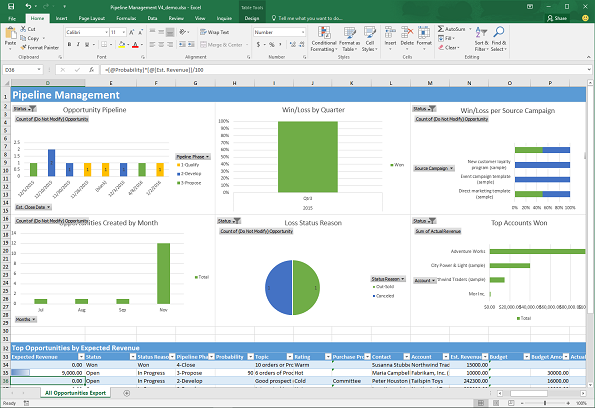
Membuat templat Excel baru
Ikuti langkah-langkah ini untuk membuat templat Excel.
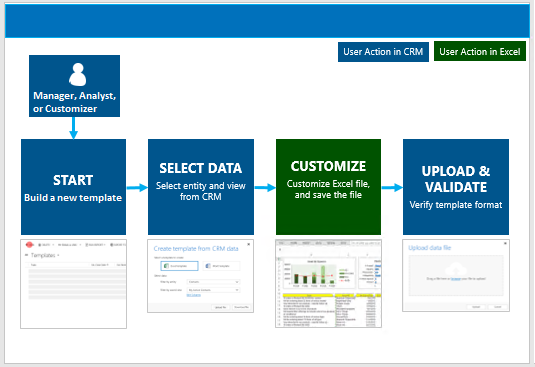
Langkah 1: Buat templat baru dari data yang ada
Anda bisa membuat templat Excel di dua tempat:
Anda memerlukan izin yang memadai, seperti peran Administrator Sistem atau Penyesuai Sistem. Untuk memeriksa peran keamanan Anda, lihat Melihat profil pengguna Anda. Jika Anda tidak memiliki izin yang benar, hubungi administrator sistem Anda.
- Masuk ke pusat admin Power Platform.
- Di panel navigasi, pilih Kelola.
- Di panel Kelola, pilih Lingkungan.
- Pada halaman Lingkungan , pilih lingkungan.
- Di bilah perintah, pilih Pengaturan.
- Perluas Templat, lalu pilih Templat dokumen.
- Di bilah perintah, pilih Baru, lalu pilih Templat Excel.
- Di jendela dialog, pilih Entitas yang akan difilter dan Tampilan yang akan digunakan, lalu pilih Unduh untuk mengunduh templat.
- Dari daftar rekaman. Contohnya:
- Masuk ke aplikasi Sales Hub .
- Di panel navigasi, pilih Peluang.
- Dari pemilih tampilan kisi di bilah perintah, pilih Peluang Terbuka Saya untuk menampilkan daftar rekaman.
- Di bilah perintah, pilih Templat Excel, lalu pilih Buat Templat Excel - Unduh Templat.
- Di jendela dialog, pilih Entitas untuk memfilter dan Tampilan yang akan digunakan, lalu pilih Unduh untuk membuat file templat.
Pilih data yang akan disertakan di templat
Ikuti langkah-langkah yang dijelaskan sebelumnya:
- Di jendela dialog, pilih Entitas yang akan difilter dan Tampilan yang akan digunakan.
- Pilih Edit Kolom untuk mengkustomisasi kolom - tambahkan, hapus, dan sesuaikan properti sesuai kebutuhan.
- Pilih Unduh untuk membuat file templat.
Warning
Anda juga dapat mengunduh templat yang tidak berisi data kecuali kolom yang terkait dengan jenis rekaman (entitas). Untuk informasi selengkapnya, lihat Mengunduh templat untuk impor data.
Important
Anda hanya dapat menggunakan templat dokumen yang diunduh dari satu lingkungan dalam lingkungan tersebut. Migrasi antar lingkungan untuk templat Word atau Excel saat ini tidak didukung.
Saat pembuatan Excel templat, maksimum 50 rekaman yang diekspor dalam file templat.
Langkah 2: Sesuaikan data di Excel
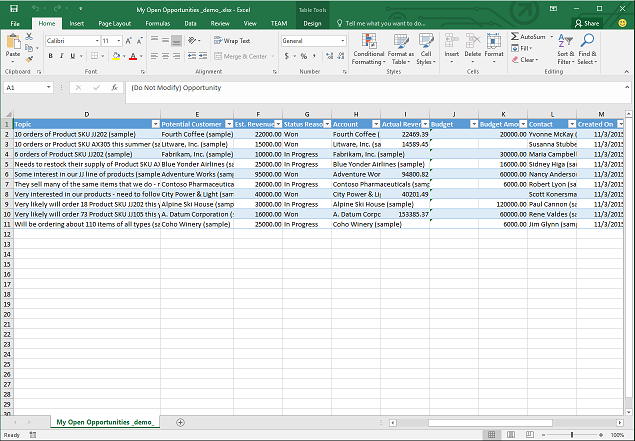
Buka templat baru di instans lokal Excel Anda untuk mengkustomisasi data.
Important
Jangan gunakan Excel online untuk mengkustomisasi data templat karena Anda tidak dapat menyimpan perubahan. Jika Anda membuat pembaruan pada data templat di Excel online, Anda akan kehilangannya saat menutup tab.
Mari kita telusuri contoh sederhana mengkustomisasi templat Excel dengan menggunakan data sampel.
Contoh penyesuaian data Peluang
Pilih Aktifkan Pengeditan untuk memungkinkan penyesuaian spreadsheet Excel.
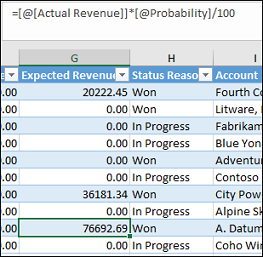
Tambahkan kolom baru dan beri nama Pendapatan yang Diharapkan.
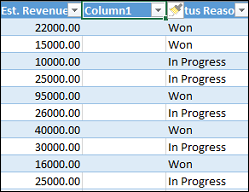
Buat rumus untuk pendapatan yang diharapkan. Jangan merujuk ke sel menggunakan alamatnya. Sebagai gantinya, tentukan dan gunakan nama.
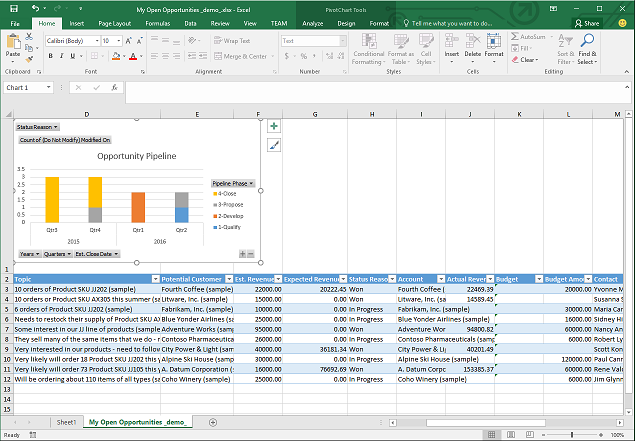
Membuat tabel dan diagram pivot. Langkah-langkah demo ini dan lainnya dijelaskan dalam pembaruan di masa mendatang untuk topik ini.
Tempat konten yang ditambahkan pengguna di atas atau ke sebelah kanan tabel data yang ada. Penempatan ini mencegah konten ditimpa jika Anda menambahkan data baru nanti dan Anda membuat templat Excel baru. Anda dapat mempelajari selengkapnya di artikel, Praktik terbaik dan pertimbangan untuk menggunakan templat Excel.
Simpan spreadsheet.
Sekarang Anda siap mengunggah templat Excel.
Langkah 3: Unggah templat dan bagikan dengan orang lain
Saat Anda mengkustomisasi templat Excel, Anda bisa mengunggahnya. Lokasi templat diunggah menentukan ketersediaannya.
Administrator dapat membuka Pusat admin Power Platform untuk mengunggah templat Excel. Semua pengguna dapat mengakses templat yang diunggah administrator.
Untuk admin: Unggah templat Excel
- Masuk ke pusat admin Power Platform.
- Di panel navigasi, pilih Kelola.
- Di panel Kelola, pilih Lingkungan.
- Pada halaman Lingkungan , pilih lingkungan.
- Di bilah perintah, pilih Pengaturan.
- Perluas Templat, lalu pilih Templat dokumen.
- Di bilah perintah, pilih Unggah Templat, lalu pilih Templat Excel.
- Di jendela dialog, pilih file yang akan diunggah, lalu pilih Unggah untuk mengunggah file templat.
Untuk non-admin atau admin yang ingin membuat templat pribadi: Unggah templat Excel
Pengguna non-admin dapat meng-upload template untuk mereka gunakan sendiri dari daftar rekaman.
Contohnya:
- Masuk ke aplikasi Sales Hub .
- Di panel navigasi, pilih Peluang.
- Dari pemilih tampilan kisi di bilah perintah, pilih Peluang Terbuka Saya untuk menampilkan daftar rekaman.
- Di bilah perintah, pilih Templat Excel, lalu pilih Buat Templat Excel - Unggah Templat.
- Di jendela dialog, pilih file yang akan diunggah, lalu pilih Unggah untuk mengunggah file templat.
Langkah 4: Pilih siapa yang dapat menggunakan templat baru
Akses ke templat Excel yang baru dibuat akan tergantung pada cara mengunggahnya, dan dengan akses yang diberikan kepada peran keamanan Lihat Menggunakan peran keamanan untuk mengontrol akses ke templat.
Jika Anda mengunggah templat dari Pusat admin Power Platform
Semua pengguna dapat mengakses templat. Anda tidak perlu melakukan tindakan lebih lanjut apa pun.
Jika Anda mengunggah templat dari daftar rekaman
Anda dapat mengakses templat. Untuk berbagi templat dengan orang lain, ikuti langkah-langkah berikut:
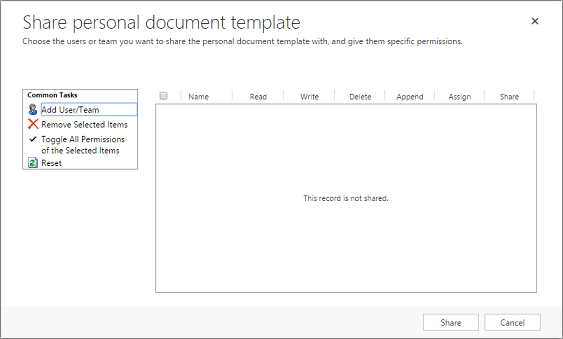
Dari halaman Informasi templat, pilih Bagikan.
Gunakan halaman Bagikan templat dokumen pribadi untuk membagikan templat Excel dengan orang lain dan untuk menetapkan izin.
Ekspor dan analisis data menggunakan templat baru
Proses penggunaan templat Excel akan terlihat seperti ini.
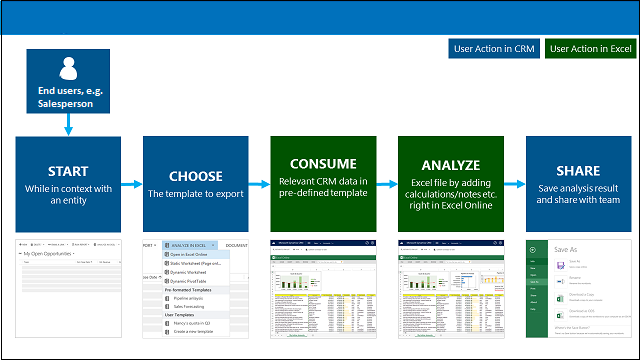
Langkah 1: Pilih entitas yang akan dianalisis
Pilih entitas (jenis rekaman) yang akan dianalisis dengan templat Excel yang Anda buat. Misalnya, buka Penjualan>Peluang>Peluang Terbuka Saya. Dua peluang baru ditambahkan sejak templat dibuat.
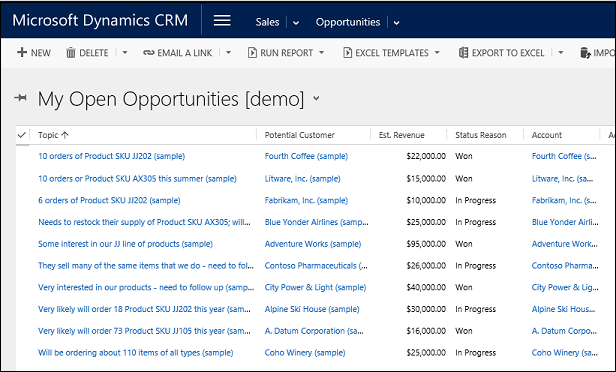
Langkah 2: Ekspor data menggunakan templat Excel baru
Pilih templat Excel yang Anda, buat.
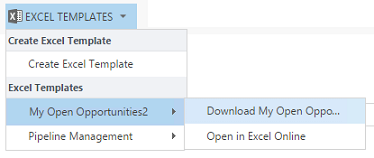
Anda membuat templat dari halaman Pengaturan agar Anda dapat menemukannya di menu di Templat Excel. Jika Anda membuat templat dari daftar rekaman, Anda akan menemukannya di Templat Excel Pribadi.
Jika Anda memiliki Microsoft Excel Online, Anda bisa melihat data langsung di jendela Excel pada aplikasi keterlibatan pelanggan (seperti Dynamics 365 Penjualan dan Layanan Pelanggan). Jika tidak, jika Anda lebih memilih membuat file Excel, pilih Unduh <nama templat>.
Langkah 3: Analisis data Anda di Excel
Apa yang Anda lihat dalam Excel spreadsheet akan berdasarkan dua hal:
Rekaman. Lokasi asal tampilan yang Anda pilih untuk diekspor menentukan rekaman yang Anda lihat dalam file Excel yang diekspor. Misalnya, jika Anda memilih Peluang Tertutup, Anda akan melihat rekaman tersebut bahkan jika Anda menggunakan templat yang dibuat dengan Peluang Terbuka Saya.
Kolom. Templat yang Anda gunakan menentukan kolom yang muncul pada tabel dalam file Excel yang diekspor. Misalnya, tampilan Peluang Tertutup memiliki kolom ini: Pelanggan Potensial, Status, Pendapatan Aktual, dan Tanggal Penuntasan Aktual. Tetapi, jika Anda menggunakan templat berdasarkan Peluang Terbuka Saya, Anda melihat kolom yang terkait dengan tampilan tersebut dan pemfilteran kolom apa pun yang dilakukan saat Anda membuat templat.
Langkah 4: Bagikan hasil dengan orang lain
Jika Anda menggunakan Excel, simpan salinan secara online atau ke komputer. Kirim file ke orang lain untuk ditinjau dan diberikan masukan.
Coba contoh templat Excel
Aplikasi keterlibatan pelanggan mencakup empat templat Excel.
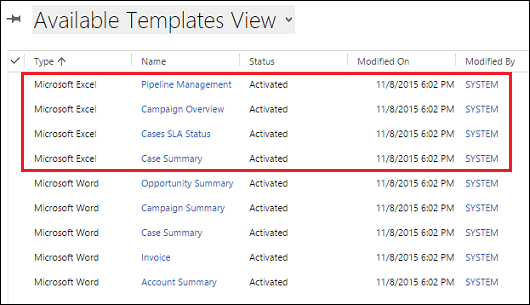
Pembuat merancang sampel templat Excel untuk jenis rekaman (entitas) tertentu. Anda hanya bisa menerapkan templat ke rekaman dengan tipe catatan yang sama.
| Nama | Entitas |
|---|---|
| Manajemen Alur | Peluang (area Penjualan) |
| Ikhtisar Kampanye | Kampanye (area Pemasaran) |
| Kasus Status SLA | Kasus (area layanan) |
| Ringkasan Kasus | Kasus (area layanan) |
Untuk menerapkan templat Excel sampel
Buka daftar rekaman dengan informasi untuk jenis entitas yang cocok dengan templat sampel. Misalnya, buka daftar peluang penjualan untuk menerapkan templat Manajemen Alur.
Perluas >Templat Excel, lalu pilih templat sampel.
Unduh templat atau buka templat di tempat yang sama dengan Excel.
Tip
Anda dapat mengekspor templat yang disertakan dalam aplikasi keterlibatan pelanggan, mengubahnya, lalu mengimpor templat kembali seperti templat baru. Proses ini memberi Anda awal yang cepat dalam membuat templat Excel kustom Anda sendiri.
Pertimbangan dan praktik terbaik untuk menggunakan templat Excel
Untuk membuat dan memanfaatkan templat Excel dengan sebaik-baiknya, ketahui pertimbangan berikut.
Uji templat Excel
Excel memiliki banyak fitur. Uji kustomisasi Anda untuk memastikan semua fitur Excel berfungsi seperti yang diharapkan dalam templat Anda.
Diagram privasi dan pivot
Secara default, data bagan pivot tidak diperbarui saat Anda membuka spreadsheet. Pengaturan default ini dapat membuat masalah keamanan jika data bagan pivot tertentu tidak boleh dilihat oleh pengguna dengan izin yang tidak mencukupi.
Pertimbangkan skenario berikut:
Administrator membuat templat dengan data rentan dalam diagram pivot dan mengunggah templat.
Tenaga penjualan yang seharusnya tidak memiliki akses ke data sensitif dalam bagan pivot menggunakan templat untuk membuat file Excel untuk analisis data.
Hasil. Tenaga penjualan dapat melihat data grafik pivot yang diunggah oleh administrator, termasuk akses ke tampilan yang tenaga penjualan tidak memiliki izin untuk mengakses.
Di samping itu. iOS tidak mendukung pembaruan data pivot dan bagan pivot saat menggunakan aplikasi Excel di perangkat iOS.
Rekomendasi. Jangan sertakan data sensitif dalam tabel pivot dan bagan pivot.
Tetapkan data diagram pivot agar me-refresh secara otomatis
Secara default, data bagan pivot tidak di-refresh secara otomatis saat Anda membuka spreadsheet. Diagram rutin diperbarui secara otomatis.
Di [!INCLUDE[pn_Excel_short](../includes/pn-excel-short.md], klik kanan pada bagan pivot, lalu pilih PivotChart Options>Perbarui data saat membuka file.
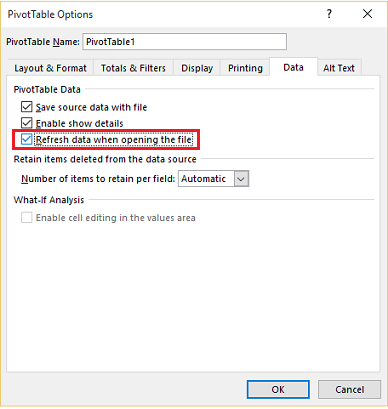
Menempatkan data baru
Jika Anda ingin menambahkan konten ke templat Excel, tempatkan data di atas atau ke kanan data yang ada. Anda juga dapat menempatkan konten baru Anda pada lembar kedua.
Templat Excel dengan gambar dapat menyebabkan kesalahan
Jika Anda mencoba menganalisis data dengan menggunakan templat Excel yang memiliki gambar, Anda mungkin melihat kesalahan berikut: Terjadi kesalahan saat mencoba menyimpan buku kerja Anda. Akibatnya, buku kerja tidak disimpan. Coba hapus gambar dari templat dan muat ulang.
Templat Excel dan aplikasi Office Mobile di Windows 8.1
Templat Excel tidak terbuka di perangkat Windows 8.1 dengan aplikasi Office Mobile. Anda mendapatkan pesan kesalahan berikut: Kami telah memulihkan sebanyak mungkin dokumen Anda, tetapi Anda tidak dapat mengeditnya. Cobalah untuk membuka dan memperbaiki dokumen pada PC Anda untuk memperbaiki masalah.
Ini adalah masalah yang sudah diketahui.
Gunakan nama kolom tabel dan nama rentang dalam rumus
Saat membuat rumus Excel, jangan gunakan judul kolom atau nomor sel. Sebaliknya, gunakan nama kolom tabel, lalu tentukan nama untuk sel atau rentang sel.
Gunakan peran keamanan untuk mengontrol akses ke templat
Administrator dapat mengontrol akses ke templat Excel dengan beberapa rincian. Misalnya, Anda dapat memberi tenaga penjualan akses Baca tetapi tidak akses Tulis ke templat Excel.
Pilih Pengaturan>Keamanan>Peran Keamanan.
Pilih peran, lalu pilih tab Manajemen Bisnis.
Pilih Templat dokumen untuk mengatur akses untuk templat yang tersedia untuk seluruh organisasi. Pilih Templat Dokumen Pribadi untuk templat yang dibagi untuk masing-masing pengguna.
Pilih lingkaran untuk menyesuaikan tingkat akses.
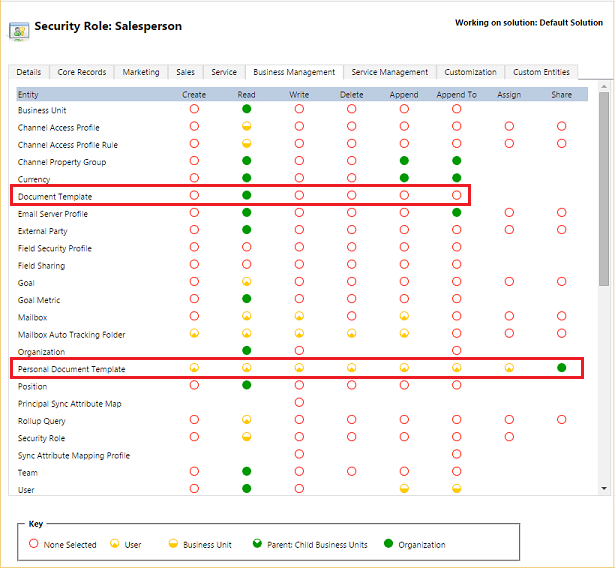
Untuk melihat dan menghapus templat dokumen pribadi
Ikuti langkah-langkah untuk menghapus templat dokumen pribadi:
Pilih Pencarian Tingkat Lanjut (
 ).
).Untuk Cari, pilih templat dokumen pribadi.
Pilih Hasil(!).
Pilih templat dokumen pribadi untuk dihapus, lalu pilih Hapus (
 ).
).
Templat Excel tidak diunggah di Microsoft Edge
Jika templat Excel Anda tidak diunggah saat Anda menggunakan Microsoft Edge sebagai browser Anda, perbarui Microsoft Edge dan coba lagi.
Pemberitahuan privasi
Jika Anda menggunakan Microsoft Dynamics 365 (online), mengekspor data ke statik lembar kerja membuat salinan lokal data yang diekspor dan menyimpannya di komputer Anda. Data ditransfer dari Dynamics 365 (online) ke komputer Anda dengan menggunakan koneksi aman, dan tidak ada koneksi yang dipertahankan antara salinan lokal ini dan Dynamics 365 (online).
Saat Anda mengekspor ke lembar kerja dinamika atau PivotTable, tautan dipertahankan antara lembar kerja Excel dan Dynamics 365 (online). Setiap kali lembar kerja dinamis atau PivotTable disegarkan, Anda akan diautentikasi dengan Dynamics 365 (online) menggunakan kredensial Anda. Anda akan dapat melihat data yang diizinkan untuk Anda lihat.
Administrator akan menetapkan apakah pengguna organisasi diizinkan untuk mengekspor data ke Excel dengan peran keamanan.