Catatan
Akses ke halaman ini memerlukan otorisasi. Anda dapat mencoba masuk atau mengubah direktori.
Akses ke halaman ini memerlukan otorisasi. Anda dapat mencoba mengubah direktori.
Anda dapat membeli tambahan kapasitas untuk berbagai produk perangkat lunak aplikasi bisnis. Konten berikut menjelaskan proses alokasi tambahan, jika berlaku. Add-on kapasitas penyimpanan Microsoft Dataverse tidak memerlukan alokasi di tingkat lingkungan karena semua add-on kapasitas penyimpanan diakumulasikan ke penetapan penyimpanan tingkat penyewa. Untuk informasi lebih lanjut, lihat penyimpanan model lama atau penyimpanan model baru.
Ada tiga tahapan untuk menggunakan add-on kapasitas:
- Pembelian: Anda membeli kapasitas tambahan individu. Untuk informasi pembelian, lihat Panduan Lisensi Power Apps dan Power Automate.
- Alokasikan: alokasikan add-on yang dibeli ke lingkungan.
- Konsumsi: setelah dialokasikan, Anda dapat mengonsumsi add-on kapasitas.
Tip
Pertimbangkan untuk membeli Power Apps per paket aplikasi yang memungkinkan pengguna individual menjalankan satu aplikasi atau satu portal. Lihat Tentang paket Power Apps per aplikasi.
Melihat add-on kapasitas di pusat admin Power Platform
Jika organisasi Anda membeli add-on kapasitas, tab Add-on akan muncul di halaman Kapasitas di pusat admin Power Platform.
- Masuk ke pusat admin Power Platform.
- Di panel navigasi, pilih Perizinan.
- Di panel Lisensi , pilih Add-on kapasitas.
- Di halaman Kapasitas, pilih tab Add-ons.
Tab Add-ons menampilkan informasi ringkasan tentang add-ons kapasitas yang dimiliki organisasi Anda.
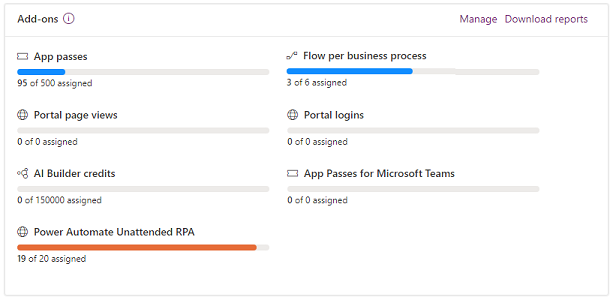
Setiap kapasitas memiliki pengukur penggunaan yang menunjukkan berapa banyak unit yang Anda tetapkan dibandingkan dengan kapasitas yang tersedia. Kapasitas diukur dengan cara yang berbeda, tergantung pada produk. Misalnya, Pass aplikasi ditetapkan secara individual, sementara kapasitas AI Builder diukur dalam kredit. Lihat dokumentasi produk untuk informasi lebih lanjut tentang pengukuran.
Mengalokasikan atau mengubah kapasitas di lingkungan
Untuk mengalokasikan kapasitas ke lingkungan:
- Masuk ke pusat admin Power Platform.
- Di panel navigasi, pilih Lisensi.
- Di panel Lisensi , pilih Add-on kapasitas.
- Pada halaman Kapasitas , pilih tab Ringkasan .
Pada tab Ringkasan , lakukan salah satu langkah berikut untuk membuka layar Kelola add-on :
- Gulir ke bawah ke bagian Add-on , dan pilih Kelola.
- Pilih tab Add-on . Pilih + Tetapkan ke lingkungan di bilah menu.
- Pilih tab Add-on . Pilih lingkungan, lalu pilih Kelola add-on.
Anda juga dapat memilih Unduh laporan untuk mengunduh laporan penggunaan untuk berbagai kapasitas.
Pada panel Kelola add-on , pilih lingkungan tempat Anda ingin menambahkan kapasitas dari menu drop-down Lingkungan , lalu alokasikan dari kapasitas yang tersedia. Berikut ini adalah beberapa contoh skenario:
Jika Anda memiliki 10 pengguna yang akan menggunakan satu aplikasi masing-masing, tetapkan 10 lisensi aplikasi ke lingkungan aplikasi.
Jika Anda ingin membuat lima alur di lingkungan yang akan digunakan untuk alur proses bisnis, tetapkan kapasitas 5 untuk alur per proses bisnis.
Jika perusahaan membuat portal dan mengantisipasi 50.000 tampilan portal, mereka harus mengalokasikan 50.000 tampilan halaman portal.
Note
Jika Anda ingin memperbarui banyak alokasi add-on di seluruh lingkungan dalam skala besar, lihat Tutorial: Alokasikan add-on ke lingkungan (pratinjau) untuk informasi selengkapnya.
Kontrol siapa yang dapat mengalokasikan kapasitas add-on
Sebagai admin, Anda dapat membatasi pengguna yang dapat mengalokasikan kapasitas add-on ke lingkungan.
- Masuk ke pusat admin Power Platform.
- Di bilah judul, pilih ikon Pengaturan.
- Pilih Pengaturan Power Platform.
- Pada halaman Pengaturan Tenant, pilih Penetapan kapasitas add-on, dan kemudian pilih Hanya admin tertentu.
- Pilih Simpan untuk menerapkan perubahan.
Admin berikut akan dapat mengalokasikan kapasitas add-on di pusat admin Power Platform:
- Admin Dynamics 365
- Admin Power Platform
Konten terkait
Tentang paket Power Apps per aplikasiLaporan konsumsi AI Builder