Catatan
Akses ke halaman ini memerlukan otorisasi. Anda dapat mencoba masuk atau mengubah direktori.
Akses ke halaman ini memerlukan otorisasi. Anda dapat mencoba mengubah direktori.
Skenario ini menjelaskan cara menggunakan Dataverse keamanan tingkat kolom.
Bayangkan kebijakan perusahaan Anda adalah bahwa anggota penjualan harus memiliki tingkat akses yang berbeda ke nomor ponsel kontak, seperti yang dijelaskan di sini.
| Pengguna atau Tim | Akses |
|---|---|
| Manajer penjualan | Baca saja. Hanya dapat melihat nomor ponsel dalam bentuk bertopeng untuk kontak. |
| Wakil Presiden | Penuh. Dapat membuat, memperbarui, dan melihat nomor ponsel untuk kontak. |
| Pramuniaga dan semua pengguna lain | Tidak ada. Tidak dapat membuat, memperbarui, atau melihat nomor ponsel untuk kontak. |
Gunakan langkah-langkah berikut untuk mengamankan kolom ini.
Amankan kolom
Masuk ke Power Apps.
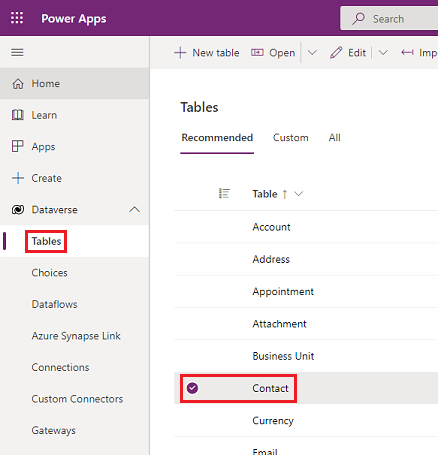
Pilih Tabel.
Pilih tabel kontak.
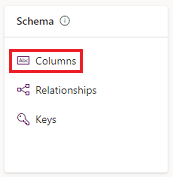
Di bawah skema, pilih kolom.
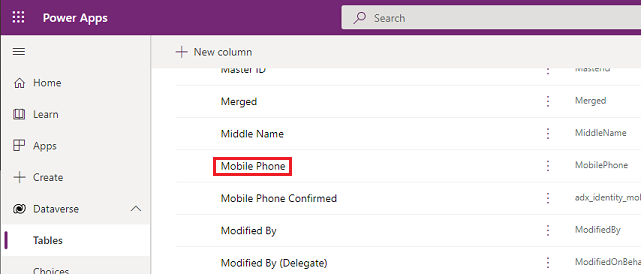
Gulir ke bawah dalam daftar Kolom dan buka Ponsel.
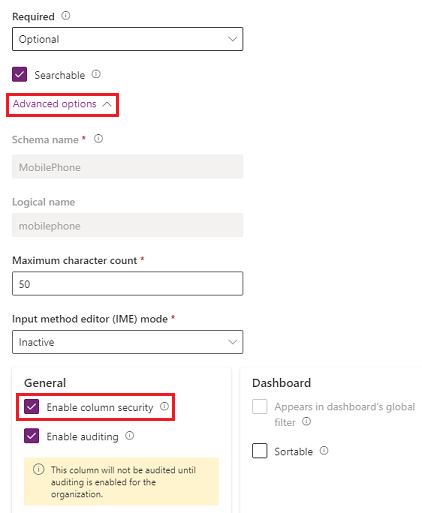
Perluas Opsi lanjutan, lalu di bawah Umum, pilihAktifkan keamanan kolom.
Pilih menu tarik-turun aturan Masking dan pilih aturan masking.
Pilih Simpan.
Mengonfigurasi profil keamanan
Dari Pusat admin Power Platform, pilih lingkungan tempat Anda ingin mengonfigurasikan profil keamanannya.
Pilih pengaturan>pengguna + izin>profil keamanan kolom.
Pilih Profil Baru, masukkan nama, seperti Manajer Penjualan, masukkan deskripsi, kemudian pilih Simpan.
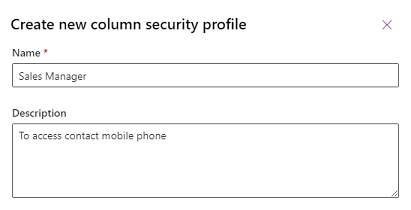
Pilih manajer Penjualan, pilih tab Pengguna, pilih + Tambahkan pengguna, pilih pengguna yang ingin Anda berikan akses baca ke nomor telepon seluler pada formulir kontak, dan kemudian pilih tambahkan.
Tip
Alih-alih menambahkan setiap pengguna, buat satu atau lebih tim yang mencakup semua pengguna yang ingin Anda berikan akses.
Ulangi langkah-langkah di atas dan buat profil keamanan kolom untuk Wakil Direktur Utama.
Mengonfigurasi izin kolom
Pilih tab profil keamanan kolom, dan kemudian pilih Manajer Penjualan.
Pilih tab Izin Kolom, pilih ponsel, lalu pilih Edit. Atur pengaturan Baca ke Diizinkan , tinggalkan yang lain sebagai Tidak Diizinkan, lalu pilih Simpan.
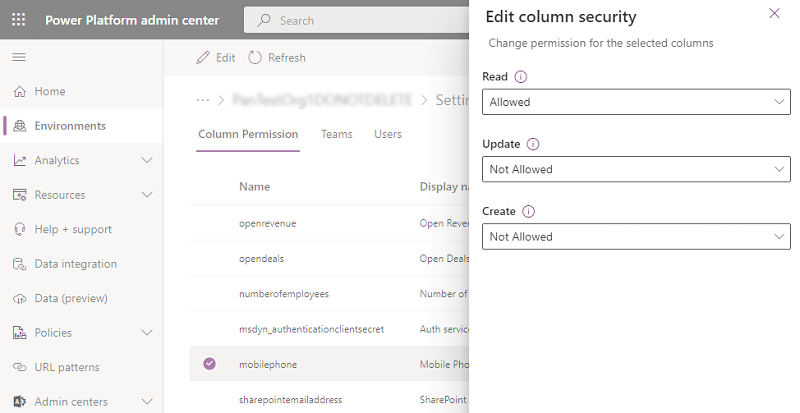
Pilih tab profil keamanan kolom, dan kemudian pilih Wakil Direktur Utama.
Pilih tab Izin Kolom, pilih ponsel, lalu pilih Edit. Atur pengaturan Baca ke Diizinkan, rekaman Baca tidak dimaskerkan ke Satu rekaman, dan sisanya sebagai Diizinkan, lalu pilih Simpan.
Pengguna yang tidak ditentukan dalam profil keamanan kolom yang dibuat sebelumnya tidak memiliki akses ke kolom ponsel pada formulir atau tampilan kontak. Nilai kolom ditampilkan  ********, menunjukkan bahwa kolom diamankan.
Informasi terkait
Keamanan tingkat kolom untuk mengontrol akses
Keamanan hierarki