Catatan
Akses ke halaman ini memerlukan otorisasi. Anda dapat mencoba masuk atau mengubah direktori.
Akses ke halaman ini memerlukan otorisasi. Anda dapat mencoba mengubah direktori.
Penyamaran data membantu melindungi informasi sensitif selama interaksi pelanggan dan mencegah kebocoran data. Penyamaran data, juga dikenal sebagai de-identifikasi atau pengaburan, mengganti data sensitif dengan string yang di-mask. String yang ditutupi memastikan bahwa nilai asli yang tidak ditutupi tetap tersembunyi. Hanya pengguna yang berwenang yang dapat membaca nilai yang tidak di-mask—satu catatan dalam satu waktu. Dalam konteks interaksi pelanggan, pengguna dukungan garis depan dicegah untuk mengungkapkan informasi sensitif seperti nomor kartu kredit, nomor jaminan sosial, atau data pribadi apa pun.
Bagaimana cara kerja penyamaran data?
Anda membuat aturan penyamaran data untuk mengatur bagaimana informasi sensitif harus di-mask.
Aturan ini menggunakan ekspresi reguler untuk mengidentifikasi pola tertentu, misalnya nomor kartu kredit, nomor jaminan sosial, dan alamat email.
Pola-pola ini terdeteksi dan kolom-kolom sensitif diganti dengan karakter yang ditutupi ketika baris diambil.
Prasyarat
Lingkungan harus berupa lingkungan terkelola agar dapat menambahkan aturan penyamaran ke kolom yang diamankan.
Buat aturan penyamaran data
Dapatkan seperangkat aturan penyamaran data yang telah ditetapkan sebelumnya, untuk memulai, atau Anda dapat membuatnya sendiri.
Buat solusi: Buat solusi di Power Apps.
Membuat komponen baru: Membuat objek dalam solusi.
Pilih opsi menu Keamanan dan pilih Aturan penyamaran data aman.
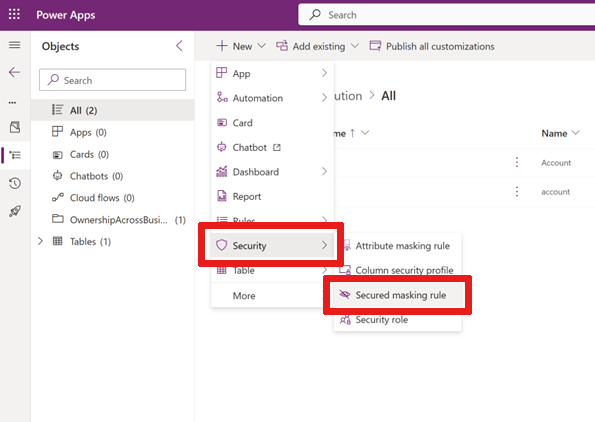
Formulir Aturan Penyamaran data Baru muncul.
Dalam formulir ini, masukkan aturan Nama dalam format ini:
prefix_namedi manaprefixdapat berupaCLS_atauNew_.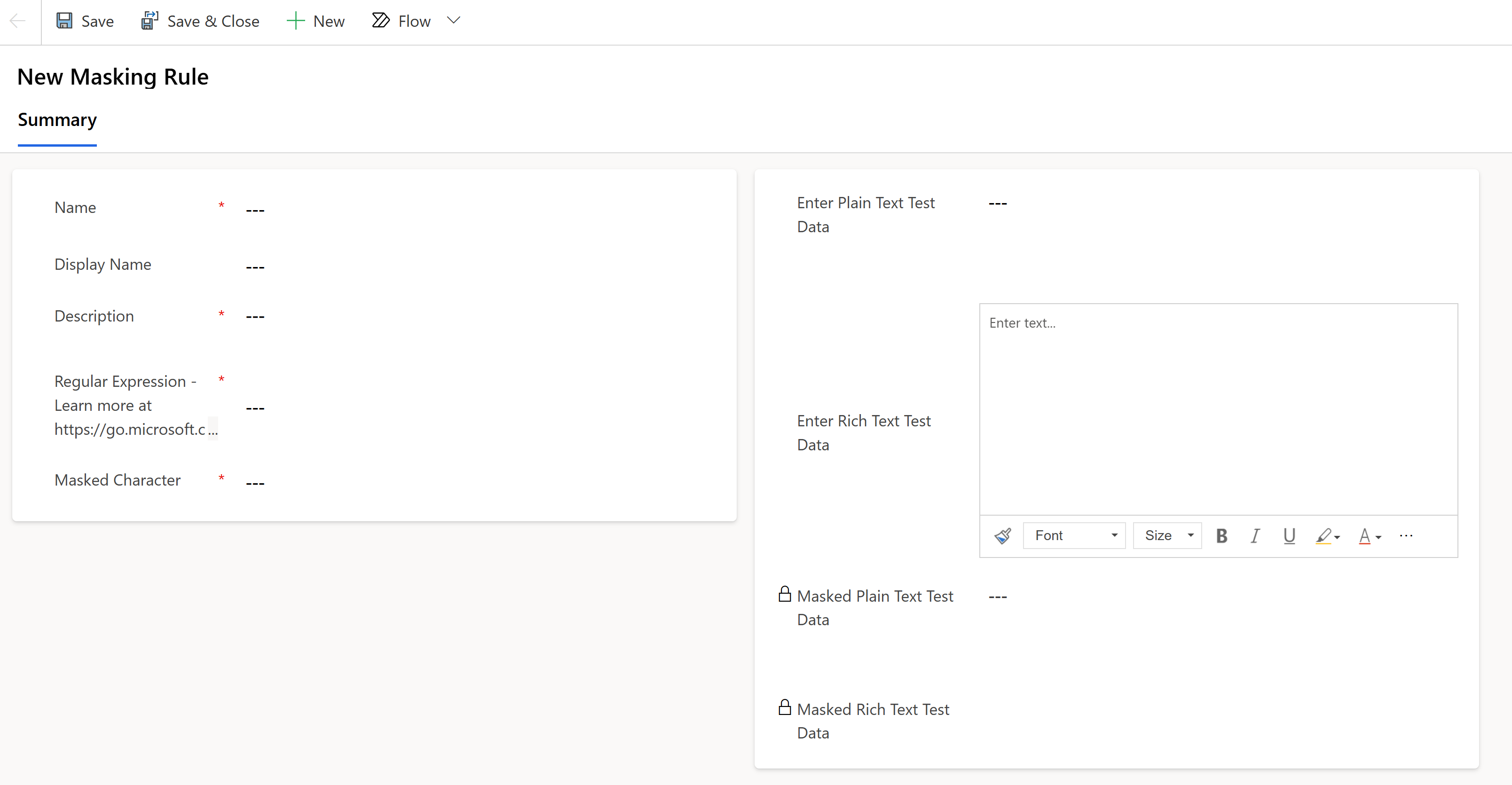
Masukkan Nama Tampilan dan Deskripsi.
Masukkan Ekspresi Reguler, pilih dari Bahasa Ekspresi Reguler.
Misalnya, untuk menutupi lima digit pertama nomor jaminan sosial, gunakan:
\d(?=\d{2}-\d{2}-\d{4}|\d-\d{2}-\d{4}|-\d{2}-\d{4}|\d-\d{4}|-\d{4})Catatan
Ekspresi reguler Anda dapat memiliki beberapa aturan penyamaran data yang dipisahkan oleh tanda pipa
|.Contoh:
\d(?=\d{2}-\d{2}-\d{4}|\d-\d{2}-\d{4}|-\d{2}-\d{4}|\d-\d{4}|-\d{4})| \S+@\S+\.\S+|[STFGM]\d{4}|(?:4[0-9]{12}(?:[0-9]{3})?|[25][1-7][0-9]{14}|6(?:011|5[0-9][0-9])[0-9]{12}|3[47][0-9]{13}|3(?:0[0-5]|[68][0-9])[0-9]{11}|(?:2131|1800|35\d{3})\d{11})Masukkan Karakter yang Di-mask, misalnya
#.Masukkan nilai asli di kolom Masukkan Data Uji Teks Biasa , seperti nomor jaminan sosial, atau alamat email.
Masukkan nilai asli di kolom Masukkan Data Uji Teks Kaya , seperti nomor jaminan sosial, atau alamat email (untuk menguji tipe Data Teks dengan kolom Format teks kaya).
Catatan
Untuk kolom Teks kaya , nilai mentah kolom perlu diperhitungkan saat menentukan Ekspresi Reguler. Anda dapat melihat nilai mentah menggunakan API Web untuk mengkueri kolom tabel dengan teks kaya. Misalnya:
https://<environment url>/api/data/v9.2/maskingrules(<id>)?$select=richtestdata(hasil)
"richtestdata": "<div class="ck-content" data-wrapper="true" dir="ltr" style="--ck-image-style-spacing: 1.5em; --ck-inline-image-style-spacing: calc(var(--ck-image-style-spacing) / 2); --ck-color-selector-caption-background: hsl(0, 0%, 97%); --ck-color-selector-caption-text: hsl(0, 0%, 20%); font-family: Segoe UI; font-size: 11pt;"><p style="margin: 0;">123-45-789<//p><//div>"
Pilih Simpan.
Data pengujian Masked Plain Text, dan Data pengujian Masked Rich Text ditampilkan di layar.
Nilai Anda yang di-mask mungkin ditutupi seperti ini:
| Ekspresi reguler | Nilai asli | Nilai yang di-mask |
|---|---|---|
\d(?=\d{2}-\d{2}-\d{4}\|\d-\d{2}-\d{4}\|-\d{2}-\d{4}l\d-\d{4}\|-\d{4}) |
SSN123-45-6789 |
SSN###-##-6789 |
[STFGM]\d{4} |
AccountNbrS1234567z |
AccountNbr#567z |
(?:4[0-9]{12}(?:[0-9]{3})?\|[25][1-7][0-9]{14}\|6[?:011\|5[0-9][0-9]](0-9){12}\|3[47][0-9]{13}\|3[?:0[0-5]\|[68][0-9]](0-9){11}\|(?:2131\|1800\|35\d{3})\d{11}) |
Mastercard5678912345678912 |
MasterCard# |
(?:4[0-9]{12}(?:[0-9]{3})?\|[25][1-7][0-9]{14}\|6[?:011\|5[0-9][0-9]](0-9){12}\|3[47][0-9]{13}\|3[?:0[0-5]\|[68][0-9]](0-9){11}\|(?:2131\|1800\|35\d{3})\d{11}) |
Visa4567891234567891 |
Visa# |
\S+@\S+\.\S+ |
Emailname@sample.com |
Email# |
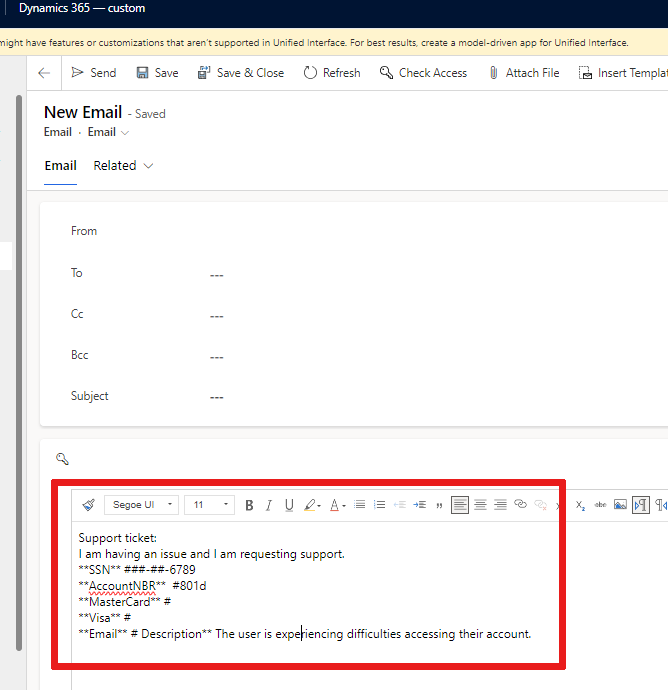
Saat pelanggan mengirimi Anda email berisi data sensitif dan email tersebut memiliki aturan penyamaran data ini, hanya nilai yang di-mask yang ditampilkan di badan email:
mengelola aturan penyamaran data
Dapatkan daftar aturan penyamaran data
Buka Power Apps portal.
Pilih lingkungan tempat Anda ingin menampilkan daftar aturan penyamaran data.
Pilih Tabel dan pilih filter Semua.
Masukkan aturan penyamaran data di bilah pencarian.
Pilih baris Tabel Aturan Penyamaran data dengan Nama maskingrule.
Daftar aturan penyamaran data ditampilkan. Anda dapat memperluas daftar dengan memilih menu dropdown + selengkapnya.
Tambahkan aturan penyamaran data ke kolom yang diamankan
Buka Power Apps.
Pilih lingkungan terkelola tempat Anda ingin menambahkan aturan masking ke kolom.
Pilih Tabel dari menu navigasi dan pilih tabel pilihan Anda dengan kolom yang aman.
Pilih Kolom di bawah bagian Skema.
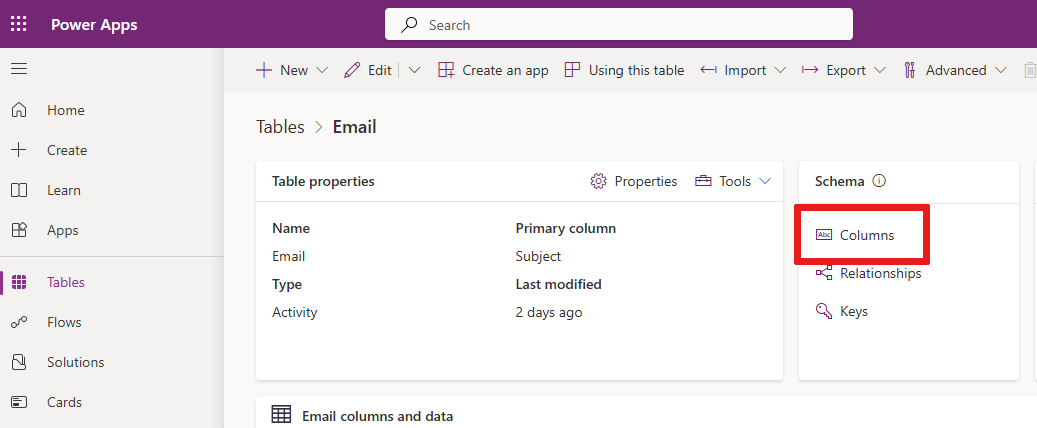
Pilih kolom untuk dibuka dan diedit. Panel Edit kolom ditampilkan.
Perluas opsi lanjutan.
Centang kotak Aktifkan keamanan kolom jika kotak tidak dicentang.
Pilih dropdown Aturan penyamaran data.
Pilih aturan penyamaran data.
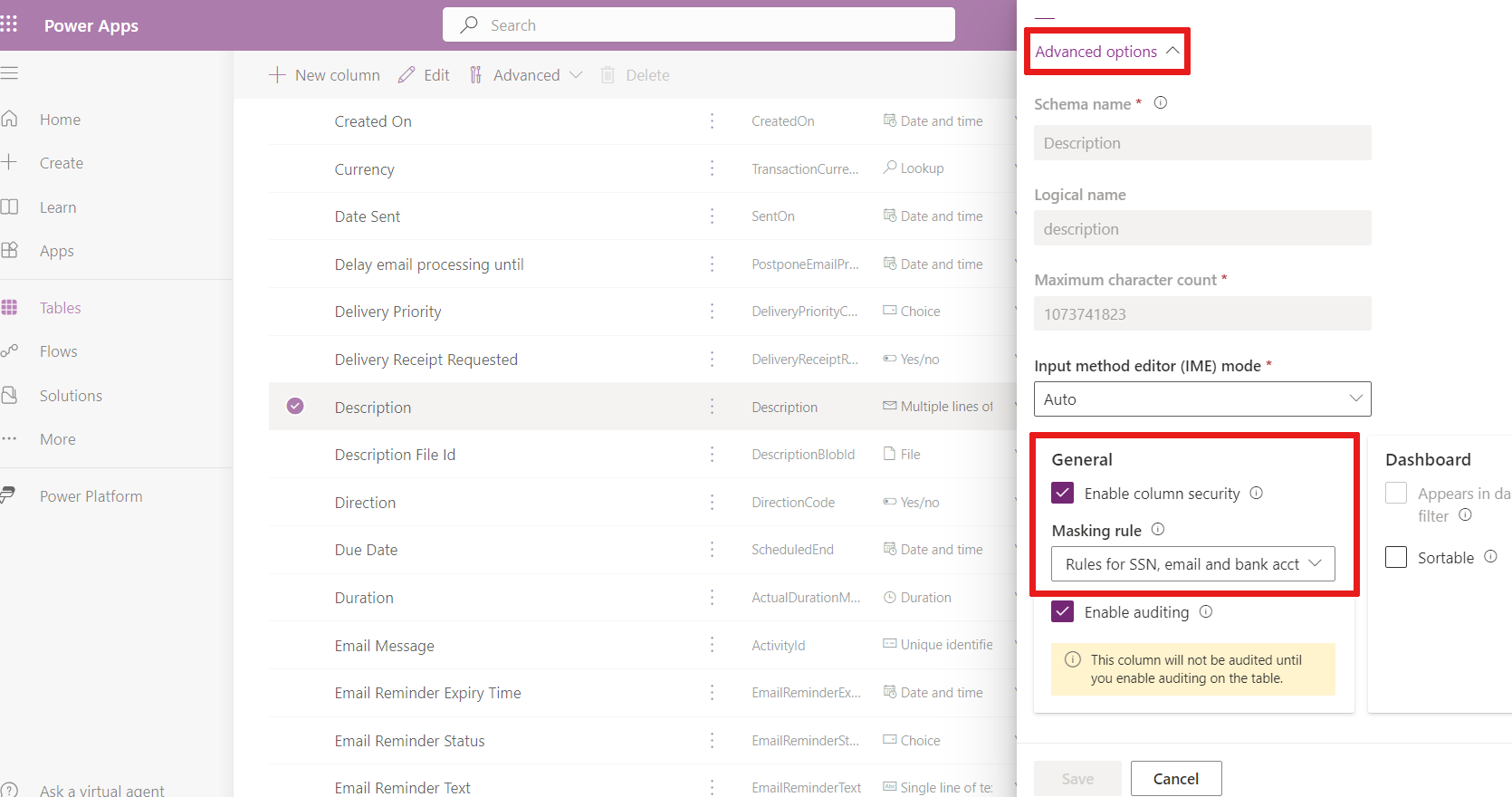
Pilih Simpan.
Catatan
Jenis data untuk aturan penyamaran data:
- Teks (baris tunggal dan multibaris)
- Number
Penting
Saat formulir dikustomisasi dan komponen, seperti Kontrol Editor Teks Kaya, ditambahkan ke kolom yang ditutupi, seluruh kolom ditutupi. Pengguna yang memiliki izin untuk membaca dan memperbarui kolom ini dapat membuka penutupnya.
Berikan izin ke kolom yang diamankan dengan aturan penyamaran data
Izin untuk membaca kolom yang disembunyikan diberikan menggunakan Profil Keamanan Kolom.
Pengguna atau grup Teams dapat diberikan akses melalui keamanan kolom:
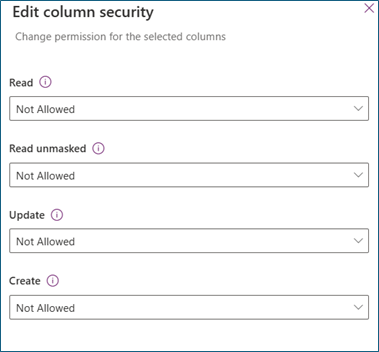
Baca
Diizinkan: Membaca kolom yang diamankan diizinkan. Nilai yang di-mask akan ditampilkan jika aturan penyamaran data diterapkan pada kolom.
Baca yang tidak di-mask
Tidak Diizinkan: Jika Baca diizinkan dan Baca tidak di-mask tidak diizinkan, nilai yang di-mask akan ditampilkan. Pelajari lebih lanjut tentang melihat data yang tidak di-mask
Satu Catatan: Pengguna dibolehkan membaca nilai yang tidak di-mask. Nilai yang tidak di-mask hanya dikembalikan saat Anda meminta satu catatan dalam satu waktu. Nilai-nilai ini harus diizinkan bagi pengguna yang mengelola dan memelihara kolom yang aman.
Semua catatan: Pengguna dibolehkan mengambil dan membaca beberapa catatan dengan nilai yang tidak di-mask. Pengaturan ini sangat istimewa. Baca tidak di-mask seharusnya hanya diperbolehkan untuk layanan backend yang memerlukan nilai yang tidak di-mask untuk pemrosesan backend.
Pembaruan
Diizinkan: Pengguna diizinkan memperbarui catatan.
Buat
Diizinkan: Pengguna diizinkan untuk membuat catatan.
Catatan
Pengguna sistem dan aplikasi dengan izin Baca dan Baca tidak di-mask mendapatkan nilai yang di-mask secara default. Untuk membaca nilai yang tidak disamarkan, buka opsi untuk menampilkan kolom yang disamarkan.
Lihat semua kolom yang memiliki aturan penyamaran data
Anda bisa mendapatkan daftar semua kolom yang diamankan dari semua tabel dengan aturan penyamaran data.
Buka Power Apps portal.
Pilih lingkungan tempat Anda ingin melihat semua kolom dengan aturan penyamaran data.
Pilih Tabel dan pilih filter Semua.
Masukkan attributemaskingrule di bilah pencarian.
Pilih tabel AttributMaskingRule.
Daftar kolom dengan aturan penyamaran data ditampilkan. Anda dapat memperluas daftar dengan memilih menu dropdown + selengkapnya.
Bagaimana kolom yang disembunyikan ditampilkan?
Jika Anda memiliki izin untuk Membaca kolom yang tidak disamarkan, Anda melihat nilai yang disamarkan secara default di sini:
| Tipe kolom | Kolom yang di-mask dikembalikan dengan nilai yang di-mask? |
|---|---|
| Kisi | Selalu |
| Formulir | Selalu |
| Copilot | Selalu |
| Laporan Excel | Selalu |
Catatan
Log audit menunjukkan nilai yang di-mask pada peristiwa pembaruan sebelum dan sesudah. Berikan izin pembacaan log audit hanya kepada pengguna yang berwenang.
Opsi untuk melihat kolom yang di-mask
Saat keamanan kolom dikonfigurasi untuk memungkinkan pembacaan data yang tidak dimasak, pengembang dapat menulis kode yang dapat menampilkan data yang tidak dimasak menggunakan parameter opsional UnMaskedData. Pelajari cara mengambil data yang tidak di-mask
Membaca nilai yang tidak disembunyikan pada formulir
Pengguna yang diberi izin untuk membaca bidang yang tidak dimasak melihat tombol untuk membaca nilai yang tidak dimasak pada formulir.
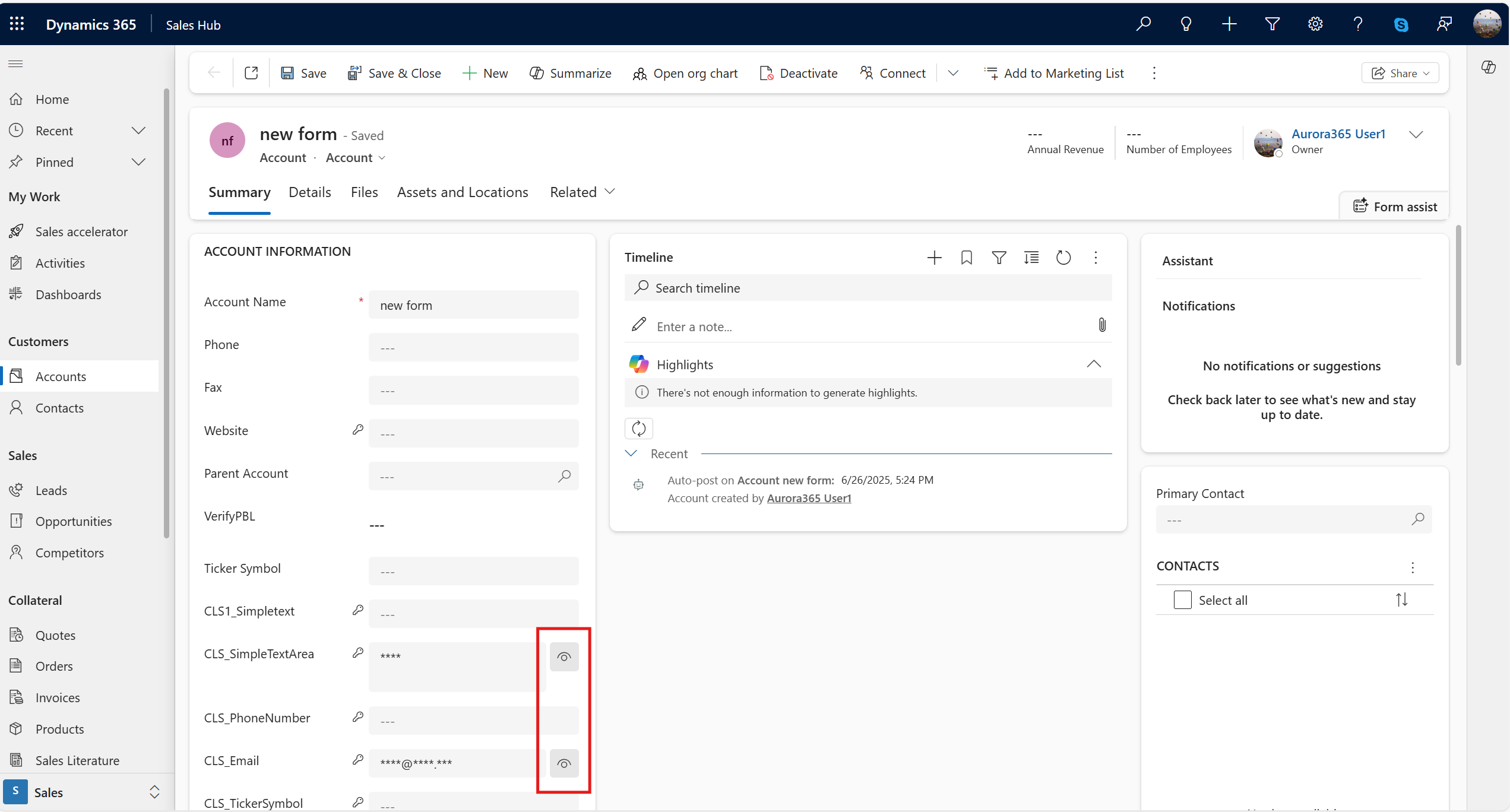
Untuk membaca nilai yang tidak disamarkan, pilih ikon "Baca" ( ).
).
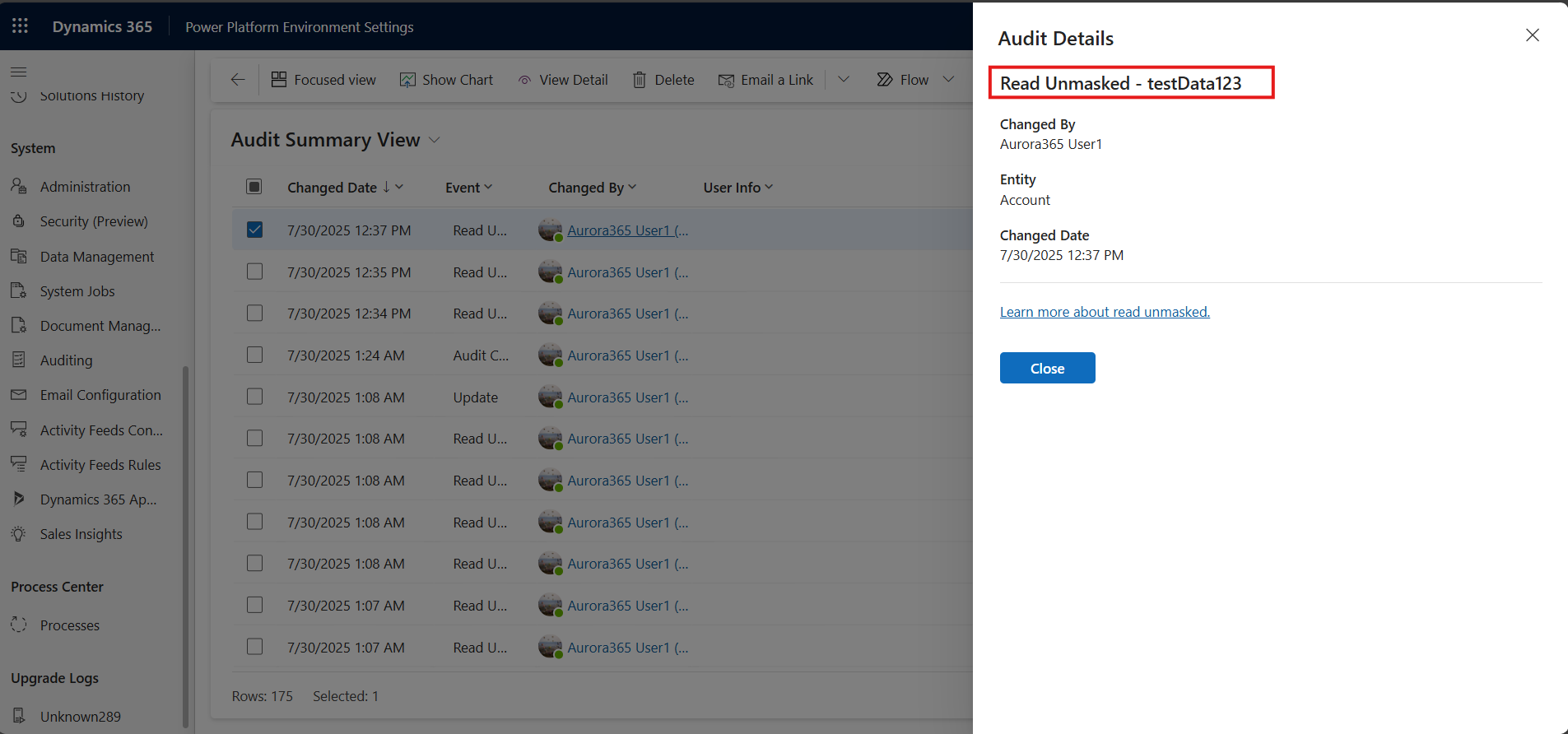
Semua permintaan pembacaan nilai yang tidak dimasker diaudit.
Catatan
Ikon Baca saat ini hanya terlihat oleh pengguna dengan peran keamanan Administrator Sistem dengan izin Baca Tidak Dimasak . Kami sedang berupaya mengaktifkan visibilitas untuk pengguna nonadministrator dalam pembaruan mendatang.
Membuat dan memperbarui nilai yang tidak disamarkan pada formulir
Saat Anda membuat catatan baru, Anda memasukkan bidang sensitif sebagai nilai yang tidak di-mask. Setelah Anda menyimpan, formulir akan secara otomatis me-refresh dan bidang sensitif akan segera di-mask.
Untuk memperbarui bidang, Anda memerlukan izin baca tanpa batasan dan izin pembaruan.
Pilih tombol baca bidang yang tidak dimasak untuk mendapatkan nilai yang tidak dimasak, lalu perbarui bidang dan simpan.
Log audit pada bidang yang di-mask
Semua kejadian pembuatan dan pembaruan catatan akan memperlihatkan nilai sebelum dan sesudah sebagai nilai yang di-mask.
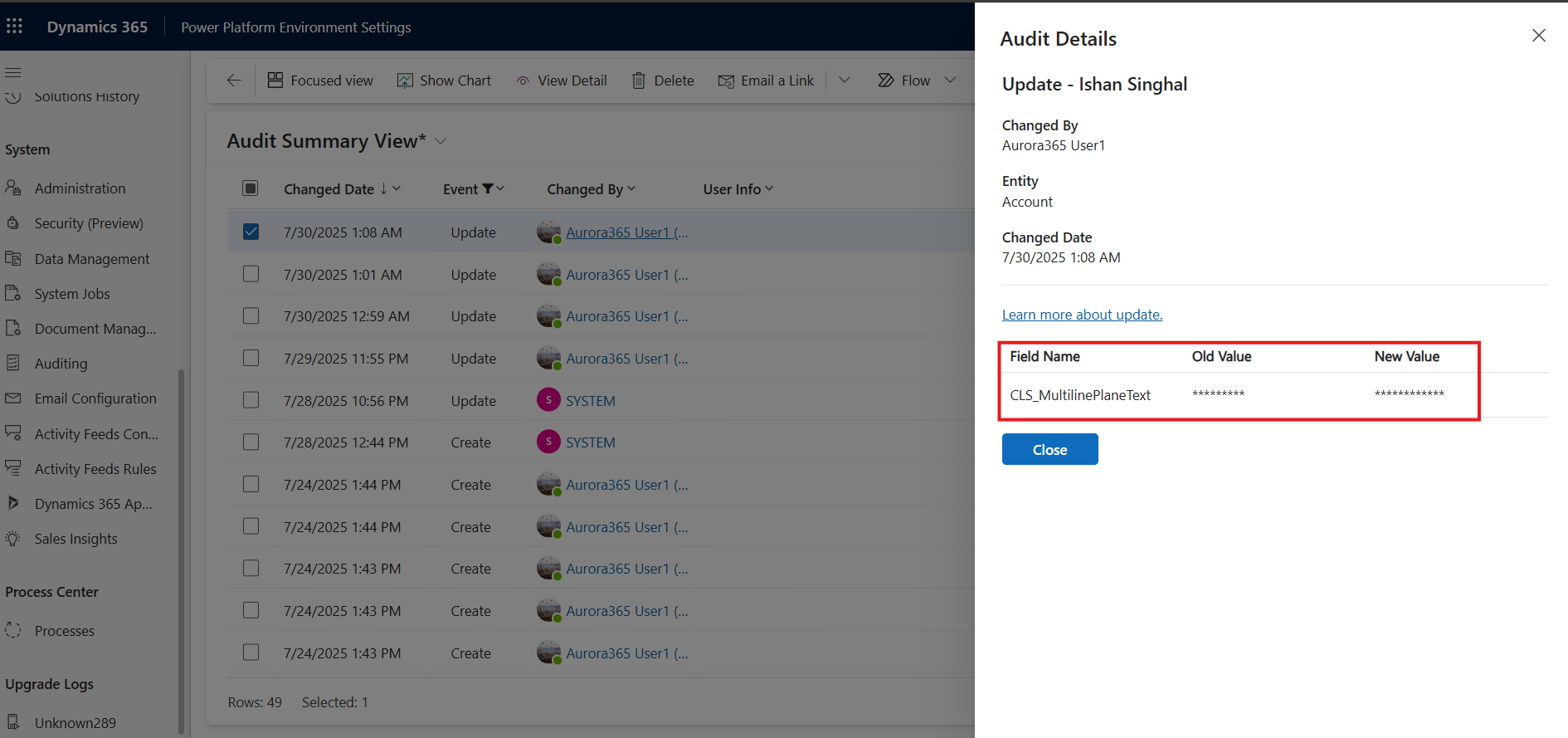
Nilai yang tidak di-mask yang telah dibaca juga dicatat.
Batasan yang diketahui/Tidak didukung
Membuat dan memperbarui nilai yang tidak disamarkan pada formulir
Saat Anda membuat catatan baru, Anda memasukkan kolom sensitif sebagai nilai yang tidak di-mask. Setelah Anda menyimpan, formulir secara otomatis di-refresh, dan kolom sensitif segera ditutupi. Anda dapat memperbarui kolom tetapi pastikan Anda memasukkan nilai yang tidak di-mask.
Gambar tertanam dalam data teks kaya
Jika Anda menggunakan format teks kaya di area teks besar, seperti isi email dan Anda menerima gambar yang disematkan, aturan masking terus diterapkan ke gambar sehingga tidak dapat dibaca.
Formulir dengan komponen tambahan
Saat formulir dikustomisasi dan komponen, seperti Kontrol Editor Teks Kaya, ditambahkan ke kolom yang ditutupi, seluruh kolom ditutupi. Pengguna yang memiliki izin untuk membaca dan memperbarui kolom ini dapat membuka penutupnya.