Catatan
Akses ke halaman ini memerlukan otorisasi. Anda dapat mencoba masuk atau mengubah direktori.
Akses ke halaman ini memerlukan otorisasi. Anda dapat mencoba mengubah direktori.
Anda dapat membuat peran keamanan, lalu menetapkan peran tersebut (baru atau yang sudah ada) kepada pengguna, baik yang mereka gunakan atau tidak Dataverse.
Prasyarat
Saat Anda membuat peran keamanan kustom, peran tersebut harus memiliki serangkaian hak istimewa minimum bagi pengguna untuk menjalankan aplikasi. Pelajari lebih lanjut tentang hak istimewa minimum yang diperlukan.
Membuat, mengedit, atau menyalin peran keamanan
Anda dapat dengan mudah membuat, mengedit, atau menyalin peran keamanan dan menyesuaikannya untuk memenuhi kebutuhan Anda.
Masuk ke pusat admin Power Platform.
Di panel navigasi, pilih Kelola.
Di panel Kelola, pilih Lingkungan.
Pada halaman Lingkungan, pilih lingkungan.
Pilih pengaturan.
Perluas Pengguna + Izin.
Pilih Peran Keamanan.
Selesaikan tugas yang sesuai:
Buka peran keamanan
Pilih Peran baru dari bilah perintah.
Di bidang Nama Peran , masukkan nama untuk peran baru.
Di bidang Unit bisnis, pilih unit bisnis yang dimiliki peran.
Pilih apakah anggota tim harus mewarisi peran tersebut.
Jika pengaturan ini diaktifkan dan peran ditetapkan ke tim, semua anggota tim mewarisi semua hak istimewa yang terkait dengan peran tersebut.
Pilih Simpan.
Tentukan hak istimewa dan properti peran keamanan.
Mengedit peran keamanan
Pilih nama peran atau pilih baris, lalu pilih Edit. Kemudian tentukan hak istimewa dan properti peran keamanan.
Beberapa peran keamanan yang telah ditentukan sebelumnya tidak dapat diedit. Jika Anda mencoba mengedit peran ini, tombol Simpan dan Simpan + Tutup tidak tersedia.
Menyalin peran keamanan
Pilih peran keamanan, lalu pilih Salin. Beri peran nama baru. Edit peran keamanan sesuai kebutuhan.
Hanya hak istimewa yang disalin, bukan anggota dan tim yang ditugaskan.
Mengaudit peran keamanan
Audit peran keamanan untuk lebih memahami perubahan yang dilakukan pada keamanan di lingkungan Anda Power Platform .
Membuat atau mengonfigurasikan peran keamanan kustom.
Jika aplikasi anda menggunakan entitas kustom, hak istimewanya harus diberikan secara eksplisit dalam peran keamanan sebelum aplikasi anda dapat digunakan. Anda dapat menambahkan hak istimewa ini di peran keamanan yang ada atau membuat peran keamanan kustom.
Setiap peran keamanan harus menyertakan serangkaian hak istimewa minimum. Pelajari peran dan hak istimewa keamanan lebih lanjut.
Tip
Lingkungan mungkin menyimpan rekaman yang digunakan oleh beberapa aplikasi. Anda mungkin memerlukan beberapa peran keamanan yang memberikan hak istimewa yang berbeda. Contoh:
- Beberapa pengguna (sebut mereka Editor) mungkin hanya perlu membaca, memperbarui, dan melampirkan data lain, sehingga peran keamanan mereka memiliki hak istimewa membaca, menulis, dan menambahkan.
- Pengguna lain mungkin memerlukan semua hak istimewa yang dimiliki Editor ditambah kemampuan untuk membuat, menambahkan, menghapus, dan berbagi. Peran keamanan untuk pengguna ini telah membuat, membaca, menulis, menambahkan, menghapus, menetapkan, menambahkan, dan berbagi hak istimewa.
Membuat peran keamanan kustom dengan hak istimewa minimum untuk menjalankan aplikasi
- Masuk ke pusat admin Power Platform.
- Di panel navigasi, pilih Kelola..
- Di panel Kelola, pilih Lingkungan.
- Pada halaman Lingkungan, pilih lingkungan.
- Pilih pengaturan>pengguna + izin>peran keamanan.
- Pilih peran Pembuka Aplikasi, lalu pilih Salin.
- Masukkan nama peran kustom, lalu pilih Salin.
- Dalam daftar peran keamanan, pilih peran baru, lalu pilih Tindakan lainnya(...) >Edit.
- Di editor peran, pilih tab Entitas Kustom .
- Temukan tabel kustom Anda dalam daftar, dan pilih hak istimewa Baca, Tulis, dan Tambahkan .
- Pilih Simpan dan Tutup.
Membuat peran keamanan kustom dari awal
- Masuk ke pusat admin Power Platform.
- Di panel navigasi, pilih Kelola.
- Di panel Kelola, pilih Lingkungan.
- Pada halaman Lingkungan, pilih lingkungan.
- Pilih pengaturan>pengguna + izin>peran keamanan.
- Pilih Peran baru.
- Masukkan nama peran baru pada tab Detail .
- Pada tab lain, temukan entitas Anda, lalu pilih tindakan dan cakupan untuk melakukannya.
- Pilih tab, dan cari entitas Anda. Misalnya, pilih tab entitas kustom untuk mengatur izin pada entitas kustom.
- Pilih hak istimewa Baca, Tulis, Tambahkan.
- Pilih Simpan dan Tutup.
Tetapkan peran keamanan ke pengguna di lingkungan yang tidak memiliki database Dataverse
Untuk lingkungan tanpa Dataverse database, pengguna yang memiliki peran Admin Lingkungan di lingkungan dapat menetapkan peran keamanan ke pengguna atau grup individu dari Microsoft Entra ID.
Masuk ke pusat admin Power Platform.
Di panel navigasi, pilih Kelola.
Di panel Kelola, pilih Lingkungan.
Pada halaman Lingkungan, pilih lingkungan.
Di ubin akses, pilih Lihat semua untuk admin lingkungan atau pembuat lingkungan untuk menambah atau menghapus orang untuk peran apa pun.
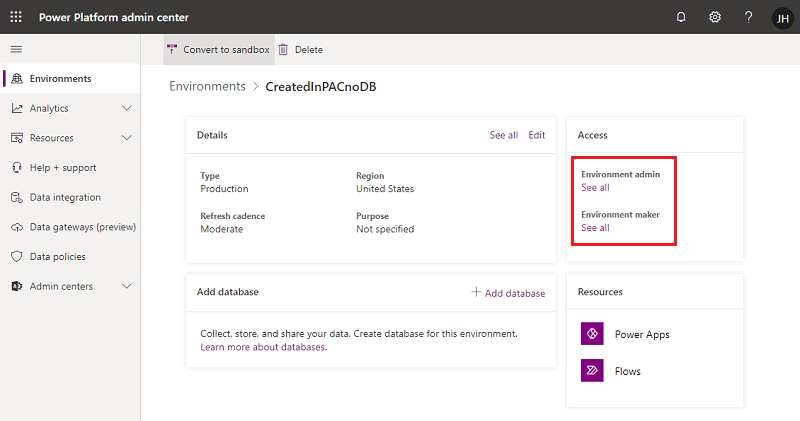
Pilih Tambahkan orang, lalu tentukan nama atau alamat email satu atau beberapa pengguna atau grup dari Microsoft Entra ID.
Pilih Tambahkan.
Tetapkan peran keamanan ke pengguna di lingkungan yang memiliki database Dataverse
Peran keamanan dapat ditetapkan ke pengguna individu, tim pemilik, dan Microsoft Entra tim grup. Sebelum Anda menetapkan peran kepada pengguna, verifikasi akun pengguna ditambahkan dan diaktifkan di lingkungan.
Secara umum, peran keamanan hanya dapat ditetapkan kepada pengguna yang akunnya diaktifkan di lingkungan. Untuk menetapkan peran keamanan ke akun pengguna yang dinonaktifkan di lingkungan, aktifkan allowRoleAssignmentOnDisabledUsers di OrgDBOrgSettings.
Masuk ke pusat admin Power Platform.
Pilih Kelola di panel navigasi.
Di panel Kelola, pilih Lingkungan.
Pada halaman Lingkungan, pilih lingkungan.
Di ubin Akses , pilih Lihat semua di bawah Peran keamanan.
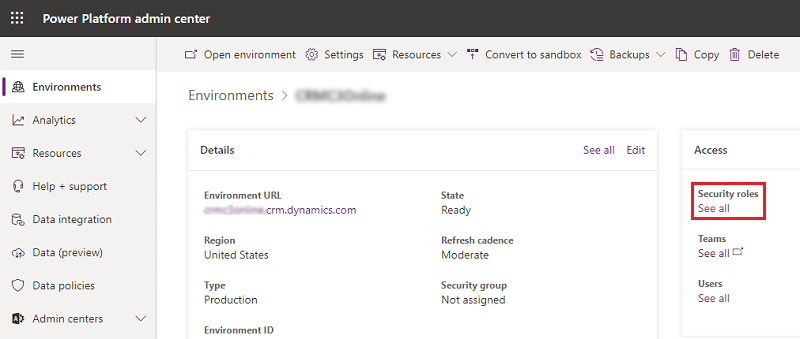
Pastikan unit bisnis yang benar dipilih dalam daftar, lalu pilih peran dari daftar peran di lingkungan.
Pilih Tambahkan orang, lalu tentukan nama atau alamat email satu atau beberapa pengguna atau grup dari Microsoft Entra ID.
Pilih Tambahkan.