Catatan
Akses ke halaman ini memerlukan otorisasi. Anda dapat mencoba masuk atau mengubah direktori.
Akses ke halaman ini memerlukan otorisasi. Anda dapat mencoba mengubah direktori.
[Artikel ini adalah dokumentasi prarilis dan dapat berubah.]
Gunakan Power Platform Admin (pratinjau) di Microsoft Copilot Cowork untuk menjelajahi sumber daya Power Platform Anda. Mulailah dengan menanyakan environment mana yang Anda miliki, lalu tanyakan tentang inventori, penggunaan, tata kelola, kapasitas, atau lisensi.
Artikel ini memandu Anda melalui proses penginstalan, koneksi, dan pertanyaan pertama Anda:
- Microsoft 365 administrator: Tinjau prasyarat, lalu instal plugin untuk pengguna.
- Pengguna dengan plugin sudah terinstal: Tinjau peran yang diperlukan untuk akses data, lalu sambungkan plugin di Cowork.
Note
Fitur ini menyediakan wawasan dan panduan yang bersifat hanya-baca dan tidak menjalankan tindakan administratif secara independen.
Important
Fitur pratinjau tidak dimaksudkan untuk digunakan dalam produksi dan fungsinya mungkin terbatas. Fitur ini tersedia sebelum rilis resmi agar pelanggan bisa memperoleh akses awal dan memberikan tanggapan. Fitur pratinjau bergantung pada persyaratan penggunaan tambahan terpisah
Prerequisites
Untuk menyebarkan plugin, Anda memerlukan akses ke pusat admin Microsoft 365 sebagai administrator penyewa atau dengan peran administrator Copilot. Untuk informasi selengkapnya, lihat Mengelola plugin untuk Copilot Cowork.
Pengguna yang menghubungkan plugin memerlukan:
- Akun kerja atau sekolah aktif di organisasi yang berisi sumber daya Power Platform yang ingin Anda akses.
- Akses ke Microsoft Copilot Cowork dan plugin Power Platform Admin (pratinjau).
- Izin untuk membuat koneksi Power Platform for Admins V2.
Peran yang diperlukan untuk akses data
Anda dapat menginstal plugin untuk pengguna mana pun, tetapi akun yang Anda gunakan untuk terhubung harus memiliki setidaknya salah satu peran berikut dalam organisasi untuk mengakses data Power Platform melalui plugin di Cowork:
- Pengelola Global
- Administrator Power Platform
- Administrator Dynamics 365
Menginstal plugin untuk pengguna tidak menganugerahkan peran-peran ini atau akses ke data Power Platform. Persyaratan akses data ini terpisah dari izin Microsoft 365 yang diperlukan untuk mengelola penginstalan plugin.
Konfirmasikan bahwa pengguna target memiliki lisensi dan akses yang diperlukan ke Cowork. Menginstal plugin tidak memberikan akses ke sumber daya Power Platform.
Important
Menyebarkan plugin Admin Power Platform (pratinjau) tidak memberikan akses ke Cowork itu sendiri. Konfigurasikan akses Cowork secara terpisah. Kontrol akses Cowork saat ini menggunakan kebijakan pengeluaran yang mencakup Cowork; mengubah entri agen Cowork di registri tidak memberikan akses tersebut. Lihat Mengelola Copilot Cowork untuk organisasi Anda.
Instal plugin untuk pengguna
Sebagai administrator Microsoft 365, instal plugin di pusat admin Microsoft 365.
Masuk ke pusat admin Microsoft 365.
Di panel navigasi kiri, pilih Agents>.
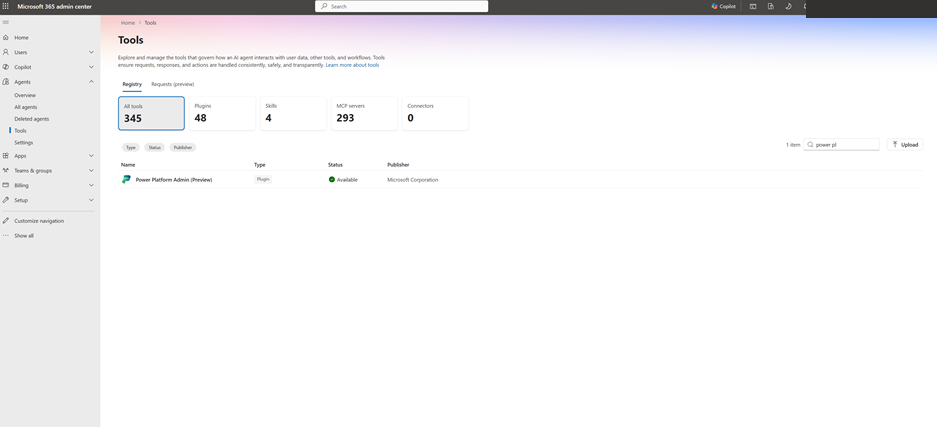
Pada halaman Perkakas, pilih tab Registry.
Cari Power Platform Admin (preview) dan pilih Power Platform Admin (preview), yang diterbitkan oleh Microsoft.
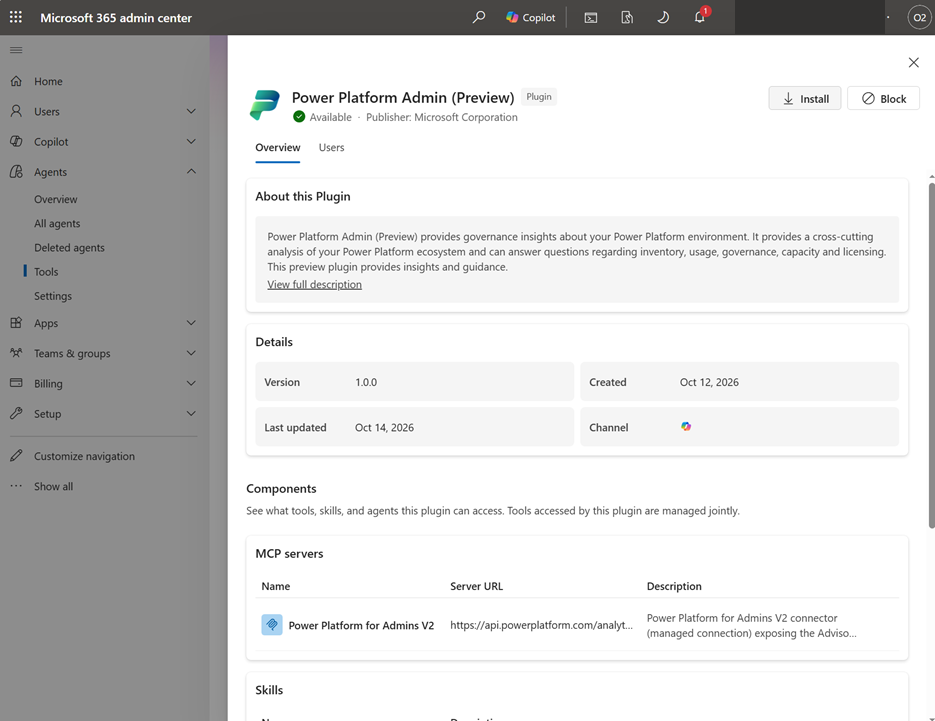
Tinjau gambaran umum plugin dan pilih Instal.
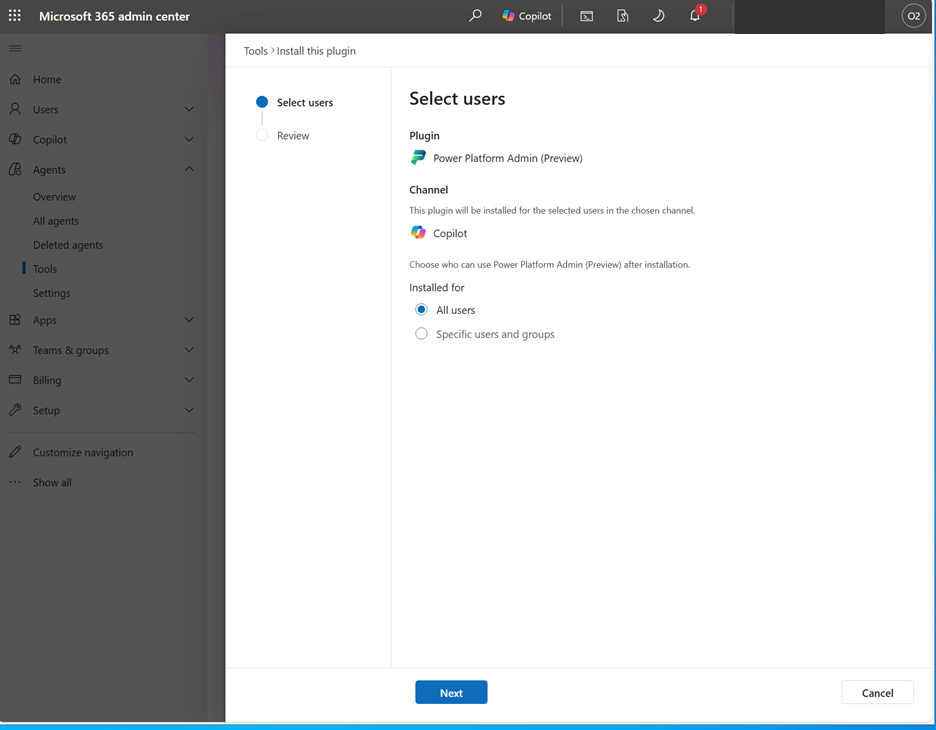
Di halaman Pilih pengguna, konfirmasikan bahwa Saluran adalah Copilot.
Di bawah Terinstal untuk, pilih Semua pengguna atau Pengguna dan grup tertentu. Jika Anda memilih pengguna dan grup tertentu, tambahkan pengguna dan grup tersebut saat diminta.
Pilih Selanjutnya.
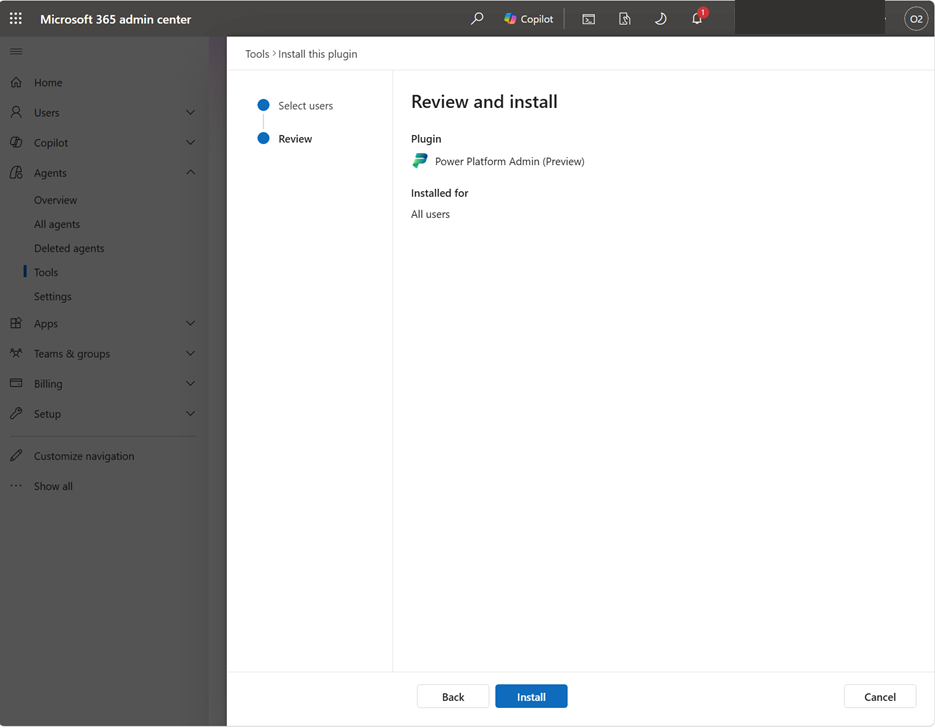
Pada halaman Tinjau dan instal , konfirmasi audiens yang dipilih dan pilih Instal.
Menyambungkan plugin di Cowork
Sebagai pengguna di audiens instalasi, hubungkan plugin di Cowork.
Buka Copilot Cowork dengan akun kerja atau sekolah Anda.
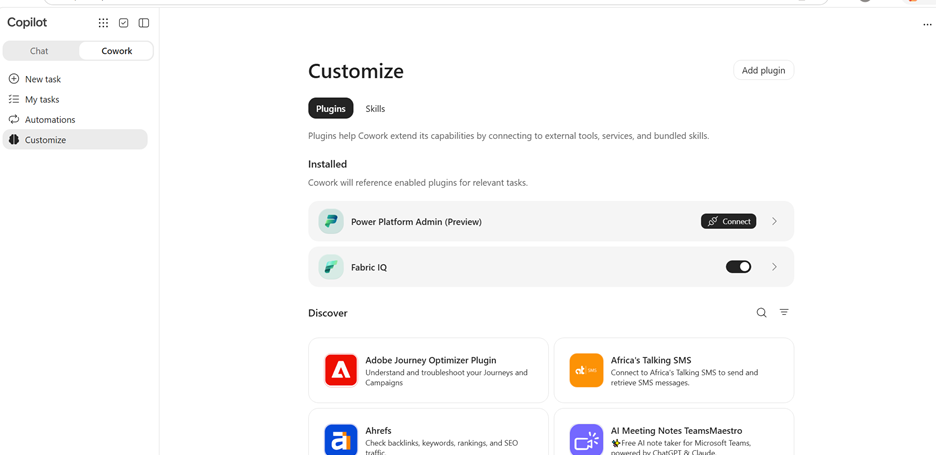
Di navigasi Cowork, pilih Sesuaikan.
Di bawah Terinstal, temukan Admin Power Platform (pratinjau) dan pilih Sambungkan.
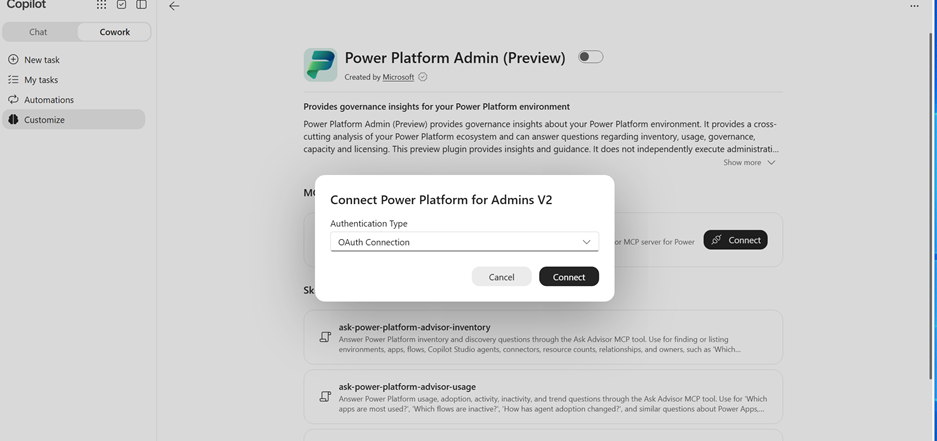
Dalam dialog Connect Power Platform for Admins V2, atur Jenis Autentikasi ke Koneksi OAuth, lalu pilih Connect.
Masuk dengan akun yang memiliki salah satu peran yang diperlukan untuk akses data. Konfirmasikan bahwa Anda menggunakan akun dan organisasi yang ingin Anda akses sebelum memberikan persetujuan.
Kembali ke Cowork setelah koneksi selesai.
Important
Jangan tempel kata sandi, token akses, atau rahasia klien ke dalam percakapan.
Ajukan pertanyaan dan setujui permintaan
Coba pertanyaan inventori terlebih dahulu, lalu gunakan nama lingkungan dari jawaban untuk mengajukan pertanyaan yang lebih terfokus.
Di Cowork, masukkan:
Lingkungan mana yang kita miliki, dan jenisnya apa?
Saat Cowork menampilkan kartu persetujuan Ask Advisor, pilih Tampilkan detail untuk meninjau permintaan, lalu pilih Setujui untuk melanjutkan.
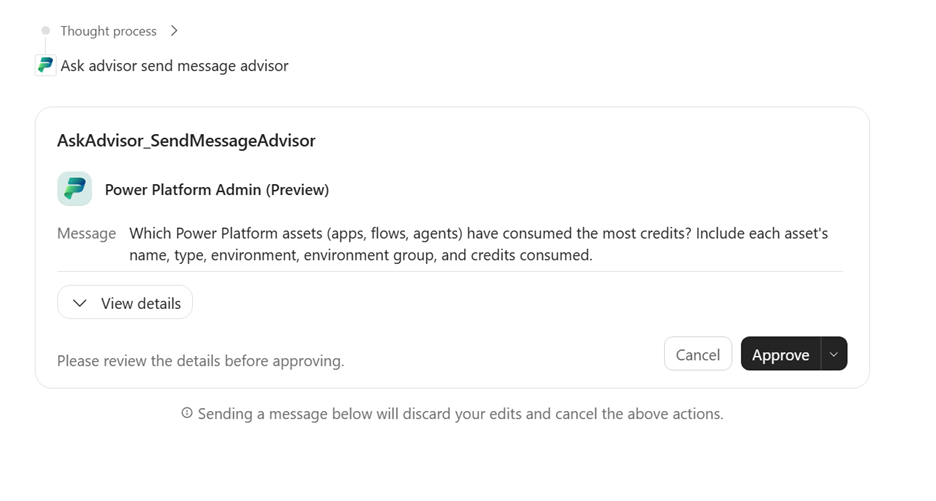
Tinjau jawabannya. Untuk menjelajahi lingkungan lebih lanjut, tanya:
Aplikasi mana yang termasuk dalam lingkungan [nama lingkungan]?
Ganti
[environment name]dengan nama dari jawaban.
Ajukan lebih banyak pertanyaan tentang lingkungan, sumber daya, atau periode pelaporan tertentu. Contohnya:
| Topic | Contoh pertanyaan |
|---|---|
| Inventory | Aplikasi mana yang termasuk dalam lingkungan Finance? |
| Usage | Aplikasi mana yang memiliki penggunaan terbanyak bulan lalu? |
| Governance | Sumber daya mana yang memiliki masalah kepemilikan atau berbagi? |
| Capacity | Di mana kapasitas Power Platform digunakan? |
| Lisensi | Pertimbangan lisensi mana yang berlaku untuk skenario ini? |
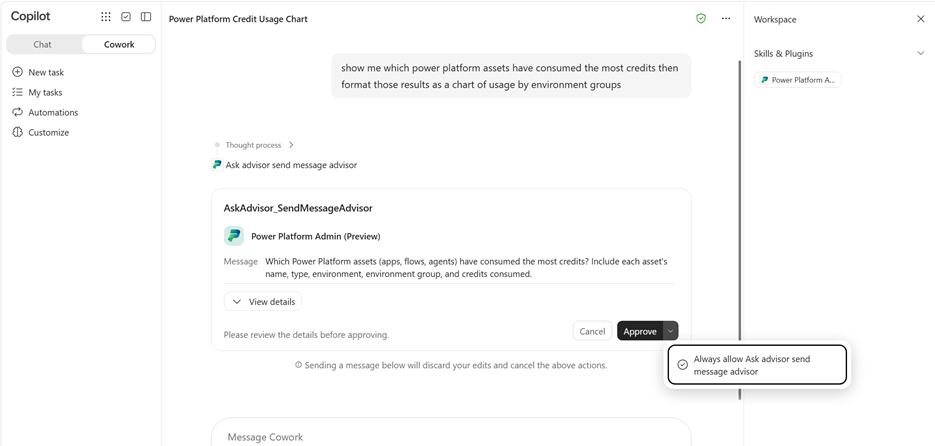
Untuk mengizinkan permintaan kirim pesan Ask Advisor di masa mendatang tanpa permintaan persetujuan terpisah:
- Buka menu di samping Setujui.
- Pilih Selalu izinkan Ask Advisor mengirim pesan kepada konsultan.
Pilih opsi ini hanya jika Anda ingin Cowork mengingat persetujuan ini untuk permintaan di masa mendatang.
Untuk panduan tentang tata kelola agenik, lihat Tata kelola agenik dengan Power Platform Admin di Cowork (pratinjau).
Troubleshooting
| Problem | Apa yang harus dilakukan |
|---|---|
| Anda tidak dapat menginstal plugin | Minta administrator Microsoft 365 Anda untuk mengonfirmasi bahwa akun Anda disertakan dalam audiens penginstalan dan bahwa saluran Copilot dipilih. |
| Plugin diinstal, tetapi Anda tidak dapat mengakses data Power Platform | Konfirmasikan bahwa akun yang digunakan untuk koneksi Power Platform for Admins V2 memiliki peran Administrator Global, Administrator Power Platform, atau Administrator Dynamics 365 dalam organisasi yang dimaksudkan. Penginstalan plugin saja tidak memberikan hak akses ke data. |
| Plugin tidak muncul di bawah Diinstal di Cowork Customize | Minta administrator Microsoft 365 Anda untuk mengonfirmasi bahwa akun Anda disertakan dalam sasaran instalasi. |
| Plugin diinstal, tetapi Cowork tidak tersedia | Minta administrator Anda untuk memeriksa akses Cowork secara terpisah. Menginstal plugin tidak memberikan akses ke Cowork. |
| Cowork meminta Anda untuk terhubung | Selesaikan koneksi Power Platform for Admins V2 OAuth, lalu ajukan pertanyaan Anda lagi. |
| Koneksi sudah siap, tetapi Ask Advisor tidak tersedia | Laporkan masalah ke tim dukungan. Sertakan nama plugin dan kesalahan, tetapi tidak ada kredensial. |
| Akun atau organisasi salah | Berhenti sebelum meminta informasi penyewa. Gunakan pengaturan koneksi untuk memilih atau menetapkan koneksi yang dimaksudkan. Jika kontrol tidak jelas, mintalah bantuan kepada administrator atau dukungan Anda. |
| Permintaan membutuhkan waktu lebih lama dari yang diharapkan | Biarkan permintaan aktif selesai. Jika Cowork tidak dapat mengonfirmasi jawabannya, sertakan ID percakapan yang dikembalikan dalam permintaan dukungan Anda, jika ID tersebut diberikan. |
Nonaktifkan plugin atau putuskan tautan akun Anda
Untuk menonaktifkan plugin untuk percakapan Anda, buka Sesuaikan, pilih Power Platform Admin (preview), dan nonaktifkan sakelarnya. Pengguna tidak dapat menghapus instalasi plugin yang diinstal admin. Hubungi administrator Microsoft 365 Anda agar plugin dihapus dari akun Anda.
Untuk memutuskan koneksi akun Anda, buka pengaturan koneksi untuk Power Platform untuk Admin V2 dan hapus koneksinya. Jika Anda tidak dapat menemukan kontrol pemutusan hubungan atau penghapusan, hubungi administrator atau dukungan Anda untuk mendapatkan petunjuk.
Dapatkan bantuan dan dukungan
Untuk akses akun atau ketersediaan plugin, hubungi administrator organisasi Anda terlebih dahulu.
Untuk bantuan Power Platform, gunakan Microsoft Support di pusat admin Power Platform. Panduan dukungan menjelaskan peran dan rencana dukungan yang diperlukan. Anda dapat mengakses sumber daya bantuan mandiri tanpa paket dukungan. Anda memerlukan paket dukungan aktif untuk membuat permintaan dukungan.
Saat melaporkan masalah plugin, sertakan:
- Nama plugin, Power Platform Admin (preview).
- Pengalaman Copilot di mana masalah terjadi, seperti Cowork.
- Waktu terjadinya masalah dan langkah-langkah yang Anda ikuti.
- Pesan kesalahan apa pun atau ID percakapan.
Jangan sertakan kata sandi, token akses, atau rahasia.