Catatan
Akses ke halaman ini memerlukan otorisasi. Anda dapat mencoba masuk atau mengubah direktori.
Akses ke halaman ini memerlukan otorisasi. Anda dapat mencoba mengubah direktori.
Note
Komunitas Power Platform Virtual Network di Microsoft Viva Engage tersedia. Posting pertanyaan atau umpan balik apa pun yang Anda miliki tentang fungsionalitas ini. Bergabunglah dengan mengisi permintaan melalui formulir berikut: Meminta akses ke Keuangan dan Operasi Viva Libatkan Komunitas.
Dengan menggunakan dukungan jaringan virtual Azure untuk Power Platform, Anda dapat mengintegrasikan komponen Power Platform dan Dataverse dengan layanan atau layanan cloud yang dihosting di dalam jaringan perusahaan privat Anda tanpa mengeksposnya ke internet publik. Artikel ini menjelaskan cara mengatur dukungan jaringan virtual di lingkungan Power Platform Anda.
Prasyarat
Note
Untuk mengaktifkan dukungan jaringan virtual untuk Power Platform, lingkungan harus menjadi lingkungan terkelola.
Tinjau sumber daya Power Platform Anda: Periksa aplikasi, alur, dan kode plug-in Anda untuk memastikan semuanya terhubung melalui jaringan virtual Anda. Sumber daya ini seharusnya tidak melakukan panggilan ke titik akhir melalui internet publik. Jika komponen Anda perlu tersambung ke titik akhir publik, pastikan firewall atau konfigurasi jaringan Anda mengizinkan panggilan tersebut. Pelajari selengkapnya di Pertimbangan untuk mengaktifkan dukungan VNet untuk lingkungan Power Platform dan dalam Tanya jawab umum.
Siapkan penyewa Anda dan atur izin:
- Langganan Azure: Pastikan Anda memiliki langganan Azure tempat Anda membuat jaringan virtual, subnet, dan sumber daya kebijakan perusahaan.
-
Tetapkan peran: Pastikan Anda memiliki peran yang diperlukan untuk membuat sumber daya dan kebijakan perusahaan.
- Di portal Azure, tetapkan peran administrator jaringan Azure, seperti peran kontributor network atau peran kustom yang setara.
- Di pusat admin Microsoft Entra, tetapkan peran administrator Power Platform.
Persiapan untuk menggunakan PowerShell:
- Gunakan Windows PowerShell atau Install PowerShell Core. Modul ini kompatibel dengan kedua versi.
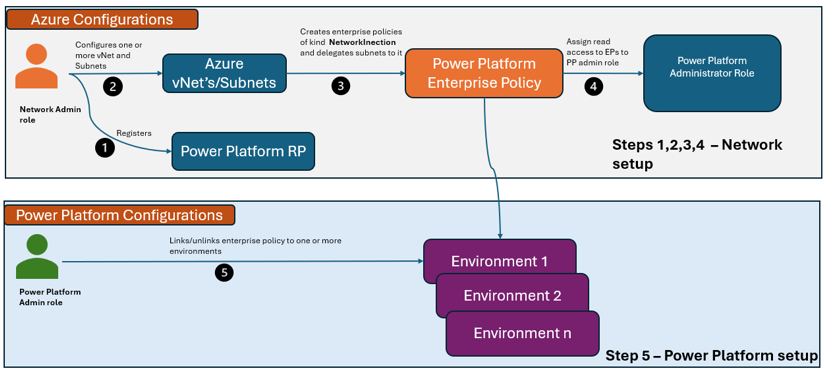
Diagram berikut menunjukkan fungsi peran dalam proses penyiapan dukungan jaringan virtual di lingkungan Power Platform.
Klarifikasi
Anda harus membuat jaringan virtual di wilayah Azure yang terkait dengan lingkungan Power Platform Anda. Misalnya, jika wilayah lingkungan Power Platform Anda adalah Amerika Serikat, buat jaringan virtual Anda di wilayah Eastus dan Westus Azure. Untuk pemetaan wilayah lingkungan ke wilayah Azure, lihat daftar wilayah yang didukung.
Jika ada dua wilayah atau lebih yang didukung untuk geografi, seperti Amerika Serikat dengan eastus dan westus, Anda memerlukan dua jaringan virtual di wilayah yang berbeda untuk membuat kebijakan perusahaan. Persyaratan ini berlaku untuk lingkungan produksi dan nonproduksi.
Pastikan Anda mengukur subnet yang Anda buat dengan tepat sesuai dengan Memperkirakan ukuran subnet untuk lingkungan Power Platform. Jika diperlukan lebih dari satu subnet, kedua subnet harus memiliki jumlah alamat IP yang tersedia yang sama. Setelah mendelegasikan subnet ke Power Platform, Anda perlu menghubungi Microsoft Support untuk mengubah rentang subnet.
Anda dapat menggunakan kembali jaringan virtual yang sudah ada, jika diinginkan. Anda tidak dapat menggunakan kembali subnet yang sama dalam beberapa kebijakan perusahaan.
Menyetel dukungan jaringan virtual
Anda dapat mengonfigurasi dan mengaktifkan dukungan jaringan virtual dengan menggunakan skrip PowerShell atau melalui langkah manual. Dalam kedua metode, langkah-langkah untuk mengikuti termasuk dalam kategori ini:
- Siapkan jaringan virtual dan subnet.
- Buat kebijakan perusahaan.
- Konfigurasikan lingkungan Power Platform Anda.
Note
Mengaktifkan atau menonaktifkan delegasi subnet dapat menyebabkan gangguan dan mengakibatkan periode tidak tersedia atau ketidakstabilan hingga 30 menit selama koneksi diinisialisasi untuk subnet yang didelegasikan bagi beban kerja yang didukung.
Penyiapan PowerShell
Instal dan muat modul Microsoft.PowerPlatform.EnterprisePolicies.
Install-Module Microsoft.PowerPlatform.EnterprisePolicies
Import-Module Microsoft.PowerPlatform.EnterprisePolicies
Konfigurasikan jaringan virtual dan subnet Anda untuk delegasi ke Power Platform. Jalankan perintah ini untuk setiap jaringan virtual yang memiliki subnet yang didelegasikan. Tinjau jumlah alamat IP yang dialokasikan untuk setiap subnet dan pertimbangkan beban lingkungan.
New-VnetForSubnetDelegation -SubscriptionId "00000000-0000-0000-0000-000000000000" -VirtualNetworkName "myVnet" -SubnetName "mySubnet"Important
- Jika Anda berencana menggunakan subnet yang didelegasikan yang sama untuk beberapa lingkungan Power Platform, Anda mungkin memerlukan blok alamat IP yang lebih besar dari /24. Tinjau panduan ukuran subnet di Memperkirakan ukuran subnet untuk lingkungan Power Platform.
- Untuk mengizinkan akses internet publik untuk komponen Power Platform, buat gateway NAT Azure untuk subnet.
Buat kebijakan perusahaan Anda menggunakan jaringan virtual dan subnet yang Anda delegasikan. Ingat dua jaringan virtual di wilayah yang berbeda diperlukan untuk geografi yang mendukung dua wilayah atau lebih.
New-SubnetInjectionEnterprisePolicy -SubscriptionId "00000000-0000-0000-0000-000000000000" -ResourceGroupName "myResourceGroup" -PolicyName "myPolicy" -PolicyLocation "unitedstates" -VirtualNetworkId "/subscriptions/12345678-1234-1234-1234-123456789012/resourceGroups/myResourceGroup/providers/Microsoft.Network/virtualNetworks/myVnet" -SubnetName "default"Berikan akses baca untuk kebijakan perusahaan kepada pengguna dengan peran administrator Power Platform. Langkah ini relevan ketika persona yang mengaitkan kebijakan perusahaan ke lingkungan Power Platform berbeda dari yang membuat kebijakan perusahaan di Azure.
Untuk menautkan kebijakan yang baru Dibuat, jalankan perintah berikut.
Enable-SubnetInjection -EnvironmentId "00000000-0000-0000-0000-000000000000" -PolicyArmId "/subscriptions/12345678-1234-1234-1234-123456789012/resourceGroups/myResourceGroup/providers/Microsoft.PowerPlatform/enterprisePolicies/myPolicy"Tip
Jika Anda memerlukan akun lain untuk menautkan kebijakan, gunakan tombol -ForceAuth untuk memastikan Anda diminta untuk masuk ke akun baru.
Penyiapan manual
Daftarkan penyedia sumber daya berikut di langganan Anda. Untuk informasi tentang cara mendaftarkan penyedia sumber daya, lihat Mendaftarkan penyedia sumber daya.
- Microsoft. Jaringan
- Microsoft. PowerPlatform
Buat jaringan virtual dan subnet Anda dengan mengikuti panduan di Membuat jaringan virtual.
Note
Anda dapat mengabaikan pembuatan bastion host. Ini tidak diperlukan untuk fungsionalitas jaringan virtual Power Platform.
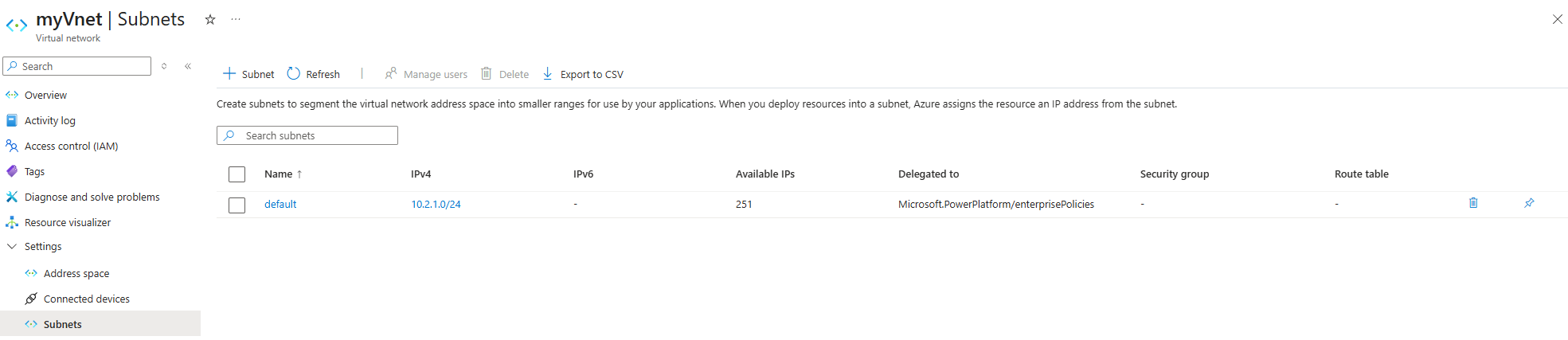
Gunakan subnet yang sudah ada atau buat subnet baru dan delegasikan ke Microsoft.PowerPlatform/enterprisePolicies. Untuk informasi selengkapnya, lihat Tambahkan atau hapus delegasi subnet.
Untuk memverifikasi apakah subnet berhasil didelegasikan, buka subnet Anda dan periksa kolom Didelegasikan ke , seperti yang ditunjukkan pada gambar berikut.
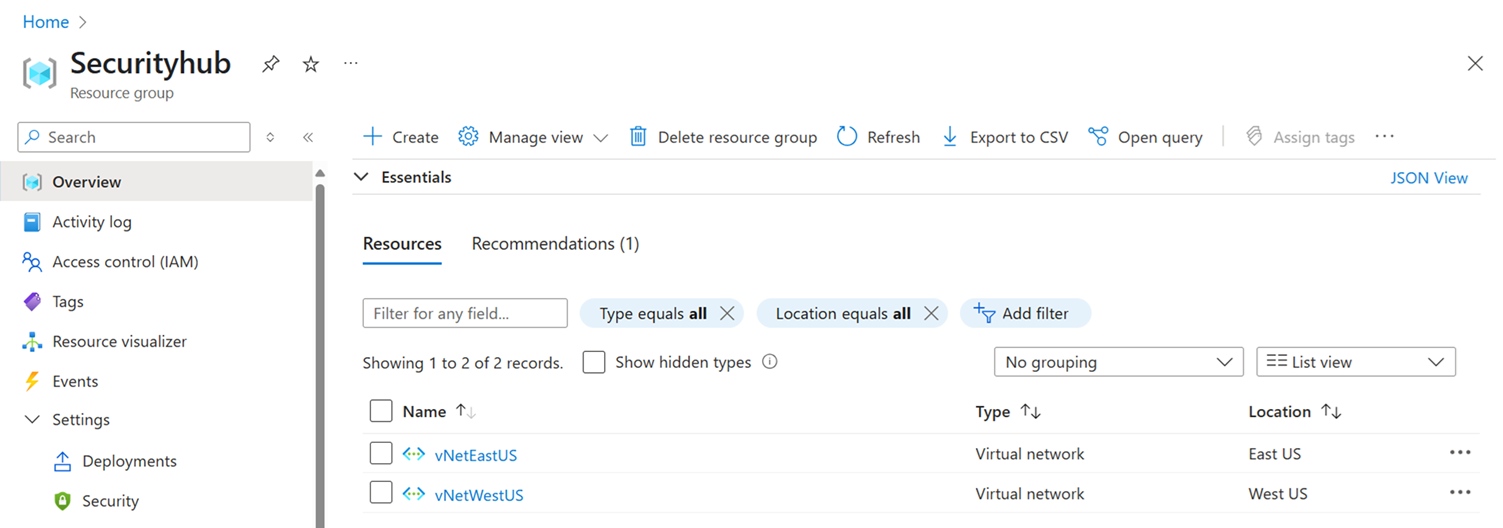
Setelah membuat jaringan virtual yang dipasangkan, Anda dapat melihatnya di grup sumber daya Azure Anda, seperti yang ditunjukkan pada gambar berikut.
Pastikan Anda mengambil detail yang diperlukan dari jaringan virtual yang Anda buat, seperti informasi berikut:
- VnetOneSubnetName
- VnetOneResourceId
- VnetTwoSubnetName
- VnetTwoResourceId
Sebarkan templat kustom di portal Microsoft Azure. Pilih tautan Buat templat Anda sendiri di editor dan salin dan tempelkan skrip JSON berikut.
{
    "$schema": "https://schema.management.azure.com/schemas/2019-04-01/deploymentTemplate.json#",
    "contentVersion": "1.0.0.0",
    "parameters": {
        "policyName": {
            "type": "string",
            "metadata": {
                "description": "The name of the Enterprise Policy."
            }
        },
        "powerplatformEnvironmentRegion": {
            "type": "string",
            "metadata": {
                "description": "Geography of the PowerPlatform environment."
            }
        },
        "vNetOneSubnetName": {
            "type": "string"
        },
        "vNetOneResourceId": {
            "type": "string",
                  "metadata": {
                "description": "Fully qualified name, such as /subscription/{subscriptionid}/..."
            }
        },
        "vNetTwoSubnetName": {
            "defaultValue": "",
            "type": "string"
        },
        "vNetTwoResourceId": {
            "defaultValue": "",
            "type": "string",
                  "metadata": {
                "description": "Fully qualified name, such as /subscription/{subscriptionid}/..."
            }
        }
    },
    "variables": {
        "vNetOne": {
            "id": "[parameters('vNetOneResourceId')]",
            "subnet": {
                "name": "[parameters('vNetOneSubnetName')]"
            }
        },
        "vNetTwo": {
            "id": "[parameters('vNetTwoResourceId')]",
            "subnet": {
                "name": "[parameters('vNetTwoSubnetName')]"
            }
        },
        "vNetTwoSupplied": "[and(not(empty(parameters('vNetTwoSubnetName'))), not(empty(parameters('vNetTwoResourceId'))))]"
    },
    "resources": [
        {
            "type": "Microsoft.PowerPlatform/enterprisePolicies",
            "apiVersion": "2020-10-30-preview",
            "name": "[parameters('policyName')]",
            "location": "[parameters('powerplatformEnvironmentRegion')]",
            "kind": "NetworkInjection",
            "properties": {
                "networkInjection": {
                    "virtualNetworks": "[if(variables('vNetTwoSupplied'), concat(array(variables('vNetOne')), array(variables('vNetTwo'))), array(variables('vNetOne')))]"
                }
            }
        }
    ]
}
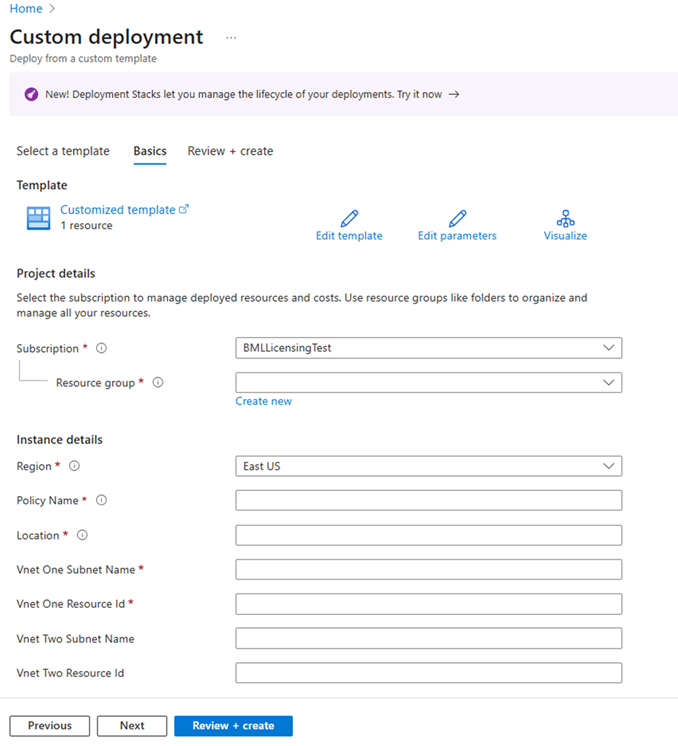
Simpan templat dan isi detail untuk membuat kebijakan perusahaan, yang mencakup informasi berikut:
- Nama kebijakan: Nama kebijakan perusahaan yang muncul di pusat admin Power Platform.
-
Lokasi: Pilih lokasi kebijakan perusahaan, sesuai dengan wilayah lingkungan Dataverse:
- unitedstates
- southafrica
- Inggris Raya
- jepang
- india
- perancis
- eropa
- jerman
- swiss
- kanada
- brasil
- australia
- asia
- uea
- korea
- norwegia
- singapura
- swedia
- usgov
- VnetOneSubnetName: Masukkan nama subnet dari jaringan virtual pertama.
- VnetOneResourceId: Masukkan ID sumber daya dari jaringan virtual pertama.
- VnetTwoSubnetName: Masukkan nama subnet dari jaringan virtual kedua.
- VnetTwoResourceId: Masukkan ID sumber daya dari jaringan virtual kedua. Ini harus cocok dengan string dari skrip JSON, misalnya: vNetOneResourceId, vNetOneSubnetName
Pilih Tinjau + buat untuk menyelesaikan kebijakan perusahaan.
Berikan akses baca untuk kebijakan perusahaan kepada pengguna dengan peran administrator Power Platform. Langkah ini relevan ketika persona yang mengaitkan kebijakan perusahaan ke lingkungan Power Platform berbeda dari yang membuat kebijakan perusahaan di Azure.
Untuk menetapkan kebijakan Anda ke lingkungan Anda, masuk ke pusat admin Power Platform.
- Di panel navigasi, pilih Keamanan.
- Di panel Keamanan, pilih Data dan privasi.
- Di halaman Proteksi dan privasi data, pilih kebijakan Microsoft Azure Virtual Network. Panel kebijakan Virtual Network ditampilkan.
- Pilih lingkungan yang ingin Anda tetapkan ke kebijakan perusahaan, pilih kebijakan, dan pilih Simpan. Sekarang kebijakan perusahaan terkait dengan lingkungan.
Important
Anda dapat menghapus kebijakan perusahaan dari lingkungan hanya melalui PowerShell dengan menggunakan Disable-SubnetInjection.
Disable-SubnetInjection -EnvironmentId "00000000-0000-0000-0000-000000000000"Validasi asosiasi kebijakan dengan masuk ke pusat admin Power Platform.
- Di panel navigasi, pilih Kelola.
- Di panel Kelola, pilih Lingkungan.
- Pada halaman Lingkungan , pilih lingkungan.
- Di bilah perintah, pilih Riwayat.
- Verifikasikan bahwa Status menunjukkan Berhasil.
