Catatan
Akses ke halaman ini memerlukan otorisasi. Anda dapat mencoba masuk atau mengubah direktori.
Akses ke halaman ini memerlukan otorisasi. Anda dapat mencoba mengubah direktori.
| Function | Berlaku pada |
|---|---|
| Remove |
 Aplikasi Kanvas Desktop mengalirkan fungsi Power Platform CLI Dataverse aplikasi berbasis model
 |
| RemoveIf |
Aplikasi Kanvas Berbasis model aplikasi |
Menghapus rekaman dari sumber data.
Catatan
Perintah pac pac power-fx PAC tidak mendukung fungsi.RemoveIf
Description
fungsi Remove
Remove Gunakan fungsi untuk menghapus rekaman atau rekaman tertentu dari sumber data.
Untuk koleksi, seluruh rekaman harus sesuai. Anda dapat menggunakan argumen RemoveFlags.All untuk menghapus semua salinan rekaman; jika tidak, hanya satu salinan rekaman yang dihapus.
fungsi RemoveIf
RemoveIf Gunakan fungsi untuk menghapus rekaman atau rekaman berdasarkan kondisi atau serangkaian kondisi. Setiap kondisi dapat berupa rumus yang menghasilkan kolom true atau false dan dapat merujuk kolom pada sumber data berdasarkan nama. Setiap kondisi dievaluasi secara individu untuk setiap rekaman, dan rekaman akan dihapus jika semua kondisi dievaluasi ke true.
Remove dan RemoveIf mengembalikan sumber data yang dimodifikasi sebagai tabel. Anda hanya dapat menggunakan kedua fungsi ini dalam rumus perilaku.
Anda juga dapat menggunakan fungsi Clear untuk menghapus semua rekaman dalam koleksi.
Delegasi
RemoveIf hanya didukung oleh beberapa sumber data. Untuk sumber data yang tidak mendukung fitur ini, Power Apps akan mengkueri server dan mengambil semua data yang cocok dengan ekspresi filter, hingga maksimum 500 atau 2000 catatan atau ukuran halaman data. Selanjutnya, ia akan menghapus masing-masing catatan tersebut satu per satu dengan melakukan panggilan terpisah ke server.
Sintaks
Remove( Sumber Data, Record1 [, Record2, ... ] [, RemoveFlags.All ] )
- Sumber Data– Wajib. Sumber data yang berisi rekaman atau rekaman yang ingin anda hapus.
- Catatan – Wajib. Rekaman atau rekaman untuk dihapus.
- RemoveFlags.All – Opsional. Di koleksi, rekaman yang sama mungkin ditampilkan lebih dari satu kali. Anda dapat menambahkan argumen RemoveFlags.All untuk menghapus semua salinan rekaman.
Remove( DataSource, Table [, RemoveFlags.All ] )
- Sumber Data– Wajib. Sumber data yang berisi rekaman yang ingin anda hapus.
- Tabel – Wajib. Tabel rekaman untuk dihapus.
- RemoveFlags.All – Opsional. Di koleksi, rekaman yang sama mungkin ditampilkan lebih dari satu kali. Anda dapat menambahkan argumen RemoveFlags.All untuk menghapus semua salinan rekaman.
RemoveIf( Sumber Data, Kondisi [, ... ] )
- Sumber Data– Wajib. Sumber data yang berisi rekaman atau rekaman yang ingin anda hapus.
- Ketentuan – Wajib. Rumus yang dievaluasi ke true untuk rekaman atau rekaman untuk dihapus. Anda dapat menggunakan nama kolom dari DataSource dalam rumus ini. Jika Anda menentukan beberapa Conditions, semua harus dievaluasi ke true untuk rekaman atau rekaman yang akan dihapus.
Contoh-rumus tunggal
Di contoh ini, Anda akan menghapus rekaman atau rekaman dalam sumber data yang bernama IceCream dan dimulai dengan data dalam tabel ini:

Membuat koleksi dengan rekaman sampel
Untuk membuat koleksi dengan data ini:
Sisipkan kontrol Tombol.
Atur properti OnSelect kontrol tombol ke rumus di bawah ini.
ClearCollect( IceCream,
              { ID: 1, Flavor: "Chocolate",  Quantity: 100 },
              { ID: 2, Flavor: "Vanilla",    Quantity: 200 },
              { ID: 3, Flavor: "Strawberry", Quantity: 300 }
)
Sambil menekan terus tombol Alt, pilih tombol:
Remove sampel rekaman dari koleksi menggunakan rumus
| Rumus | Description | Hasil |
|---|---|---|
|
Remove(IceCream, LookUp( Es Krim, Rasa = "Cokelat" )) |
Menghapus rekaman Chocolate dari sumber data. |

Sumber data IceCream telah dimodifikasi. |
|
Remove(IceCream, LookUp( Es Krim, Rasa = "Cokelat" ), LookUp ( Es Krim, Rasa = "Stroberi" ) ) |
Menghapus dua rekaman dari sumber data. |

Sumber data IceCream telah dimodifikasi. |
| RemoveIf(IceCream, Kuantitas > 150) | Menghapus rekaman yang memiliki Quantity yang lebih besar dari 150. |

Sumber data IceCream telah dimodifikasi. |
| RemoveIf( IceCream, Kuantitas > 150, Kiri( Rasa, 1 ) = "S" ) | Menghapus rekaman yang memiliki Quantity yang lebih besar dari 150 dan Flavor diawali dengan S. |

Sumber data IceCream telah dimodifikasi. |
| RemoveIf(IceCream, benar) | Menghapus semua rekaman dari sumber data. |

Sumber data IceCream telah dimodifikasi. |
Contoh - menghapus tombol di luar galeri
Dalam contoh ini, Anda akan menggunakan kontrol Galeri untuk mencantumkan rekaman dalam tabel. Lalu gunakan Remove fungsi untuk menghapus item secara selektif.
Persiapan untuk data sampel
Contoh ini menggunakan tabel Kontak yang tersedia di Microsoft Dataverse dengan aplikasi dan data sampel. Anda dapat menyebarkan aplikasi sampel dan data saat Anda membuat lingkungan. Anda juga dapat menggunakan sumber data lainnya.
Remove tombol di luar galeri
Dalam contoh ini, Anda akan menghapus item menggunakan tombol yang berada di luar galeri.
Buat aplikasi kanvas kosong baru menggunakan tata letak Ponsel.
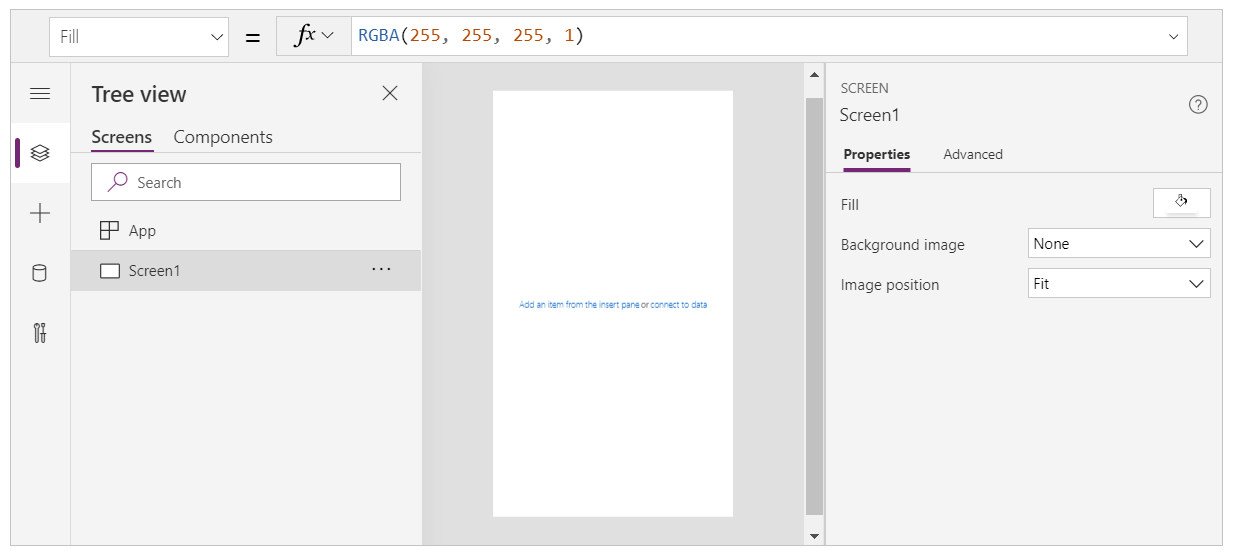
Dari panel kiri, pilih Sisipkan.
Pilih Galeri vertikal.
Kontrol Galeri akan ditambahkan ke layar Anda.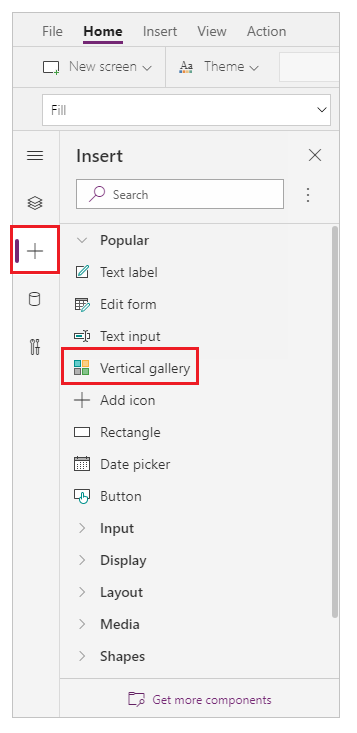
Anda diminta untuk memilih sumber data tempat Anda dapat memilih sumber data dari sumber data yang tersedia.
Contohnya, pilih tabel Kontak untuk menggunakan data sampel: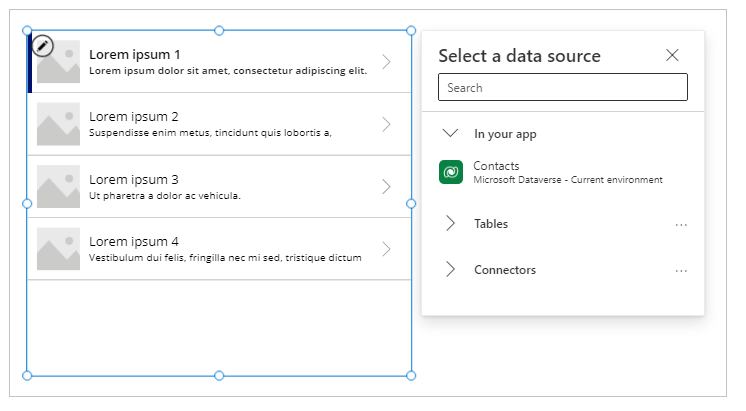
Galeri menampilkan item dari tabel ini:
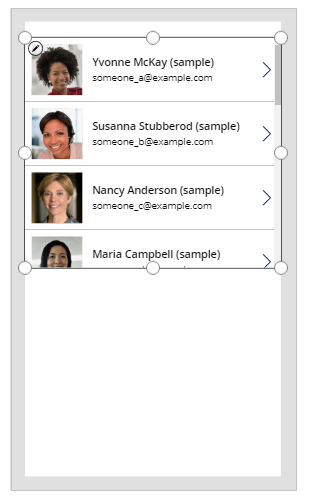
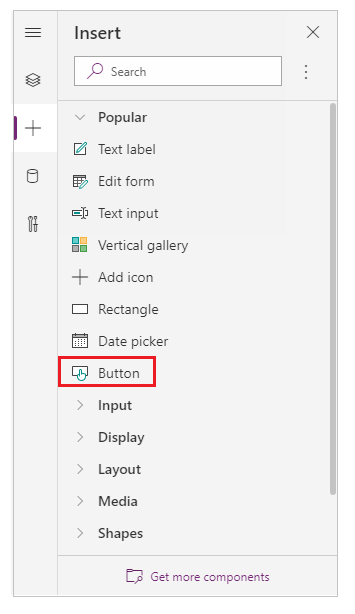
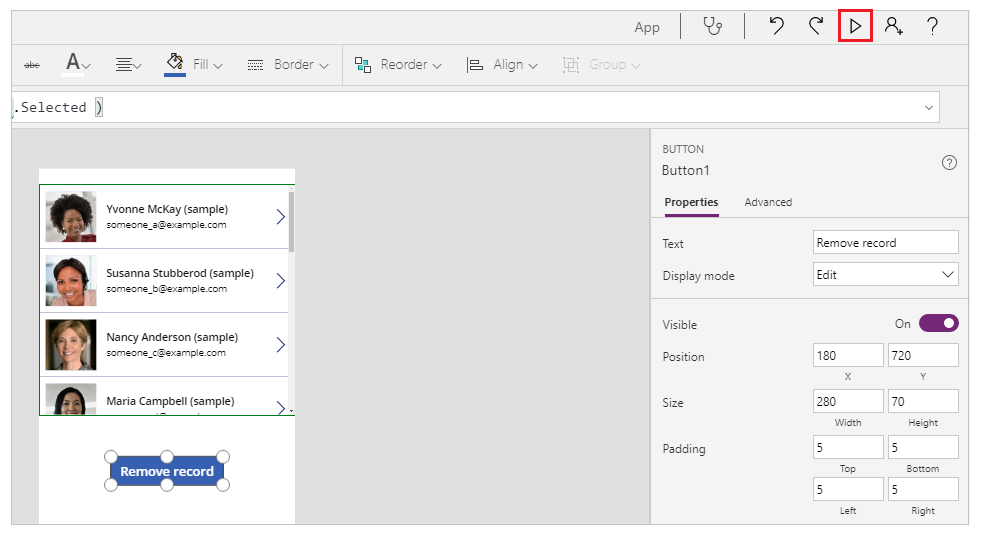
Masukkan kontrol Tombol dari panel kiri:
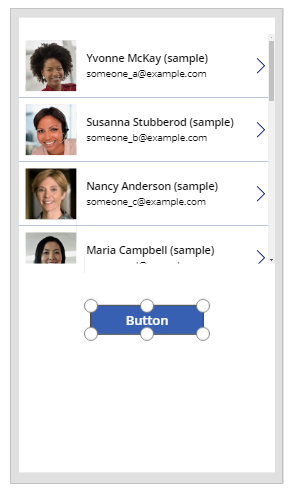
Pindahkan tombol yang ditambahkan di bawah item galeri:
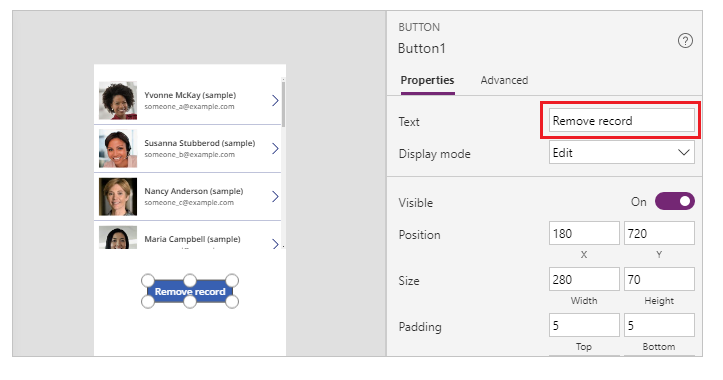
Perbarui properti teks tombol untuk Remove merekam. Anda juga dapat menggunakan teks pilihan Anda:
Atur properti OnSelect untuk kontrol tombol ini ke rumus berikut:
Remove( Contacts, Gallery1.Selected )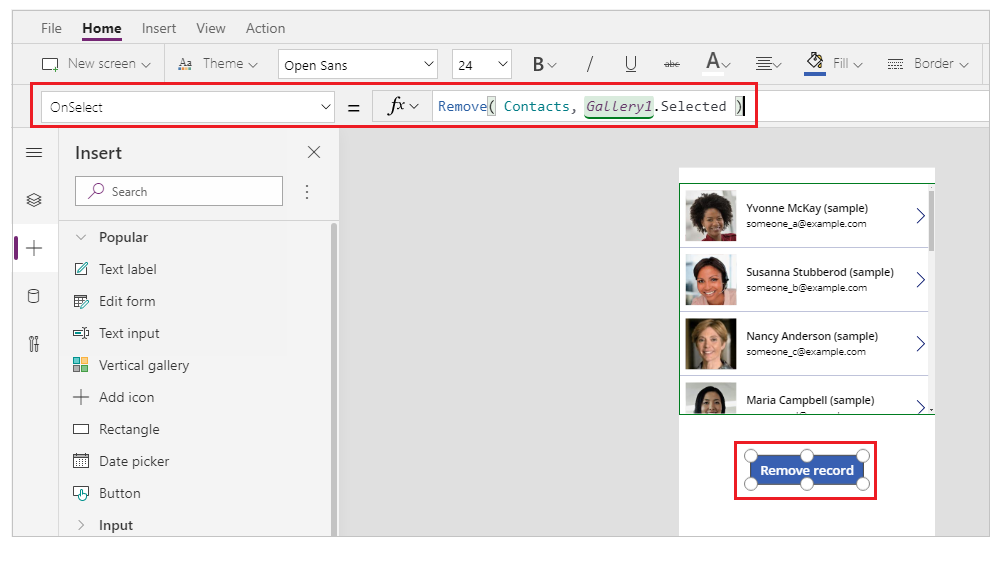
Kontrol galeri membuat rekaman yang dipilih saat ini tersedia menggunakan properti Selected. Remove fungsi mengacu pada rekaman terpilih ini untuk menghapusnya.
Pratinjau aplikasi menggunakan tombol Putar di kanan atas, atau tekan F5 pada keyboard:
Pilih rekaman yang akan dihapus, seperti rekaman Nancy dalam contoh ini:
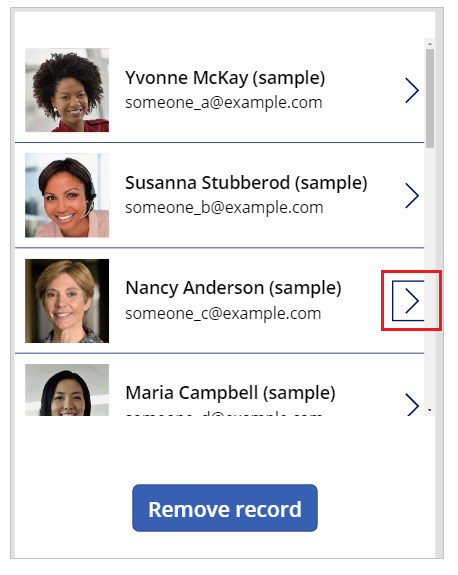
Pilih Remove rekaman:
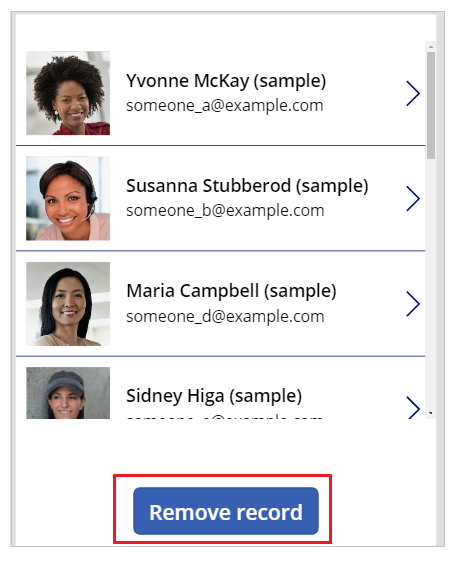
Memilih tombol akan menghapus rekaman yang dipilih (dalam contoh ini, rekaman Nancy).
Tutup pratinjau aplikasi.
Tip
Anda juga dapat menggunakan perilaku alternatif dengan tombol Alt, bukan menggunakan pratinjau aplikasi dengan tombol Putar atau F5.
Contoh - ikon tempat sampah di dalam galeri
Dalam contoh ini, Anda akan menghapus item menggunakan ikon yang berada di dalam galeri.
Membuat koleksi dengan data sampel
Jika Anda telah menyiapkan data sampel, lewati langkah ini dan pindahkan ke Ikon tempat sampah di dalam galeri.
Tambahkan kontrol Tombol ke layar Anda.
Atur properti OnSelect ke rumus berikut:
ClearCollect( SampleContacts,
      { 'Full Name': "Yvonne McKay (sample)",      'Primary Email': "someone_a@example.com" },
      { 'Full Name': "Susanna Stubberod (sample)", 'Primary Email': "someone_b@example.com" },
      { 'Full Name': "Nancy Anderson (sample)",    'Primary Email': "someone_c@example.com" },
      { 'Full Name': "Maria Campbell (sample)",    'Primary Email': "someone_d@example.com" },
      { 'Full Name': "Robert Lyon (sample)",       'Primary Email': "someone_e@example.com" },
      { 'Full Name': "Paul Cannon (sample)",       'Primary Email': "someone_f@example.com" },
      { 'Full Name': "Rene Valdes (sample)",       'Primary Email': "someone_g@example.com" }
)
Sambil menekan terus tombol Alt, pilih tombol.
Koleksi sampel dibuat yang dapat Anda gunakan dalam contoh berikut.
Ikon tempat sampah di dalam galeri
Buat aplikasi kanvas kosong baru menggunakan tata letak Ponsel.
Dari panel kiri, pilih Sisipkan.
Pilih Galeri vertikal.
Kontrol Galeri akan ditambahkan ke layar Anda.
Anda diminta untuk memilih sumber data tempat Anda dapat memilih sumber data dari sumber data yang tersedia.
Contohnya, pilih tabel Kontak untuk menggunakan data sampel:
Jika Anda membuat koleksi, pilih koleksinya:
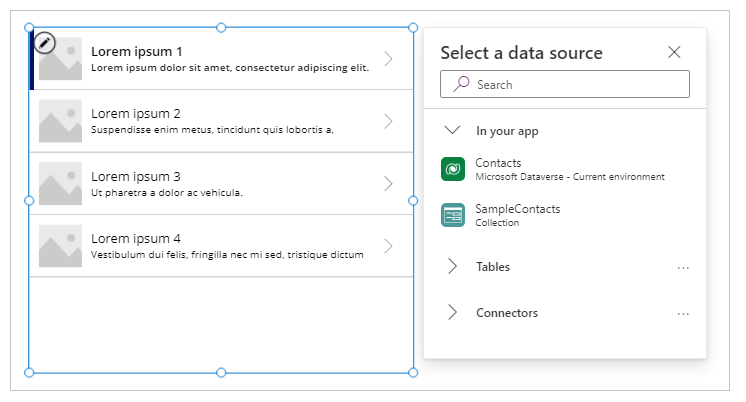
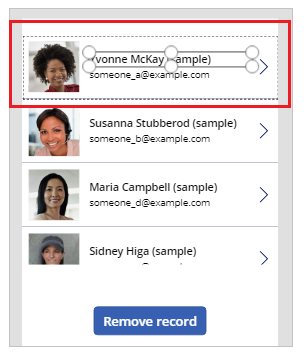
Pilih kontrol dalam item teratas di galeri.
Untuk memastikan langkah berikutnya menyisipkan item ke dalam template galeri dan tidak berada di luar galeri, pastikan Anda mengikuti langkah ini sebelum beralih ke langkah berikutnya.
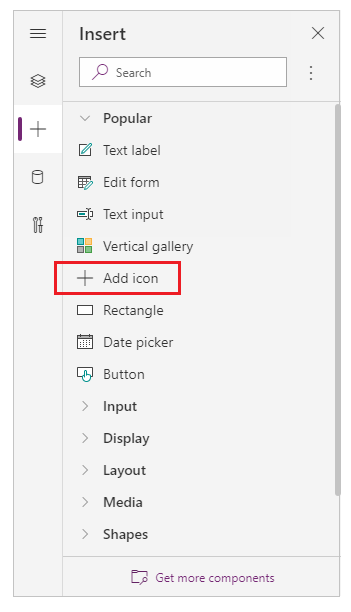
Pilih Tambah ikon dari panel kiri.
Catatan
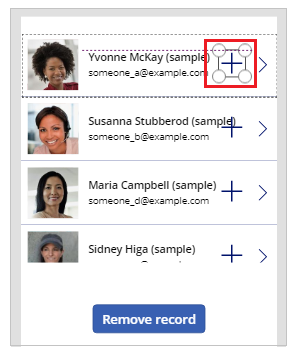
Ikon Tambahkan menyisipkan ikon di + sisi kiri galeri, direplikasi untuk setiap item di galeri.
Di item teratas, pindahkan ikon ke sisi kanan layar.
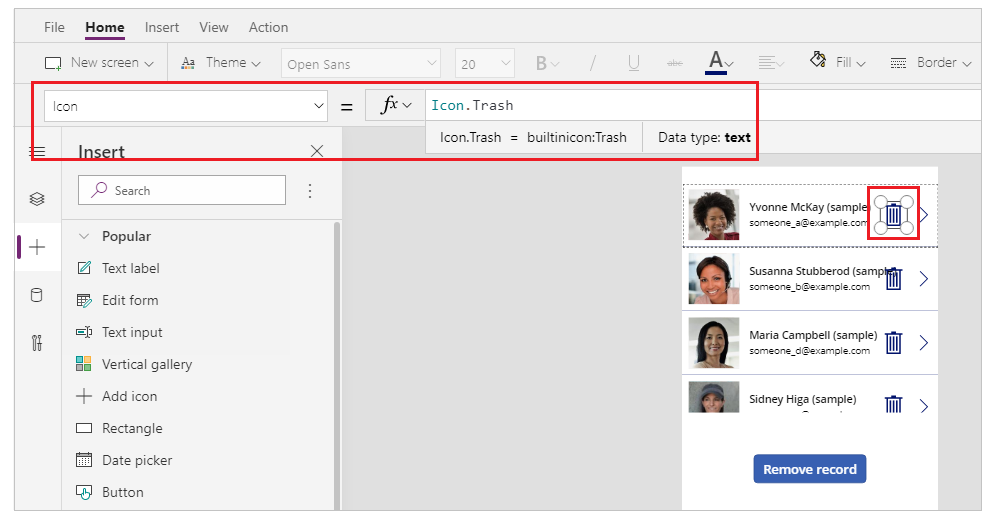
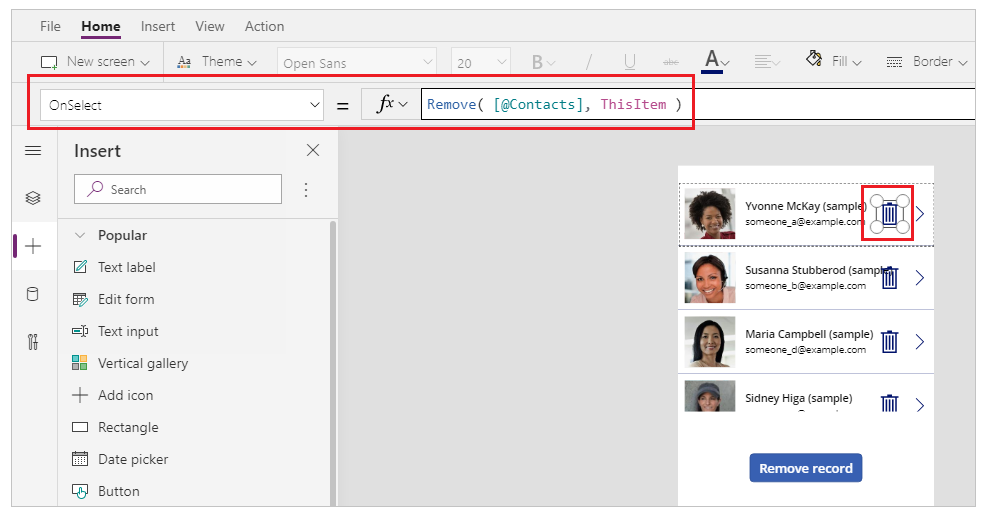
Pilih properti Ikon untuk ikon dan atur ke rumus berikut untuk memperbarui gambar ikon sebagai ikon sampah:
Icon.TrashCatatan
Awalan Icon. hanya ditampilkan saat Anda secara aktif mengedit rumus.
Atur properti OnSelect ke rumus berikut:
Remove( [@Contacts], ThisItem )Catatan
Anda harus menggunakan operator disambiguasi global[@...] dalam contoh ini dengan data sampel yang menggunakan tabel Kontak untuk menghindari konflik dengan relasi Satu ke Banyak. Jika Anda menggunakan sumber data seperti daftar atau tabel Server SQL, menggunakan operator disambiguasi global tidak diperlukan.
Pratinjau aplikasi menggunakan tombol Putar di kanan atas, atau tekan F5 pada keyboard.
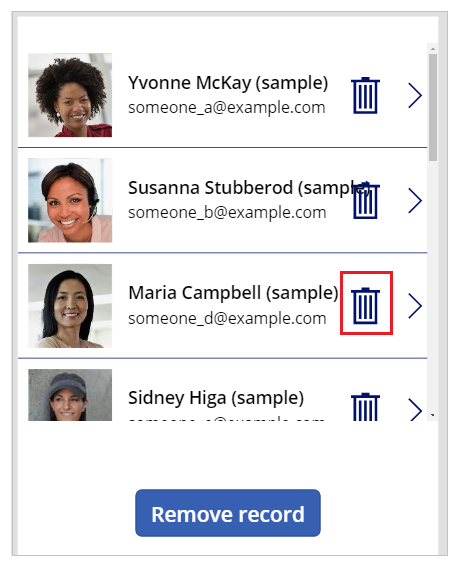
Pilih ikon sampah di sebelah rekaman, misalnya Maria:
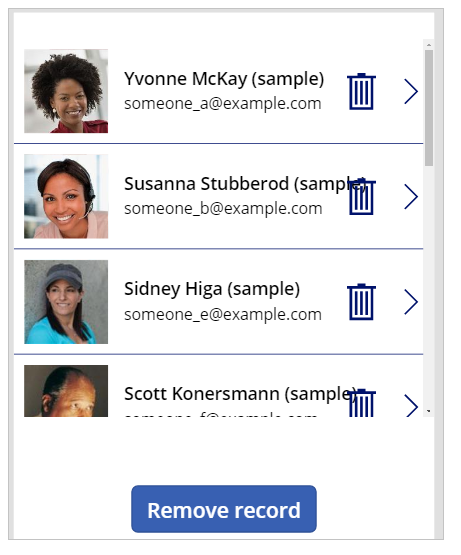
Rekaman dihapus:
Tutup pratinjau aplikasi.