Catatan
Akses ke halaman ini memerlukan otorisasi. Anda dapat mencoba masuk atau mengubah direktori.
Akses ke halaman ini memerlukan otorisasi. Anda dapat mencoba mengubah direktori.
Jika Anda memerlukan lebih banyak fleksibilitas untuk menambahkan kolom baru daripada yang disediakan di luar kotak di Power Query, Anda bisa membuat kolom kustom Anda sendiri menggunakan bahasa rumus Power Query M.
Bayangkan Anda memiliki tabel dengan sekumpulan kolom berikut.
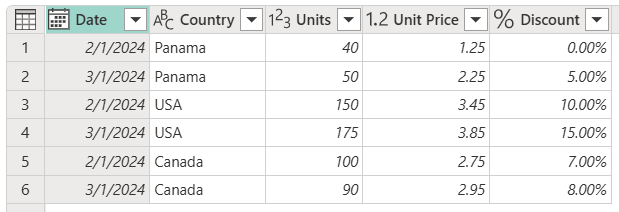
Dengan menggunakan kolom Unit, Harga Satuan, dan Diskon , Anda ingin membuat dua kolom baru:
- Total Penjualan sebelum Diskon: Dihitung dengan mengalikan kolom Unit kali kolom Harga Satuan .
- Total Penjualan setelah Diskon: Dihitung dengan mengalikan Total Penjualan sebelum kolom Diskon dengan nilai persentase bersih (satu dikurangi nilai diskon).
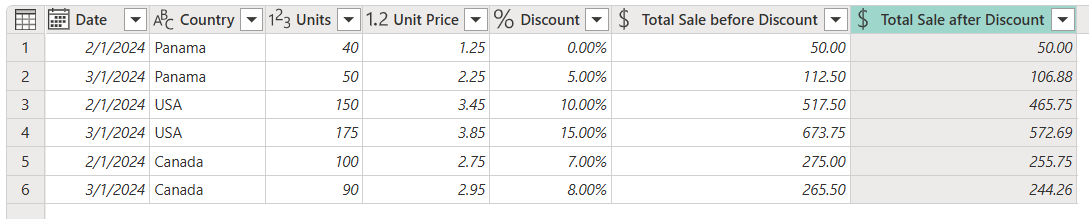
Tujuannya adalah untuk membuat tabel dengan kolom baru yang berisi total penjualan sebelum diskon dan total penjualan setelah diskon.
Membuat kolom kustom
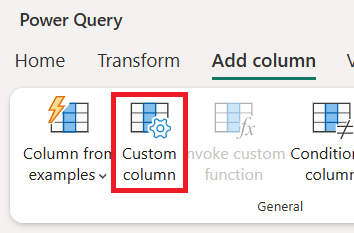
Pada tab Tambahkan kolom , pilih Kolom kustom.
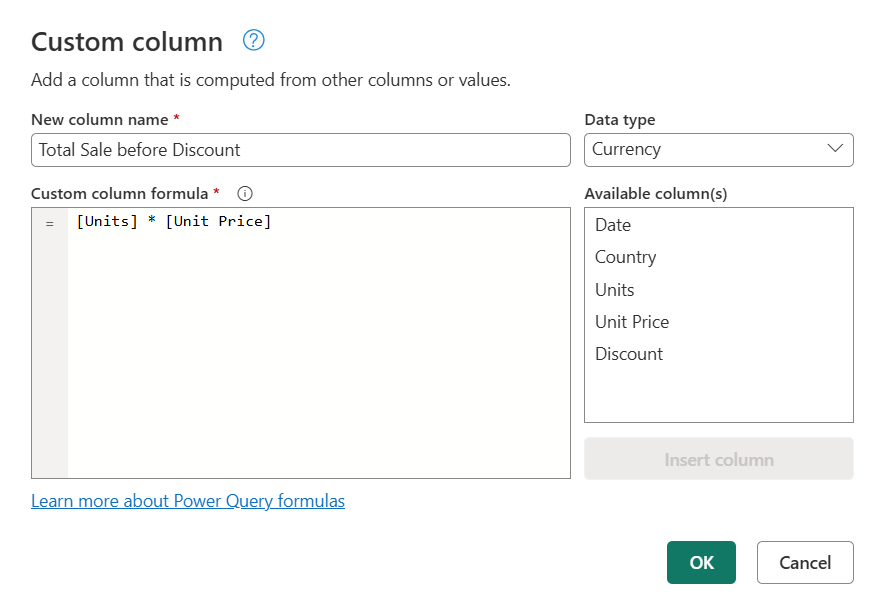
Dialog Kolom kustom muncul. Dialog ini adalah tempat Anda menentukan rumus untuk membuat kolom Anda.

Dialog Kolom kustom berisi:
Nama awal kolom kustom Anda dalam kotak Nama kolom baru . Anda dapat mengganti nama kolom ini.
Menu dropdown tempat Anda dapat memilih jenis data untuk kolom baru Anda.
Kotak Rumus Kolom Kustom tempat Anda bisa memasukkan rumus Power Query M.
Daftar Kolom yang tersedia di samping pilihan Rumus kolom kustom .
Nota
Pilihan Tipe data hanya tersedia saat Anda menggunakan Power Query Online.
Untuk menambahkan kolom kustom baru, pilih kolom dari daftar Kolom yang tersedia . Lalu, pilih tombol Sisipkan kolom di bawah daftar untuk menambahkannya ke rumus kolom kustom. Anda juga dapat menambahkan kolom dengan memilihnya dalam daftar. Atau, Anda bisa menulis rumus Anda sendiri dengan menggunakan bahasa rumus Power Query M dalam rumus kolom Kustom.
Nota
Jika terjadi kesalahan sintaksis saat Anda membuat kolom kustom, ikon peringatan kuning muncul, bersama dengan pesan kesalahan dan alasan.
Menambahkan kolom Total Penjualan sebelum Diskon
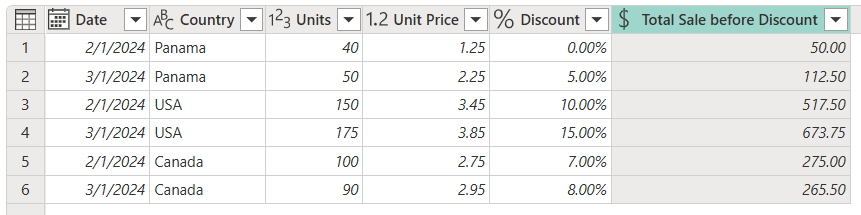
Rumus yang bisa Anda gunakan untuk membuat Total Penjualan sebelum kolom Diskon adalah [Units] * [Unit Price]. Di Jenis data, pilih jenis data Mata Uang .
Hasil operasi tersebut menambahkan kolom Total Penjualan sebelum Diskon ke tabel Anda.
Nota
Jika Anda menggunakan Power Query Desktop, bidang Tipe data tidak tersedia di kolom Kustom. Ini berarti Anda perlu menentukan jenis data untuk kolom kustom apa pun setelah membuat kolom. Untuk informasi selengkapnya, buka Jenis data di Power Query.
Menambahkan Total Penjualan setelah kolom Diskon
Gunakan rumus [Total Sale before Discount] * (1-[Discount]) untuk membuat kolom Total Penjualan setelah Diskon . Atur tipe data kolom baru ini ke Mata Uang.

Hasil operasi tersebut menambahkan Total Penjualan baru setelah kolom Diskon ke tabel Anda.

Mengubah kolom kustom yang sudah ada
Power Query menambahkan kolom kustom Anda ke tabel dan menambahkan langkah Tambahkan kustom ke daftar Langkah yang diterapkan di Pengaturan kueri.

Untuk mengubah kolom kustom Anda, pilih langkah Menambahkan kustom di daftar Langkah yang diterapkan .
Kotak dialog Kolom kustom muncul dengan rumus kolom kustom yang Anda buat.
Nota
Bergantung pada rumus yang Anda gunakan untuk kolom kustom Anda, Power Query mengubah perilaku pengaturan langkah Anda untuk pengalaman yang lebih disederhanakan dan asli. Untuk contoh ini, langkah Menambahkan kustom mengubah perilakunya dari langkah kolom kustom standar menjadi pengalaman Perkalian karena rumus dari langkah tersebut hanya mengalikan nilai dari dua kolom.
Menggunakan Copilot untuk membuat rumus kolom kustom
Nota
Pengalaman ini hanya tersedia dalam pengalaman Power Query yang menggunakan Copilot.
Di dalam dialog Tambahkan kolom kustom, kotak teks input baru dengan ikon copilot tersedia. Di dalamnya, Anda dapat menjelaskan dengan kata-kata Anda sendiri dan dalam bahasa Anda apa yang Anda inginkan untuk dilakukan kolom kustom ini sehubungan dengan logika kolom Anda.
Misalnya, bayangkan skenario di mana Anda ingin memperkenalkan logika kondisional yang kompleks. Anda dapat menjelaskan logika ini dengan kata-kata Anda sendiri dan Copilot dapat membuat rumus kolom kustom untuk Anda.
Misalnya, untuk tabel yang memiliki bidang OrderID, Kuantitas, Kategori, dan Total, Anda bisa meneruskan perintah seperti berikut ini:
if the Total order is more than 2000 and the Category is B, then provide a discount of 10%. If the total is more than 200 and the Category is A, then provide a discount of 25% but only if the Quantity is more than 10 otherwise just provide a 10% discount.
Setelah Anda mengirimkan perintah ini, Copilot memprosesnya dan memodifikasi rumus kolom kustom untuk Anda, menambahkan nama dan jenis data jika perlu.
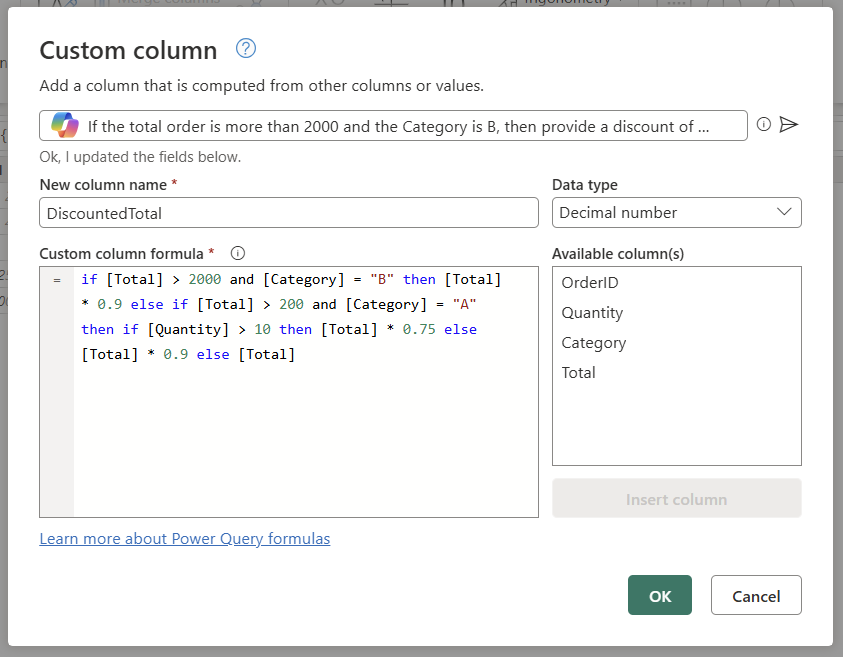
Anda dapat meninjau kolom kustom dan membuat perubahan apa pun yang diperlukan.
Nota
Setiap perintah yang dikirim pada dialog kolom kustom yang memiliki rumus yang ada dapat mengakibatkan rumus yang ada diganti sepenuhnya dengan saran dari Copilot.
Konten terkait
- Anda bisa membuat kolom kustom dengan cara lain, seperti membuat kolom berdasarkan contoh yang Anda berikan ke editor Power Query. Untuk informasi selengkapnya, buka Menambahkan kolom dari contoh.
- Untuk informasi referensi Power Query M, buka referensi fungsi Power Query M.