Catatan
Akses ke halaman ini memerlukan otorisasi. Anda dapat mencoba masuk atau mengubah direktori.
Akses ke halaman ini memerlukan otorisasi. Anda dapat mencoba mengubah direktori.
Ringkasan
| Item | Description |
|---|---|
| Status Perilisan | Ketersediaan Umum |
| Products | Excel Power BI (Model semantik) Power BI (Dataflow) Excel Analysis Services |
| Jenis Autentikasi Didukung | Windows |
| Dokumentasi Referensi Fungsi | ActiveDirectory.Domains |
Nota
Beberapa kemampuan mungkin ada dalam satu produk tetapi tidak yang lain karena jadwal penyebaran dan kemampuan khusus host.
Kemampuan yang Didukung
- Import
Prasyarat
- Untuk menyambungkan ke Active Directory di Power BI (Aliran Data), Anda memerlukan gateway data lokal.
Menyambungkan ke Active Directory dari Power Query Desktop
Pilih Active Directory dalam mendapatkan pengalaman data. Pengalaman mendapatkan data di Power Query Desktop bervariasi di antara aplikasi. Untuk informasi selengkapnya tentang pengalaman mendapatkan data dengan Power Query Desktop dari aplikasi Anda, buka Tempat untuk mendapatkan data.
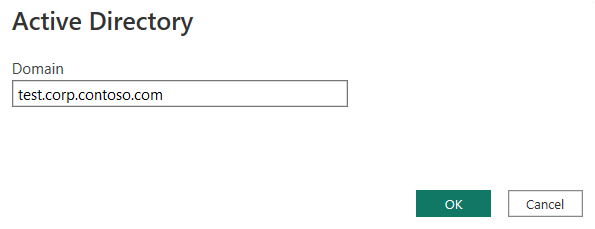
Dalam kotak dialog Active Directory, sediakan domain untuk Active Directory Anda.
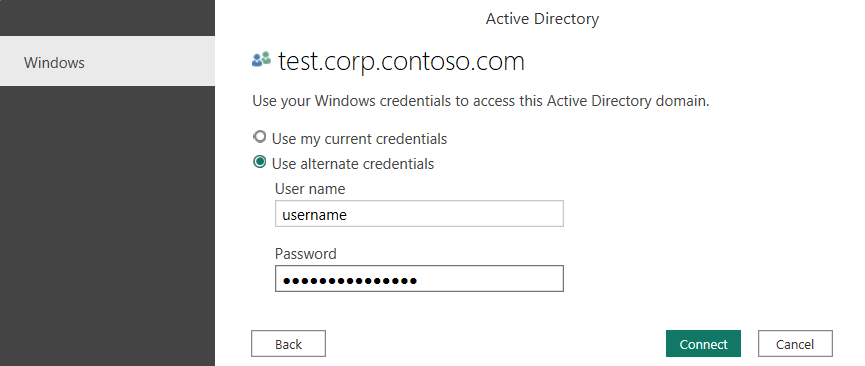
Anda dapat memilih untuk menggunakan kredensial windows Anda saat ini atau memasukkan kredensial alternatif. Kemudian pilih Sambungkan.
Petunjuk / Saran
Anda mungkin perlu menambahkan akhiran domain ke nama pengguna Anda. Misalnya: domain\username.
Di Navigator, tinjau dan/atau pilih data dari database Anda. Kemudian pilih OK.
Nota
Navigator tidak memuat data untuk partisi konfigurasi. Informasi selengkapnya: Batasan dan pertimbangan.
Menyambungkan ke Active Directory dari Power Query Online
Pilih opsi Active Directory dalam mendapatkan pengalaman data. Aplikasi yang berbeda memiliki berbagai cara untuk masuk ke Power Query Online mendapatkan pengalaman data. Untuk informasi selengkapnya tentang cara masuk ke Power Query Online mendapatkan pengalaman data dari aplikasi Anda, buka Tempat untuk mendapatkan data.

Di Sambungkan ke sumber data, masukkan domain Anda, pilih kredensial koneksi jika Anda telah tersambung sebelumnya atau pilih Buat koneksi baru, dan pilih gateway data lokal Anda.
Hanya autentikasi Windows yang tersedia. Tambahkan nama pengguna Anda dalam format domain\alias, dan tambahkan kata sandi Anda. Pilih Selanjutnya.

Di Navigator, tinjau dan/atau pilih data dari database Anda. Kemudian pilih OK.
Nota
Navigator tidak memuat data untuk partisi konfigurasi. Informasi selengkapnya: Batasan dan pertimbangan.
Batasan dan pertimbangan
Beberapa objek di Navigator mengembalikan tabel kosong
Konektor Power Query Active Directory mendukung pencarian di partisi Skema dan Domain, tetapi tidak di partisi Konfigurasi. Batasan ini adalah desain saat ini. Jadi, jika ada objek yang berada di partisi Konfigurasi, Power Query tidak memuat data untuk objek tersebut ke navigator.