Catatan
Akses ke halaman ini memerlukan otorisasi. Anda dapat mencoba masuk atau mengubah direktori.
Akses ke halaman ini memerlukan otorisasi. Anda dapat mencoba mengubah direktori.
Ringkasan
| Barang | Deskripsi |
|---|---|
| Status Rilis | Ketersediaan Umum |
| Produk | Excel Power BI (Model semantik) Power BI (Aliran Data) Fabric (Aliran Dataflow Gen2) Power Apps (Dataflow) Dynamics 365 Customer Insights |
| Jenis Autentikasi Didukung |
Web.Contents: Anonim Windows Dasar API Web Akun Organisasi Prinsipal Layanan Web.BrowserContents: Anonim Windows Dasar API Web Web.Page Anonim Windows (hanya kredensial pengguna saat ini) API Web |
| Dokumentasi Referensi Fungsi |
Web.Contents Web.BrowserContents Web.Page |
Catatan
Jenis autentikasi principal layanan tidak didukung saat menggunakan gateway data lokal atau gateway data jaringan virtual (VNet).
Catatan
Permintaan POST hanya dapat dibuat secara anonim saat menggunakan Web.Contents.
Catatan
Beberapa kemampuan mungkin ada dalam satu produk tetapi tidak yang lain karena jadwal penyebaran dan kemampuan khusus host.
Prasyarat
- Web.Page memerlukan Internet Explorer 10.
- Web.BrowserContents memerlukan runtime WebView2 Microsoft Edge.
Kemampuan yang didukung
- Menyambungkan ke URL
- Canggih
- Menggunakan kombinasi konstanta teks dan parameter untuk membuat URL
- Menentukan waktu perintah habis
- Menentukan parameter header permintaan HTTP (hanya Web.Contents )
Memuat data Web menggunakan Power Query Desktop
Untuk memuat data dari situs web dengan Power Query Desktop:
Pilih Dapatkan Data > Web di Power BI atau Dari Web di pita Data di Excel. Untuk informasi selengkapnya, buka Tempat mendapatkan data.
Pilih tombol Dasar dan masukkan alamat URL di kotak teks. Misalnya, masukkan
https://en.wikipedia.org/wiki/List_of_states_and_territories_of_the_United_States. Kemudian pilih OK.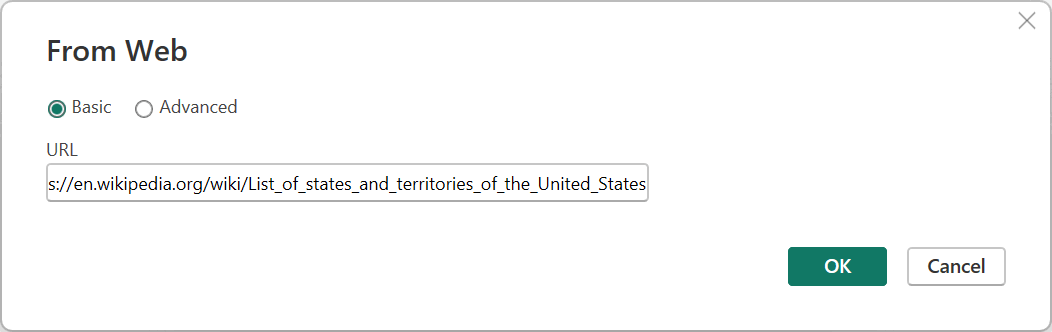
Jika alamat URL yang Anda masukkan tidak valid,
 ikon peringatan akan muncul di samping kotak teks URL .
Jika Anda perlu membuat URL yang lebih canggih sebelum menyambungkan ke situs web, buka Memuat data Web menggunakan URL tingkat lanjut.
Jika Anda menyambungkan ke situs web ini untuk pertama kalinya, pilih metode autentikasi yang akan digunakan untuk situs web ini. Dalam contoh ini, pilih Anonim. Kemudian pilih tingkat yang ingin Anda terapkan pengaturan ini—dalam hal ini, https://en.wikipedia.org/. Kemudian pilih Sambungkan.
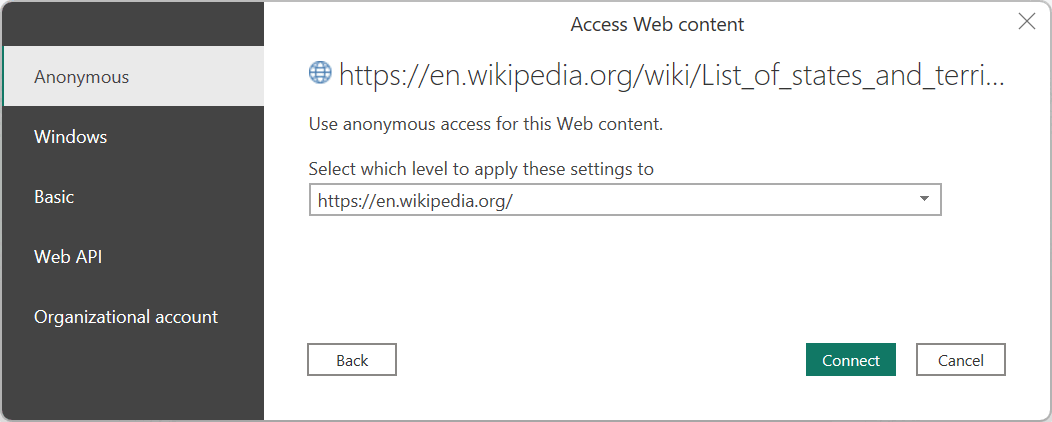
Metode autentikasi yang tersedia untuk konektor ini adalah:
Anonim: Pilih metode autentikasi ini jika halaman web tidak memerlukan kredensial apa pun.
Windows: Pilih metode autentikasi ini jika halaman web memerlukan kredensial Windows Anda.
Dasar: Pilih metode autentikasi ini jika halaman web memerlukan nama pengguna dan kata sandi dasar.
API Web: Pilih metode ini jika sumber daya web yang Anda sambungkan menggunakan Kunci API untuk tujuan autentikasi.
Akun organisasi: Pilih metode autentikasi ini jika halaman web memerlukan kredensial akun organisasi.
Tingkat yang Anda pilih untuk metode autentikasi menentukan bagian URL apa yang menerapkan metode autentikasi ke dalamnya. Jika Anda memilih alamat web tingkat atas, metode autentikasi yang Anda pilih di sini digunakan untuk alamat URL tersebut atau subaddress apa pun dalam alamat tersebut. Namun, Anda mungkin tidak ingin mengatur alamat URL teratas ke metode autentikasi tertentu karena subaddress yang berbeda dapat memerlukan metode autentikasi yang berbeda. Misalnya, jika Anda mengakses dua folder terpisah dari satu situs SharePoint dan ingin menggunakan Akun Microsoft yang berbeda untuk mengakses masing-masing folder.
Setelah Anda mengatur metode autentikasi untuk alamat situs web tertentu, Anda tidak perlu memilih metode autentikasi untuk alamat URL tersebut atau subaddress apa pun lagi. Misalnya, jika Anda memilih
https://en.wikipedia.org/alamat dalam dialog ini, halaman web apa pun yang dimulai dengan alamat ini tidak mengharuskan Anda memilih metode autentikasi lagi.Catatan
Jika Anda perlu mengubah metode autentikasi nanti, buka Mengubah metode autentikasi.
Dari dialog Navigator, Anda dapat memilih tabel, lalu mengubah data di editor Power Query dengan memilih Transform Data, atau memuat data dengan memilih Load.
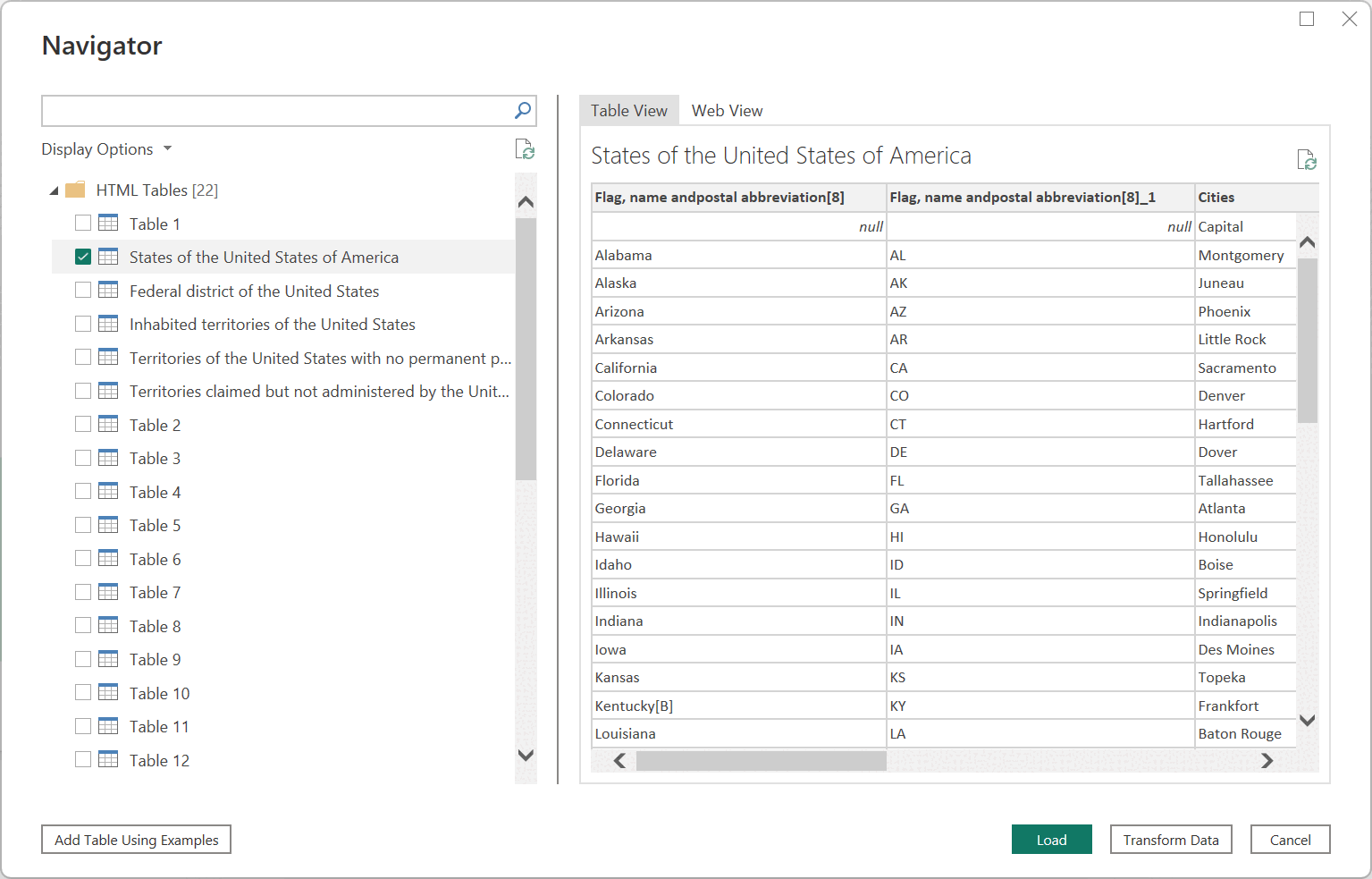
Sisi kanan dialog Navigator menampilkan konten tabel yang Anda pilih untuk diubah atau dimuat. Jika Anda tidak yakin tabel mana yang berisi data yang Anda minati, Anda bisa memilih tab Tampilan Web . Tampilan web memungkinkan Anda melihat seluruh isi halaman web, dan menyoroti setiap tabel yang terdeteksi di situs tersebut. Anda dapat memilih kotak centang di atas tabel yang disorot untuk mendapatkan data dari tabel tersebut.
Di sisi kiri bawah dialog Navigator , Anda juga dapat memilih tombol Tambahkan tabel menggunakan contoh . Pilihan ini menyajikan jendela interaktif tempat Anda dapat mempratinjau konten halaman web dan memasukkan nilai sampel data yang ingin Anda ekstrak. Untuk informasi selengkapnya tentang menggunakan fitur ini, buka Mendapatkan data halaman web dengan memberikan contoh.
Memuat data Web menggunakan Power Query Online
Untuk memuat data dari situs web dengan Power Query Online:
Dari halaman Dapatkan Data , pilih halaman Web atau API Web. Untuk informasi selengkapnya, buka Tempat mendapatkan data.
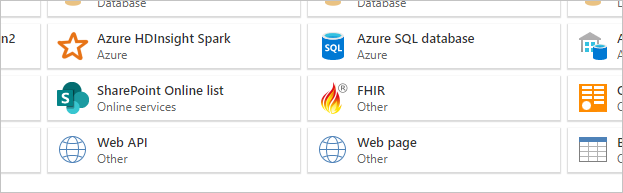
Dalam kebanyakan kasus, Anda ingin memilih penghubung halaman web. Untuk alasan keamanan, Anda perlu menggunakan gateway data lokal dengan konektor ini. Konektor Halaman Web memerlukan gateway karena halaman HTML diambil menggunakan kontrol browser, yang dapat menimbulkan masalah keamanan potensial. Kekhawatiran ini bukan masalah dengan konektor API Web, karena tidak menggunakan kontrol browser.
Dalam beberapa kasus, Anda mungkin ingin menggunakan URL yang menunjuk pada API atau file yang disimpan di web. Dalam skenario tersebut, konektor API Web (atau konektor khusus file) memungkinkan Anda untuk maju tanpa menggunakan gateway data lokal.
Perhatikan juga bahwa jika URL Anda menunjuk ke file, Anda harus menggunakan konektor file tertentu alih-alih konektor halaman Web.
Masukkan alamat URL dalam kotak teks. Untuk contoh ini, masukkan
https://en.wikipedia.org/wiki/List_of_states_and_territories_of_the_United_States.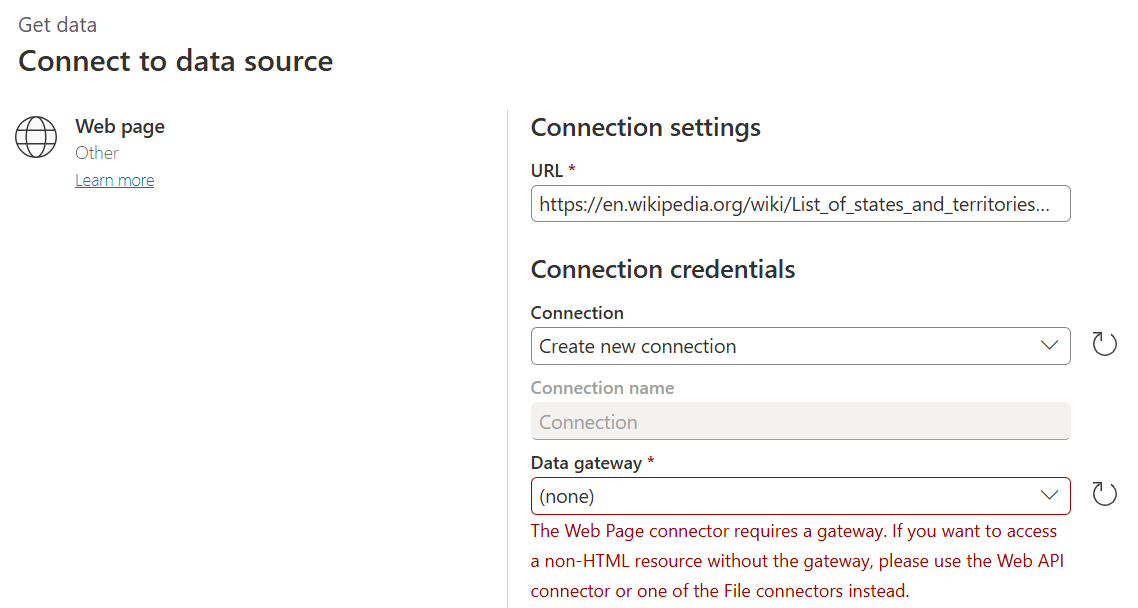
Pilih nama gateway data lokal Anda.

Pilih metode autentikasi yang Anda gunakan untuk menyambungkan ke halaman web.
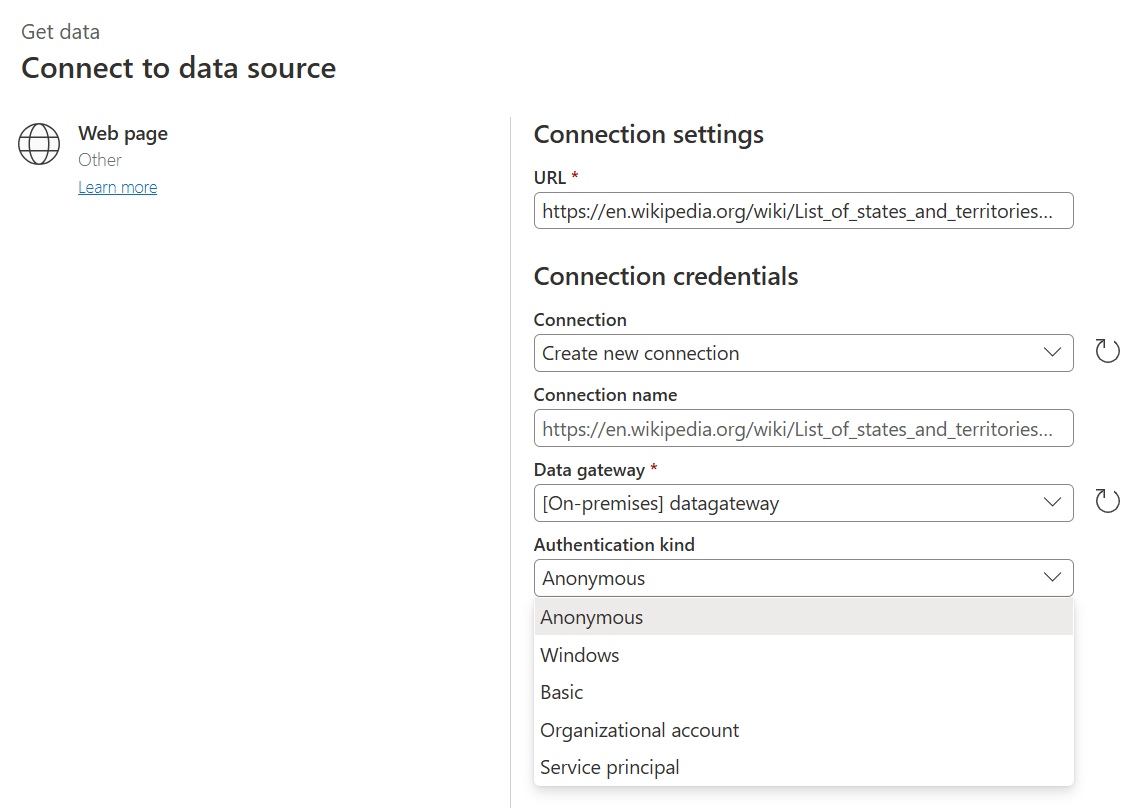
Metode autentikasi yang tersedia untuk konektor ini adalah:
Anonim: Pilih metode autentikasi ini jika halaman web tidak memerlukan kredensial apa pun.
Windows: Pilih metode autentikasi ini jika halaman web memerlukan kredensial Windows Anda.
Dasar: Pilih metode autentikasi ini jika halaman web memerlukan nama pengguna dan kata sandi dasar.
Akun organisasi: Pilih metode autentikasi ini jika halaman web memerlukan kredensial akun organisasi.
Prinsipal layanan: Pilih metode autentikasi ini jika halaman web memerlukan ID penyewa, ID klien prinsipal layanan, dan kunci prinsipal layanan.
Setelah Anda memilih metode autentikasi dan mengisi kredensial yang diperlukan, pilih Berikutnya.
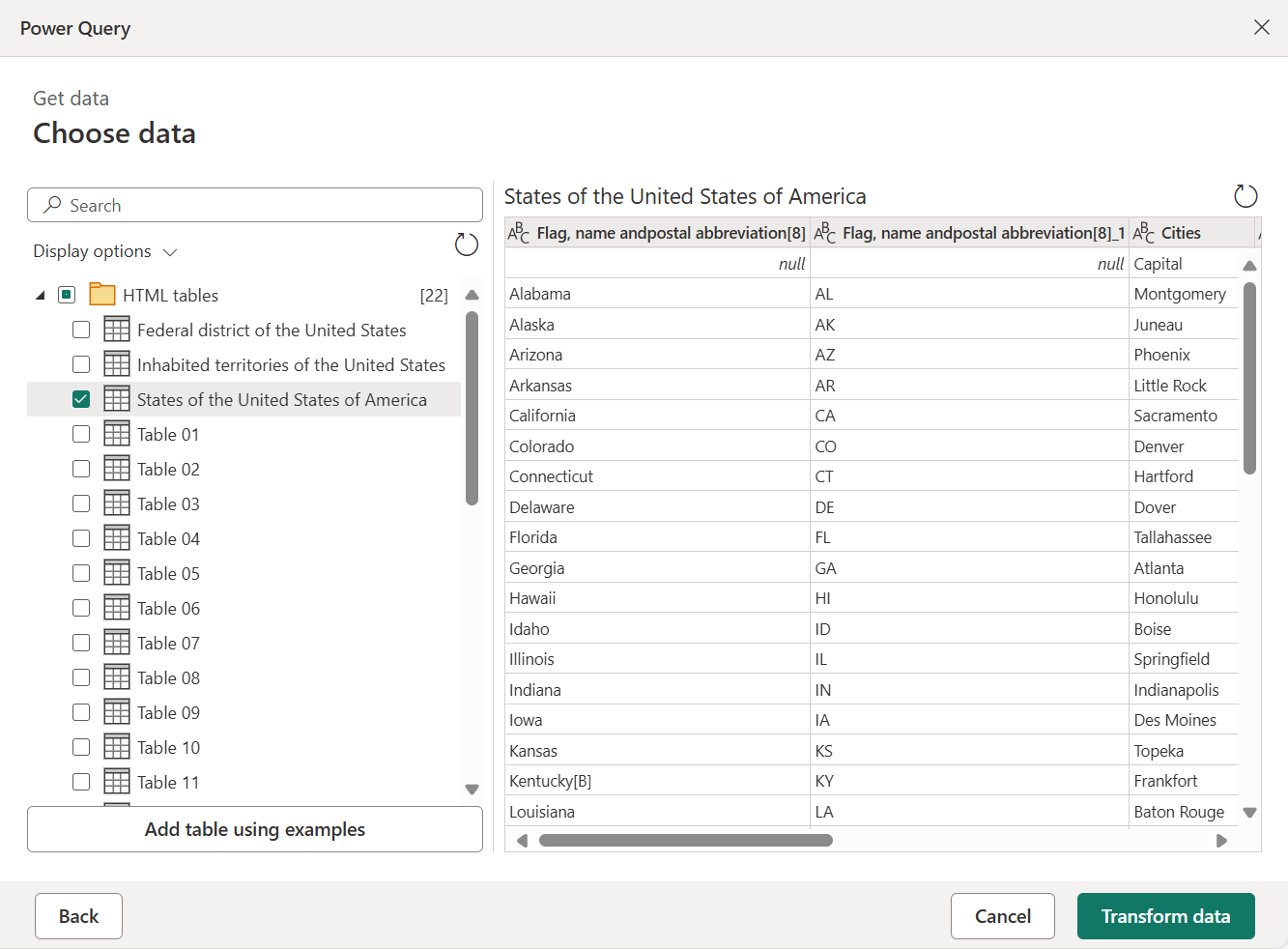
Dari dialog Navigator, Anda dapat memilih tabel, lalu mengubah data di editor Power Query dengan memilih Transform Data.
Memuat data Web menggunakan URL tingkat lanjut
Saat Anda memilih Dapatkan Data>Dari Web di Power Query Desktop, dalam kebanyakan instans Anda memasukkan URL di pengaturan Dasar. Namun, dalam beberapa kasus Anda mungkin ingin merakit URL dari bagian terpisahnya, mengatur waktu habis untuk koneksi, atau menyediakan data header URL individual. Dalam hal ini, pilih opsi Tingkat Lanjut dalam kotak dialog Dari Web .
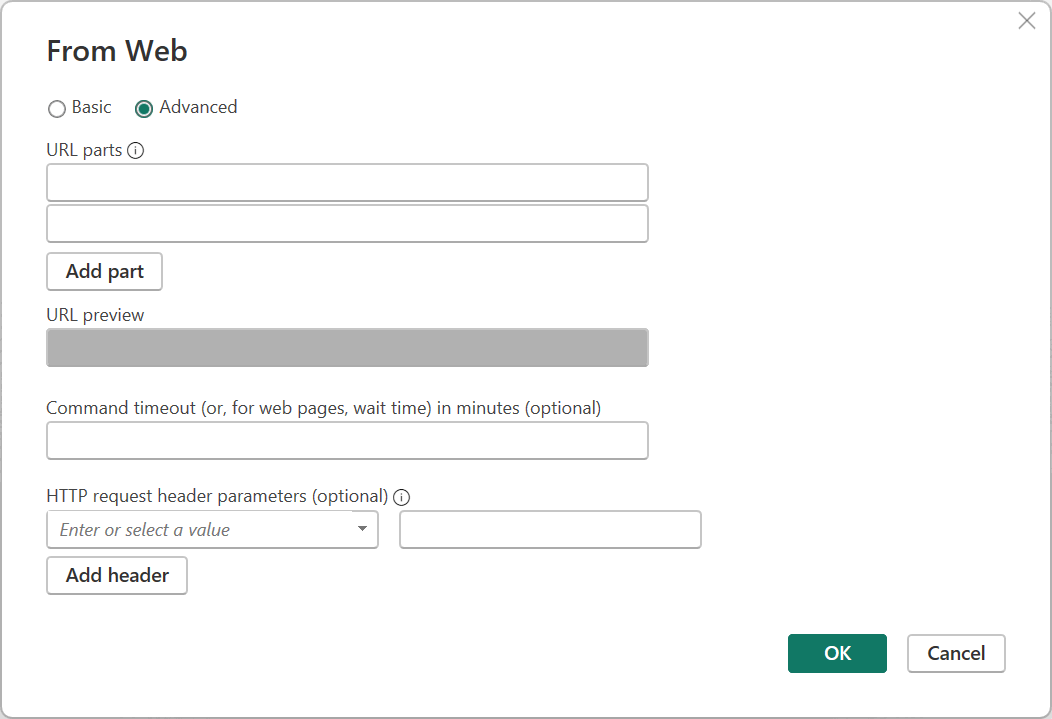
Gunakan bagian Bagian URL dari dialog untuk menyusun URL yang ingin digunakan untuk mendapatkan data. Bagian pertama url di bagian bagian URL kemungkinan besar akan terdiri dari skema, otoritas, dan jalur URI (misalnya, http://contoso.com/products/). Kotak teks kedua dapat menyertakan kueri atau fragmen apa pun yang akan Anda gunakan untuk memfilter informasi yang diberikan ke situs web. Jika Anda perlu menambahkan lebih dari satu bagian, pilih Tambahkan bagian untuk menambahkan kotak teks fragmen URL lain. Saat Anda memasukkan setiap bagian URL, URL lengkap yang digunakan saat Anda memilih OK ditampilkan di kotak pratinjau URL .
Bergantung pada berapa lama permintaan POST memproses data, Anda mungkin perlu memperpanjang waktu permintaan terus terhubung ke situs web. Waktu habis default untuk POST dan GET adalah 100 detik. Jika waktu habis ini terlalu singkat, Anda dapat menggunakan batas waktu perintah (Command timeout) opsional dalam menit untuk memperpanjang durasi Anda tetap terhubung.
Anda juga dapat menambahkan header permintaan tertentu ke POST yang Anda kirim ke situs web menggunakan kotak daftar dropdown parameter header permintaan HTTP opsional. Tabel berikut ini menjelaskan header permintaan yang bisa Anda pilih.
| Header Permintaan | Deskripsi |
|---|---|
| Terima | Menentukan jenis media respons yang dapat diterima. |
| Accept-Charset | Menunjukkan set karakter mana yang dapat diterima dalam konten respons tekstual. |
| Accept-Encoding | Menunjukkan pengodean konten respons apa yang dapat diterima dalam respons. |
| Accept-Language | Menunjukkan kumpulan bahasa alami yang lebih disukai dalam respons. |
| Cache-Kontrol | Menunjukkan kebijakan cache, ditentukan oleh direktif, dalam permintaan klien dan respons server. |
| Jenis-Konten | Menunjukkan jenis media konten. |
| If-Modified-Since | Secara kondisional menentukan apakah konten web berubah sejak tanggal yang ditentukan di bidang ini. Jika konten tidak berubah, server hanya merespons dengan header yang memiliki kode status 304. Jika konten berubah, server mengembalikan sumber daya yang diminta bersama dengan kode status 200. |
| Memilih | Menunjukkan bahwa perilaku server tertentu lebih disukai oleh klien, tetapi tidak diperlukan untuk keberhasilan penyelesaian permintaan. |
| Rentang | Menentukan satu atau beberapa subrang data representasi yang dipilih. |
| Pengarah | Menentukan referensi URI untuk sumber daya tempat URI target diperoleh. |
Mengimpor file dari web
Biasanya ketika Anda mengimpor file lokal di Power Query Desktop, Anda menggunakan konektor jenis file tertentu untuk mengimpor file tersebut, misalnya, konektor JSON untuk mengimpor file JSON atau konektor CSV untuk mengimpor file CSV. Namun, jika Anda menggunakan Power Query Desktop dan file yang ingin Anda impor terletak di web, Anda harus menggunakan konektor Web untuk mengimpor file tersebut. Dalam situasi lokal, Anda kemudian disajikan dengan tabel yang dimuat oleh konektor secara default, yang kemudian dapat Anda muat atau ubah.
Jenis file berikut didukung oleh konektor Web:
Misalnya, Anda dapat menggunakan langkah-langkah berikut untuk mengimpor file JSON di https://contoso.com/products situs web:
Dari kotak dialog 'Dapatkan Data'
, pilih konektor Web .Pilih tombol Dasar dan masukkan alamat dalam kotak URL , misalnya:
http://contoso.com/products/Example_JSON.json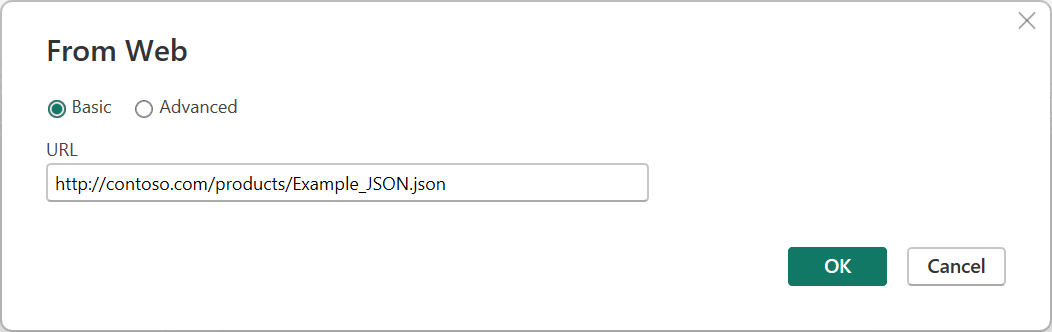
Pilih OK.
Jika Anda mengunjungi URL ini untuk pertama kalinya, pilih Anonim sebagai jenis autentikasi, lalu pilih Sambungkan.
Editor Power Query sekarang terbuka dengan data yang diimpor dari file JSON. Jika belum aktif, pilih tab View di editor Power Query, lalu pilih Formula Bar untuk mengaktifkan bilah rumus di editor.
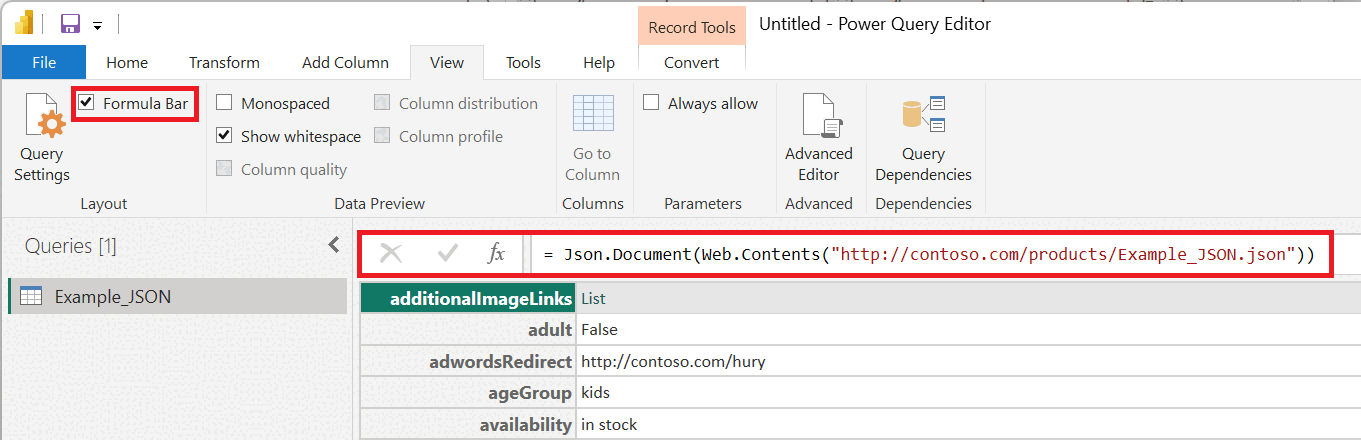
Seperti yang ditunjukkan di sini, konektor Web mengembalikan konten web dari URL yang Anda berikan, lalu secara otomatis membungkus konten web dalam jenis dokumen yang sesuai yang ditentukan oleh URL (
Json.Documentdalam contoh ini).
