Catatan
Akses ke halaman ini memerlukan otorisasi. Anda dapat mencoba masuk atau mengubah direktori.
Akses ke halaman ini memerlukan otorisasi. Anda dapat mencoba mengubah direktori.
Tip
Power BI Dataflow Gen1 sekarang dalam status warisan dan tidak akan menerima investasi fitur baru. Untuk pelanggan Premium dengan akses Fabric, Dataflow Gen2 adalah jalur yang direkomendasikan, menawarkan peningkatan performa, skala, keandalan, fungsionalitas, dan AI bawaan. Pelanggan Pro/PPU dapat terus menggunakan Gen1 karena panduan untuk Gen2 dalam skenario ini masih berkembang. Lihat Meningkatkan dari Dataflow Gen1 ke Dataflow Gen2 untuk panduan peningkatan.
Ada dua skenario umum tentang bagaimana Anda dapat menggunakan konektor ini untuk memicu beberapa aliran data dan model semantik Power BI secara berurutan.
Memicu penyegaran aliran data standar setelah selesainya penyegaran aliran data analitik yang berhasil.
Jika satu aliran data melakukan setiap tindakan, maka sulit untuk menggunakan kembali tabelnya di aliran data lain atau untuk tujuan lain. Aliran data terbaik untuk digunakan kembali adalah aliran data yang hanya melakukan beberapa tindakan, mengkhususkan diri dalam satu tugas tertentu. Jika Anda memiliki sekumpulan aliran data tahap awal, dan satu-satunya tindakannya adalah mengekstrak data "apa adanya" dari sistem sumber, aliran data ini dapat digunakan ulang di beberapa aliran data lainnya. Informasi selengkapnya: Praktik terbaik untuk menggunakan kembali aliran data di seluruh lingkungan dan ruang kerja
Picu refresh model semantik Power BI saat refresh aliran data berhasil diselesaikan.
Jika Anda ingin memastikan bahwa dasbor Anda sudah diperbarui setelah aliran data me-refresh data, Anda bisa menggunakan konektor untuk memicu refresh model semantik Power BI setelah aliran data Anda berhasil di-refresh.
Tutorial ini mencakup skenario pertama.
Untuk memicu aliran data secara berurutan:
Navigasi ke Power Automate.
Pilih Buat>Pengaliran cloud otomatis.
Masukkan nama alur, lalu cari konektor "Saat refresh aliran data selesai". Pilih konektor ini dari daftar, lalu pilih Buat.
Sesuaikan konektor. Masukkan informasi berikut pada aliran data Anda:
- Jenis Grup: Pilih Lingkungan saat menyambungkan ke Power Apps dan Ruang Kerja saat menyambungkan ke Power BI.
- Grup: Pilih lingkungan Power Apps atau ruang kerja Power BI tempat aliran data Anda berada.
- Aliran data: Pilih aliran data Anda berdasarkan nama. Aliran data ini adalah aliran data analitik awal.
Pilih Langkah baru untuk menambahkan tindakan ke alur Anda.
Cari konektor Kondisi , lalu pilih konektor tersebut.
Sesuaikan Kondisi konektor. Masukkan informasi berikut:
- Di sel pertama, tambahkan Status Refresh dari konektor aliran data.
- Biarkan sel kedua adalah sama dengan.
- Di sel ketiga, masukkan Berhasil.
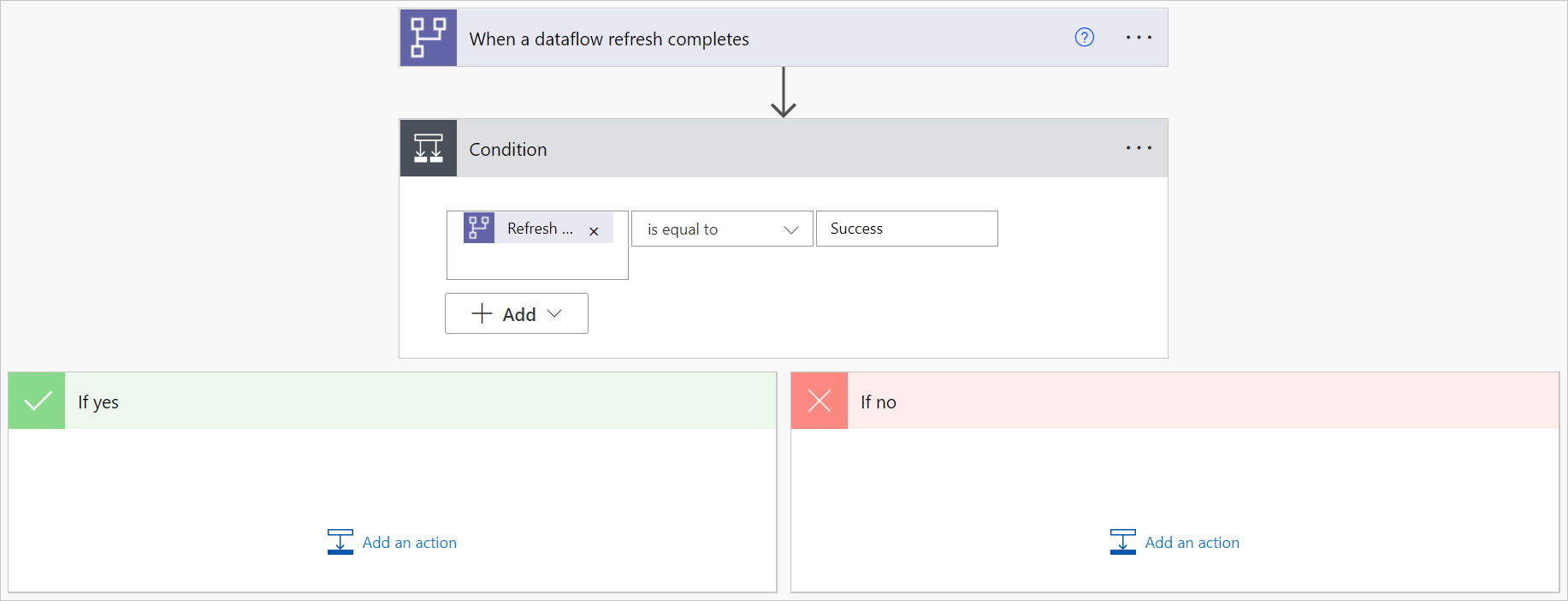
Di bagian Jika Ya , pilih Tambahkan tindakan.
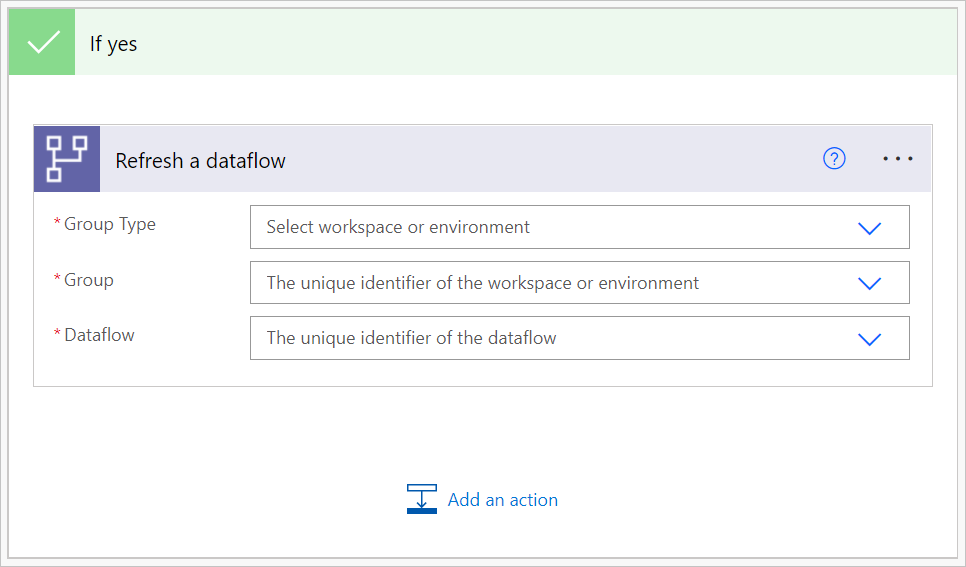
Cari konektor "Refresh aliran data", lalu pilih konektor tersebut.
Sesuaikan konektor:
- Jenis Grup: Pilih Lingkungan saat menyambungkan ke Power Apps dan Ruang Kerja saat menyambungkan ke Power BI.
- Grup: Pilih lingkungan Power Apps atau ruang kerja Power BI tempat aliran data Anda berada.
- Aliran data: Pilih aliran data Anda berdasarkan nama. Aliran data ini adalah aliran data standar yang ingin Anda perbarui setelah aliran data analitik awal diperbarui.