Catatan
Akses ke halaman ini memerlukan otorisasi. Anda dapat mencoba masuk atau mengubah direktori.
Akses ke halaman ini memerlukan otorisasi. Anda dapat mencoba mengubah direktori.
Dengan Diagnostik Kueri, Anda bisa mencapai pemahaman yang lebih baik tentang apa yang dilakukan Power Query saat penulisan dan pada waktu refresh di Power BI Desktop. Meskipun kami akan memperluas fitur ini di masa mendatang, termasuk menambahkan kemampuan untuk menggunakannya selama refresh penuh, saat ini Anda dapat menggunakannya untuk memahami jenis kueri apa yang Anda keluarkan, perlambatan apa yang mungkin Anda temui selama penulisan refresh, dan jenis peristiwa latar belakang apa yang terjadi.
Untuk menggunakan Diagnostik Kueri, buka tab Alat di pita editor Power Query.
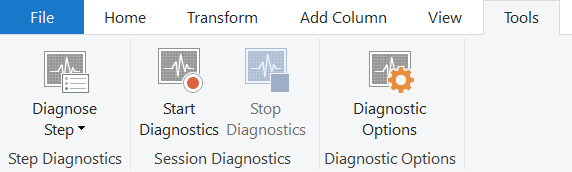
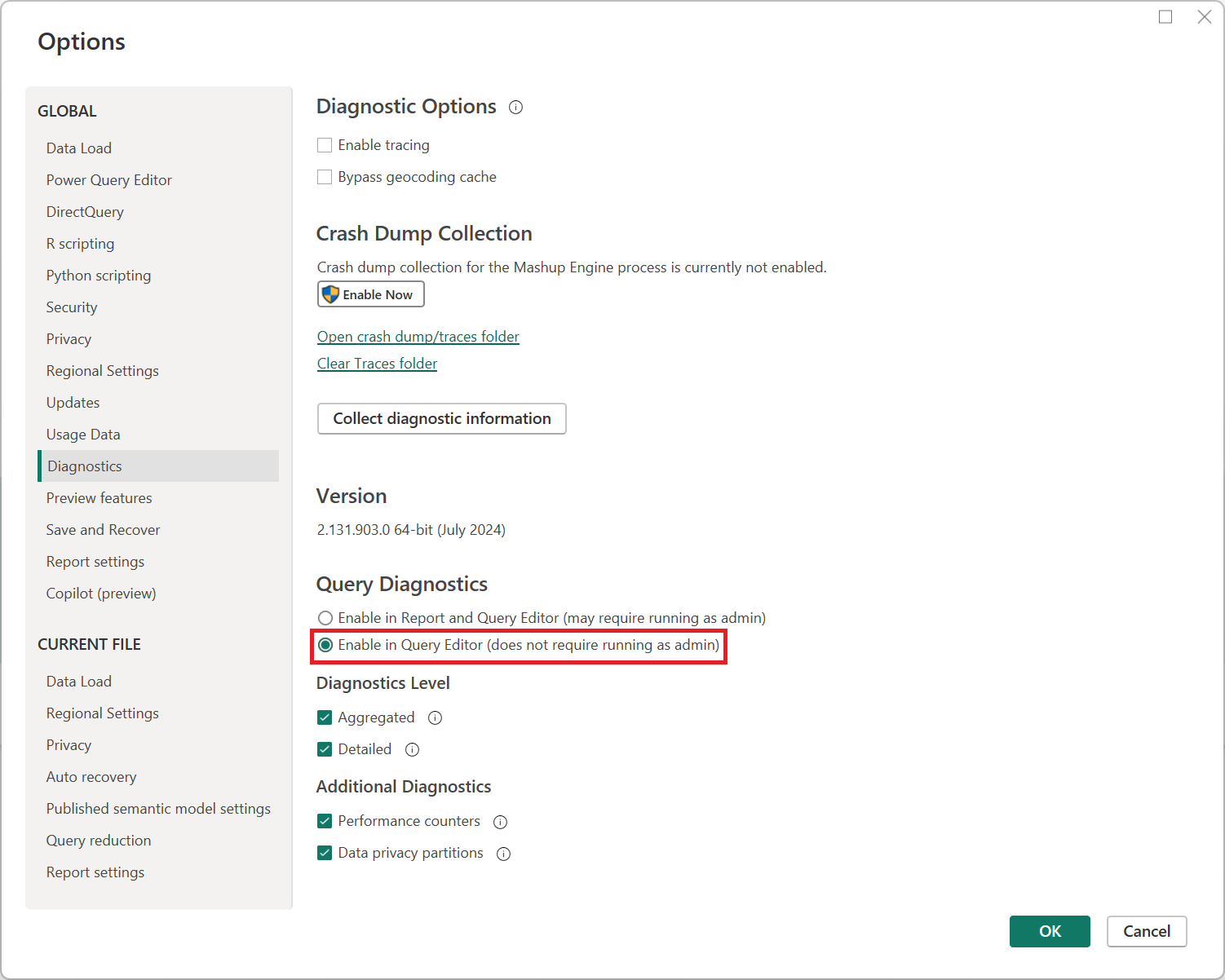
Secara default, Diagnostik Kueri mungkin memerlukan hak administratif untuk dijalankan (tergantung pada kebijakan TI). Jika Anda menemukan diri Anda tidak dapat menjalankan Diagnostik Kueri, buka halaman opsi Power BI Desktop, dan di tab Diagnostik , pilih Aktifkan di Editor Kueri (tidak memerlukan berjalan sebagai admin). Pilihan ini membatasi Anda untuk dapat melacak diagnostik saat melakukan refresh penuh ke Power BI daripada editor Power Query. Tetapi memungkinkan Anda untuk tetap menggunakannya saat melakukan pratinjau, penulisan, dan sebagainya.
Setiap kali Anda memulai diagnostik, Power Query mulai melacak evaluasi apa pun yang Anda sebabkan. Evaluasi yang paling dipikirkan oleh sebagian besar pengguna adalah saat Anda menekan tombol segarkan, atau ketika Anda pertama kali mengambil data. Tetapi ada banyak tindakan yang dapat menyebabkan evaluasi, tergantung pada konektor. Misalnya, dengan konektor SQL, saat Anda mengambil daftar nilai yang akan difilter, proses evaluasi juga akan dimulai—tetapi tidak terkait dengan kueri pengguna, dan itu diwakili dalam hasil diagnostik. Kueri lain yang dihasilkan sistem mungkin menyertakan navigator atau pengalaman mendapatkan data.
Saat Anda menekan Langkah Diagnosis, Power Query melakukan evaluasi khusus hanya pada langkah yang sedang Anda amati. Kemudian menunjukkan diagnostik untuk langkah tersebut, tanpa menunjukkan diagnostik untuk langkah lain dalam kueri. Evaluasi ini dapat membuatnya jauh lebih mudah untuk mendapatkan tampilan sempit ke dalam masalah.
Penting bahwa jika Anda merekam semua jejak-jejak dari Diagnostik Mulai, Anda menekan Hentikan diagnostik. Menghentikan diagnostik memungkinkan mesin untuk mengumpulkan jejak yang direkam dan mengurainya ke dalam output yang tepat. Tanpa langkah ini, jejak akan hilang.
Jenis diagnostik
Saat ini kami menyediakan tiga jenis diagnostik, salah satunya memiliki dua tingkat detail.
Yang pertama dari diagnostik ini adalah diagnostik utama, yang memiliki tampilan terperinci dan tampilan ringkasan. Tampilan ringkasan bertujuan untuk memberi Anda wawasan langsung tentang di mana waktu dihabiskan dalam kueri Anda. Tampilan terperinci jauh lebih mendalam, baris demi baris, dan secara umum hanya diperlukan untuk diagnosis mendalam oleh pengguna tingkat lanjut.
Untuk tampilan ini, beberapa kemampuan, seperti kolom Kueri Sumber Data, saat ini hanya tersedia pada konektor tertentu. Kami akan berupaya untuk memperluas cakupan ini di masa depan.
Partisi privasi data memberi Anda pemahaman yang lebih baik tentang partisi logis yang digunakan untuk privasi data.
Nota
Power Query mungkin melakukan evaluasi yang mungkin belum Anda picu secara langsung. Beberapa evaluasi ini dilakukan untuk mengambil metadata sehingga kami dapat mengoptimalkan kueri kami dengan sebaik-baiknya atau untuk memberikan pengalaman pengguna yang lebih baik (seperti mengambil daftar nilai berbeda dalam kolom yang ditampilkan dalam pengalaman Baris Filter). Yang lain mungkin terkait dengan bagaimana konektor menangani evaluasi paralel. Pada saat yang sama, jika Anda melihat kueri diagnostik yang berulang dan menurut Anda tidak masuk akal, jangan ragu untuk menghubungi melalui saluran dukungan biasa—umpan balik Anda adalah cara kami meningkatkan produk kami.
Tampilan ringkasan vs. terperinci
Diagnostik kueri menyediakan dua tampilan: dirangkum dan terperinci. Tampilan ringkasan "menciutkan" beberapa operasi terkait ke dalam satu operasi. Dalam proses ini, detail yang dikumpulkan setiap operasi digabungkan, dan durasi yang bersifat eksklusif dijumlahkan. Tidak ada informasi yang hilang sebagai bagian dari proses ini.
Tampilan yang dirangkum memberikan gambaran umum tentang apa yang terjadi selama evaluasi untuk tinjauan tingkat tinggi yang mudah. Jika perincian lebih lanjut diinginkan untuk operasi tertentu, Anda dapat melihat ID grup dan melihat operasi terkait yang dikelompokkan dalam tampilan detail.
Penjelasan berbagai evaluasi
Ketika refresh terjadi di editor Power Query, ada banyak hal yang dilakukan di belakang layar untuk mencoba memberi Anda pengalaman pengguna yang fasih. Sebagai contoh, saat Anda Me-Refresh Pratinjau, evaluator menjalankan langkah terakhir dari setiap Kueri yang diberikan. Tetapi kemudian di latar belakang tersebut secara berurutan menjalankan langkah-langkah n-1, n-2, dan seterusnya. Jadi, jika Anda mundur melalui langkah-langkah Anda, langkah tersebut sudah tersedia.
Untuk memberikan performa yang lebih tinggi, saat ini beberapa pencaching dilakukan sehingga tidak perlu menjalankan ulang setiap bagian dari rencana akhir kueri saat melalui kembali langkah-langkahnya. Meskipun penembolokan ini berguna untuk penulisan normal, itu berarti Anda tidak selalu mendapatkan informasi perbandingan langkah yang benar karena evaluasi selanjutnya yang mengambil data dari cache.
Skema diagnostik
Nomor Identitas
Saat menganalisis hasil rekaman, penting untuk memfilter sesi perekaman menurut Id, sehingga kolom seperti Durasi Eksklusif % masuk akal.
Id adalah pengidentifikasi komposit. Ini terbentuk dari dua angka—satu sebelum titik, dan satu setelahnya. Angka pertama sama untuk semua evaluasi yang dihasilkan dari satu tindakan pengguna. Dengan kata lain, jika Anda menekan refresh dua kali, ada dua angka berbeda yang muncul sebelum titik, satu untuk setiap aktivitas yang dilakukan oleh pengguna. Penomoran ini berurutan untuk rekaman diagnostik tertentu.
Angka kedua menunjukkan evaluasi oleh mesin. Angka ini berurutan untuk masa pakai proses di mana evaluasi diantrekan. Jika Anda menjalankan beberapa sesi perekaman diagnostik, jumlah ini terus bertambah di berbagai sesi.
Untuk meringkas, jika Anda mulai merekam, tekan evaluasi sekali, dan berhenti merekam, sejumlah Id muncul di diagnostik Anda. Tapi karena Anda hanya mengambil satu tindakan, semuanya 1.1, 1.2, 1.3, dan sebagainya.
Kombinasi antara activityId dan evaluationId, yang dipisahkan oleh titik, memberikan sebuah pengidentifikasi unik untuk evaluasi satu sesi rekaman.
Pertanyaan
Nama Kueri di panel sebelah kiri editor Power Query.
Step
Nama Langkah di panel kanan editor Power Query. Hal-hal seperti filter dropdown biasanya dikaitkan dengan tahapan yang Anda filter, bahkan jika Anda tidak menyegarkan tahapan tersebut.
Kategori
Kategori operasi.
Jenis sumber data
Data ini memberi tahu Anda jenis sumber data apa yang Anda akses, seperti SQL atau Oracle.
Operasi
Operasi aktual yang sedang dilakukan. Operasi ini dapat mencakup pekerjaan evaluator, membuka koneksi, mengirim kueri ke sumber data, dan banyak lagi.
Waktu mulai
Waktu operasi dimulai.
Waktu berakhir
Waktu ketika operasi berakhir.
Durasi eksklusif (%)
Kolom Durasi Eksklusif suatu peristiwa adalah jumlah waktu peristiwa aktif. Ini berbeda dengan nilai "durasi" yang dihasilkan dari pengurangan nilai di kolom Waktu Mulai peristiwa dan kolom Waktu Akhir. Nilai "durasi" ini mewakili total waktu yang berlalu antara ketika peristiwa dimulai dan ketika berakhir, yang mungkin mencakup waktu peristiwa dalam status ditangguhkan atau tidak aktif dan peristiwa lain mengkonsumsi sumber daya.
Durasi eksklusif % mencapai sekitar 100% dalam suatu evaluasi, seperti yang ditunjukkan oleh kolom Id. Misalnya, jika Anda memfilter baris dengan ID seperti 1.x, persentase Durasi Eksklusif akan berjumlah sekitar 100%. Ini tidak terjadi jika Anda menjumlahkan nilai Durasi Eksklusif % semua baris dalam tabel diagnostik tertentu.
Durasi eksklusif
Waktu absolut, bukan durasi eksklusif %. Total durasi (yaitu, durasi eksklusif + waktu ketika peristiwa tidak aktif) dari evaluasi dapat dihitung dengan salah satu dari dua cara:
Temukan operasi yang disebut "Evaluasi." Perbedaan antara Waktu Akhir–Waktu Mulai menghasilkan total durasi peristiwa.
Kurangi waktu mulai minimum semua operasi dalam suatu peristiwa dari waktu akhir maksimum. Dalam kasus ketika informasi yang dikumpulkan untuk peristiwa tidak memperhitungkan total durasi, operasi yang disebut "Kesenjangan Jejak" dihasilkan untuk memperhitungkan kesenjangan waktu ini.
Sumber Daya
Sumber daya yang Anda akses untuk mendapatkan data. Format yang tepat dari sumber daya ini tergantung pada sumber data.
Kueri sumber data
Power Query melakukan sesuatu yang disebut query folding, yaitu menjalankan sebanyak mungkin bagian kueri terhadap sumber data back-end. Dalam mode DirectQuery (melalui Power Query), jika diaktifkan, hanya transformasi yang dapat dilipat yang dijalankan. Dalam mode impor, transformasi yang tidak dapat dilipat malah dijalankan secara lokal.
Kolom Kueri Sumber Data memungkinkan Anda melihat kueri atau permintaan/respons HTTP yang dikirim terhadap sumber data back-end. Saat Anda menulis Kueri Anda di editor, banyak Kueri Sumber Data dipancarkan. Beberapa kueri ini adalah Kueri Sumber Data akhir aktual untuk merender pratinjau. Tetapi yang lain mungkin untuk pembuatan profil data, dropdown filter, informasi tentang gabungan, pengambilan metadata untuk skema, dan sejumlah kueri kecil lainnya.
Secara umum, Anda tidak perlu khawatir dengan jumlah Kueri Sumber Data yang dipancarkan kecuali ada alasan khusus yang perlu dikhawatirkan. Sebagai gantinya, Anda harus fokus untuk memastikan konten yang tepat sedang diambil. Kolom ini mungkin juga membantu menentukan apakah evaluasi Power Query dilakukan melalui proses query folding sepenuhnya.
Info Tambahan
Ada banyak informasi yang diperoleh oleh konektor kami. Sebagian besar dari itu tidak rapi dan tidak cocok dengan hierarki kolom standar. Informasi ini dimasukkan ke dalam catatan di kolom info tambahan. Informasi yang dicatat dari konektor kustom juga muncul di sini.
Jumlah baris
Jumlah baris yang dikembalikan oleh Kueri Sumber Data. Tidak diaktifkan pada semua konektor.
Panjang konten
Panjang konten yang dikembalikan oleh permintaan HTTP, seperti yang umumnya didefinisikan. Skema ini tidak diaktifkan di semua konektor, dan tidak akurat untuk konektor yang mengambil permintaan dalam gugus.
Kueri pengguna
Nilai Boolean yang menunjukkan apakah itu adalah kueri yang ditulis oleh pengguna dan ada di panel sebelah kiri, atau jika dibuat oleh beberapa tindakan pengguna lainnya. Tindakan pengguna lain dapat mencakup hal-hal seperti pemilihan filter atau menggunakan navigator dalam mendapatkan pengalaman data.
Jalur
Jalur mewakili rute relatif operasi saat dilihat sebagai bagian dari pohon interval untuk semua operasi dalam satu evaluasi. Di bagian atas (akar) pohon, ada satu operasi yang disebut Evaluasi dengan jalur "0." Waktu mulai evaluasi ini sesuai dengan awal evaluasi ini secara keseluruhan. Waktu akhir evaluasi ini menunjukkan kapan seluruh evaluasi selesai. Operasi tingkat atas ini memiliki durasi eksklusif 0, karena satu-satunya tujuannya adalah untuk berfungsi sebagai akar pohon.
Operasi lebih lanjut bercabang dari titik awal. Misalnya, operasi mungkin memiliki "0/1/5" sebagai jalur. Jalur ini akan dipahami sebagai:
- 0: akar pohon
- 1: induk operasi saat ini
- 5: indeks operasi saat ini
Operasi "0/1/5" mungkin memiliki simpul anak, dalam hal ini, jalur memiliki formulir "0/1/5/8," dengan 8 mewakili indeks anak.
ID Kelompok
Menggabungkan dua operasi (atau lebih) tidak terjadi jika menyebabkan kehilangan detail. Pengelompokan dirancang untuk memperkirakan "perintah" yang dijalankan selama evaluasi. Dalam tampilan terperinci, beberapa operasi berbagi Id Grup, yang sesuai dengan grup yang dikumpulkan dalam tampilan Ringkasan.
Seperti kebanyakan kolom, ID grup hanya relevan dalam evaluasi tertentu, seperti yang difilter oleh kolom Id.
Skema pemartisian privasi data
Nomor Identitas
Sama seperti ID untuk hasil diagnostik kueri lainnya. Bagian bilangan bulat mewakili SATU ID aktivitas, sementara bagian pecahan mewakili evaluasi tunggal.
Kunci partisi
Sesuai dengan Query/Step yang dipakai sebagai partisi firewall.
Grup firewall
Kategorisasi yang menjelaskan mengapa partisi ini harus dievaluasi secara terpisah, termasuk detail tentang tingkat privasi partisi.
Sumber daya yang diakses
Daftar jalur sumber daya untuk semua sumber daya yang diakses oleh partisi ini, dan secara umum mengidentifikasi sumber data secara unik.
Input untuk partisi
Daftar kunci partisi di mana partisi saat ini bergantung (daftar ini dapat digunakan untuk membangun grafik).
Expression
Ekspresi yang dievaluasi pada bagian atas kueri/langkah partisi. Dalam beberapa kasus, ini bertepatan dengan kueri/langkah.
Waktu mulai
Waktu ketika evaluasi dimulai untuk partisi ini.
Waktu berakhir
Waktu ketika evaluasi berakhir untuk partisi ini.
Durasi
Nilai yang berasal dari Waktu Akhir dikurangi Waktu Mulai.
Durasi eksklusif
Jika partisi diasumsikan untuk dijalankan dalam satu utas, durasi eksklusif adalah durasi "nyata" yang dapat dikaitkan dengan partisi ini.
Durasi eksklusif %
Durasi eksklusif sebagai persentase.
Diagnostics
Kolom ini hanya muncul ketika diagnostik kueri "Agregat" atau "Terperinci" juga tersimpan, memungkinkan pengguna untuk membandingkan kedua output diagnostik.
Skema penghitung kinerja
Saat Anda menjalankan penghitung kinerja, setiap setengah detik Power Query mengambil rekam jepret pemanfaatan sumber daya. Rekam jepret ini tidak berguna untuk kueri yang sangat cepat, tetapi dapat membantu kueri yang menggunakan lebih banyak sumber daya.
waktu prosesor %
Persentase waktu yang dihabiskan oleh prosesor pada kueri. Persentase ini mungkin mencapai di atas 100% karena beberapa prosesor.
Total waktu prosesor
Total durasi waktu prosesor yang dihabiskan untuk kueri.
Byte data IO per detik
Kecepatan throughput dari data yang diterima dari sumber data, dinyatakan dalam byte per detik.
Penerapan (byte)
Jumlah memori virtual yang dicadangkan oleh evaluasi.
Set kerja (byte)
Jumlah memori yang dicadangkan untuk evaluasi.