Catatan
Akses ke halaman ini memerlukan otorisasi. Anda dapat mencoba masuk atau mengubah direktori.
Akses ke halaman ini memerlukan otorisasi. Anda dapat mencoba mengubah direktori.
PowerShell 7 tidak menggantikan Windows PowerShell 5.1. Ini diinstal ke direktori baru dan berjalan berdampingan dengan Windows PowerShell 5.1. Ada beberapa modul PowerShell Windows yang dapat dijalankan menggunakan fitur Kompatibilitas Windows PowerShell 7. Modul lain mengharuskan Anda menjalankannya di Windows PowerShell 5.1. Untuk informasi selengkapnya, lihat Kompatibilitas modul PowerShell 7.
Ada beberapa versi paket PowerShell 7 yang dapat diinstal. Artikel ini berfokus pada penginstalan paket rilis stabil terbaru. Untuk informasi selengkapnya tentang versi paket, lihat artikel Siklus Hidup Dukungan PowerShell .
Pilih metode penginstalan
Ada beberapa cara untuk menginstal PowerShell di Windows. Setiap metode penginstalan dirancang untuk mendukung skenario dan alur kerja yang berbeda. Pilih metode yang paling sesuai dengan kebutuhan Anda.
- WinGet - Cara yang disarankan untuk menginstal PowerShell pada klien Windows
- paket MSI - Pilihan terbaik untuk server Windows dan skenario penyebaran perusahaan
- Paket MSIX - Cara mudah untuk menginstal untuk pengguna Kasual PowerShell tetapi memiliki batasan
- Paket ZIP - Cara termudah untuk side load atau menginstal beberapa versi atau menginstal pada sistem berbasis Windows Server Core, Windows IoT, dan Arm.
- .NET Alat global - Pilihan yang baik untuk pengembang .NET yang menginstal dan menggunakan alat global lainnya
Menginstal PowerShell menggunakan WinGet
WinGet, Windows Package Manager, adalah alat baris perintah yang memungkinkan Anda menemukan, menginstal, meningkatkan, menghapus, dan mengonfigurasi aplikasi di komputer klien Windows. Alat ini adalah antarmuka klien ke layanan Windows Package Manager. Alat baris perintah winget disertakan dalam Windows 11 dan Windows Server 2025 sebagai bagian dari App Installer. Perintah winget dapat dijalankan dari shell perintah apa pun, termasuk shell Perintah Windows (cmd.exe), Windows PowerShell (powershell.exe), atau PowerShell (pwsh.exe).
Nota
Lihat dokumentasi winget untuk daftar persyaratan sistem dan instruksi penginstalan.
winget tidak tersedia di Windows Server 2022 atau versi yang lebih lama. Windows Server 2025 mencakup winget untuk Windows Server dengan Pengalaman Desktop saja.
Gunakan perintah berikut winget untuk menginstal PowerShell:
Cari versi terbaru PowerShell
winget search --id Microsoft.PowerShell --exact
Name               Id                           Version   Source
-----------------------------------------------------------------
PowerShell         Microsoft.PowerShell         7.6.5.0   winget
Dimulai dengan paket winget untuk PowerShell 7.6.0, winget menginstal paket MSIX secara default.
Instal paket PowerShell 7 MSIX:
winget install --id Microsoft.PowerShell --source winget
Gunakan perintah berikut untuk menginstal paket PowerShell 7 MSI:
winget install --id Microsoft.PowerShell --source winget --installer-type wix
Atau, Anda dapat mengunduh dan menginstal paket MSI secara manual.
Gunakan perintah berikut untuk menginstal paket pratinjau PowerShell 7.7:
winget install --id Microsoft.PowerShell.Preview --source winget
Dimulai dengan rilis PowerShell 7.7.0, tidak ada paket MSI yang tersedia. WinGet hanya menginstal paket MSIX.
Menginstal paket MSI
Untukan menginstal PowerShell di Windows, gunakan tautan berikut untuk mengunduh paket penginstalan dari GitHub.
Rilis stabil terbaru:
Setelah diunduh, klik dua kali file penginstal dan ikuti perintah.
Menginstal paket MSI dengan opsi baris perintah
Paket MSI dapat diinstal dari baris perintah yang memungkinkan administrator untuk menyebarkan paket tanpa interaksi pengguna. Paket MSI menyertakan properti berikut untuk mengontrol opsi penginstalan:
USE_MU- Properti ini memiliki dua nilai yang mungkin:-
1(default) - Memilih memperbarui melalui Pembaruan Microsoft, WSUS, atau Configuration Manager -
0- Jangan memilih untuk memperbarui melalui Microsoft Update, WSUS, atau Configuration Manager
-
ENABLE_MU1(default) - Memilih menggunakan Pembaruan Microsoft untuk Pembaruan Otomatis0- Jangan ikut serta menggunakan Microsoft UpdateNota
Mengaktifkan pembaruan mungkin telah diatur dalam penginstalan sebelumnya atau konfigurasi manual. Menggunakan
ENABLE_MU=0tidak menghapus pengaturan yang ada. Selain itu, pengaturan ini dapat ditimpa oleh pengaturan Kebijakan Grup (Group Policy) yang dikontrol oleh administrator sistem Anda.
ADD_EXPLORER_CONTEXT_MENU_OPENPOWERSHELL- Properti ini mengontrol opsi untuk menambahkan itemOpen PowerShellke menu konteks di Windows Explorer.ADD_FILE_CONTEXT_MENU_RUNPOWERSHELL- Properti ini mengontrol opsi untuk menambahkan itemRun with PowerShellke menu konteks di Windows Explorer.ENABLE_PSREMOTING- Properti ini mengontrol opsi untuk mengaktifkan remoting PowerShell selama penginstalan.REGISTER_MANIFEST- Properti ini mengontrol opsi untuk mendaftarkan manifes Windows Event Logging.ADD_PATH- Properti ini mengontrol opsi untuk menambahkan PowerShell ke dalam variabel lingkungan PATH di Windows.DISABLE_TELEMETRY- Properti ini mengontrol opsi untuk menonaktifkan telemetri PowerShell dengan mengaturPOWERSHELL_TELEMETRY_OPTOUTvariabel lingkungan.INSTALLFOLDER- Properti ini mengontrol direktori penginstalan. Defaultnya adalah$Env:ProgramFiles\PowerShell\. Ini adalah lokasi tempat penginstal membuat subfolder yang diberi versi. Anda tidak dapat mengubah nama subfolder yang sudah diberi versi.- Untuk rilis saat ini, subfolder versinya adalah
7 - Untuk rilis pratinjau, subfolder versi yang digunakan adalah
7-preview
- Untuk rilis saat ini, subfolder versinya adalah
Contoh berikut menunjukkan cara menginstal PowerShell secara diam-diam dengan semua opsi penginstalan diaktifkan.
$msiParams = @(
    '/package'
    'PowerShell-7.6.5-win-x64.msi'
    '/quiet'
    'ADD_EXPLORER_CONTEXT_MENU_OPENPOWERSHELL=1'
    'ADD_FILE_CONTEXT_MENU_RUNPOWERSHELL=1'
    'ENABLE_PSREMOTING=1'
    'REGISTER_MANIFEST=1'
    'USE_MU=1'
    'ENABLE_MU=1'
    'ADD_PATH=1'
)
msiexec.exe @msiParams
Untuk daftar lengkap opsi baris perintah untuk Msiexec.exe, lihat Opsi baris perintah.
Menginstal paket ZIP
Arsip ZIP biner PowerShell disediakan untuk mengaktifkan skenario penyebaran tingkat lanjut. Unduh salah satu arsip ZIP berikut dari halaman rilis saat ini.
Bergantung pada bagaimana Anda mengunduh file, Anda mungkin perlu membuka blokir file menggunakan Unblock-File cmdlet. Unzip konten ke lokasi pilihan Anda dan jalankan pwsh.exe dari sana. Tidak seperti menginstal paket MSI, menginstal arsip ZIP tidak memeriksa prasyarat. Agar pengendalian jarak jauh melalui WSMan berfungsi dengan baik, pastikan Anda telah memenuhi prasyarat.
Gunakan metode ini untuk menginstal PowerShell versi berbasis ARM di komputer seperti Microsoft Surface Pro X. Untuk hasil terbaik, instal PowerShell ke folder $Env:ProgramFiles\PowerShell\7.
Jika Anda menginstal versi tambahan PowerShell 7 berdampingan dengan versi PowerShell 7 yang sudah ada, instal versi tambahan ke folder lain. Anda harus menambahkan pintasan secara manual ke Menu Mulai dan menambahkan lokasi ke variabel lingkungan PATH.
Instal sebagai alat .NET Global
Jika Anda sudah menginstal .NET Core SDK, Anda dapat menginstal PowerShell sebagai alat .NET Global.
dotnet tool install --global PowerShell
Penginstal alat dotnet menambahkan $HOME\.dotnet\tools ke variabel lingkungan $Env:PATH Anda.
Namun, shell yang sedang berjalan saat ini tidak memiliki versi terbaru $Env:PATH. Anda dapat memulai PowerShell dari shell baru dengan mengetik pwsh.
Menginstal paket MSIX
PowerShell dapat diinstal dari Microsoft Store atau dengan mengunduh paket MSIX secara manual.
Manfaat paket Microsoft Store:
- Pembaruan otomatis yang dibangun langsung ke dalam Windows
- Terintegrasi dengan mekanisme distribusi perangkat lunak lainnya seperti Intune dan Configuration Manager
- Dapat menginstal pada sistem Windows menggunakan prosesor x64 atau Arm64
Untuk menginstal paket MSIX secara manual, unduh salah satu paket berikut dari halaman rilis GitHub dan klik dua kali file untuk menginstalnya.
- LTS Berikutnya - PowerShell-7.6.5.msixbundle
- Stabil terbaru - PowerShell-7.5.10.msixbundle
- LTS Saat Ini - PowerShell-7.4.19.msixbundle
- Pratinjau saat ini - PowerShellPreview-7.7.0-preview.4.msixbundle
Atau, Anda dapat menggunakan perintah berikut untuk menginstal paket MSIX dari baris perintah:
Add-AppxPackage -Path ".\PowerShell-7.6.5.msixbundle"
Batasan penginstalan berbasis MSIX
Instalasi berbasis toko diinstal untuk satu pengguna. Tidak ada opsi untuk menginstalnya untuk semua pengguna. Paket Microsoft Store berjalan dalam sandbox aplikasi yang memvirtualisasi akses ke beberapa lokasi sistem file dan registri. Perubahan pada file virtual dan lokasi registri tidak bertahan di luar kotak pasir aplikasi.
Penginstalan berbasis toko tidak mendukung remoting PowerShell. Kotak pasir aplikasi memblokir semua perubahan pada folder akar aplikasi. Pengaturan konfigurasi tingkat sistem apa pun yang disimpan di $PSHOME tidak dapat dimodifikasi. Ini termasuk konfigurasi WSMAN. Ini mencegah sesi jarak jauh tersambung ke instalasi PowerShell berbasis Store. Konfigurasi tingkat pengguna dan penerusan jarak jauh SSH didukung untuk koneksi keluar.
Perintah berikut ini tidak didukung dalam instans Microsoft Store PowerShell. Perintah ini memerlukan akses tulis ke $PSHOME.
Register-PSSessionConfigurationUpdate-Help -Scope AllUsersEnable-ExperimentalFeature -Scope AllUsersSet-ExecutionPolicy -Scope LocalMachine
Untuk penginstalan berbasis MSIX, Anda tidak dapat membuat atau memodifikasi skrip $PROFILE.AllUsersAllHosts profil semua pengguna dan $PROFILE.AllUsersCurrentHost karena profil tersebut harus disimpan di $PSHOME. Profil pengguna saat ini masih didukung.
Paket PowerShell dikecualikan dari virtualisasi file dan registri. Perubahan pada lokasi file dan registri tervirtualisasi kini bertahan di luar sandbox aplikasi. Namun, perubahan pada folder akar aplikasi masih diblokir.
Untuk informasi selengkapnya, lihat Mengahami bagaimana aplikasi desktop kemasan berjalan pada Windows.
Penting
Anda harus berjalan pada Windows build 1903 atau yang lebih tinggi agar pengecualian ini berfungsi.
Mulai PowerShell 7
Setelah menginstal PowerShell 7, Anda dapat memulainya dengan menjalankan pwsh perintah atau membukanya dari Menu Mulai. Alat penginstal membuat entri pintasan di Menu Mulai Windows.
Secara default, alat penginstal menginstal paket di $Env:ProgramFiles\PowerShell\7. Rilis pratinjau PowerShell 7 menginstal ke $Env:ProgramFiles\PowerShell\7-preview. Lokasi yang diinstal ditambahkan ke variabel lingkungan Anda $Env:PATH .
Nota
Untuk menjalankan PowerShell 7.5 berdampingan dengan versi PowerShell 7 lainnya, gunakan metode penginstalan ZIP untuk menginstal versi lain ke folder lain. Saat menginstal menggunakan metode ZIP, Anda harus menambahkan pintasan secara manual ke Menu Mulai dan menambahkan lokasi ke variabel lingkungan PATH.
Cuplikan layar berikut ini memperlihatkan beberapa versi PowerShell di Menu Mulai. Pilih item berlabel PowerShell 7.
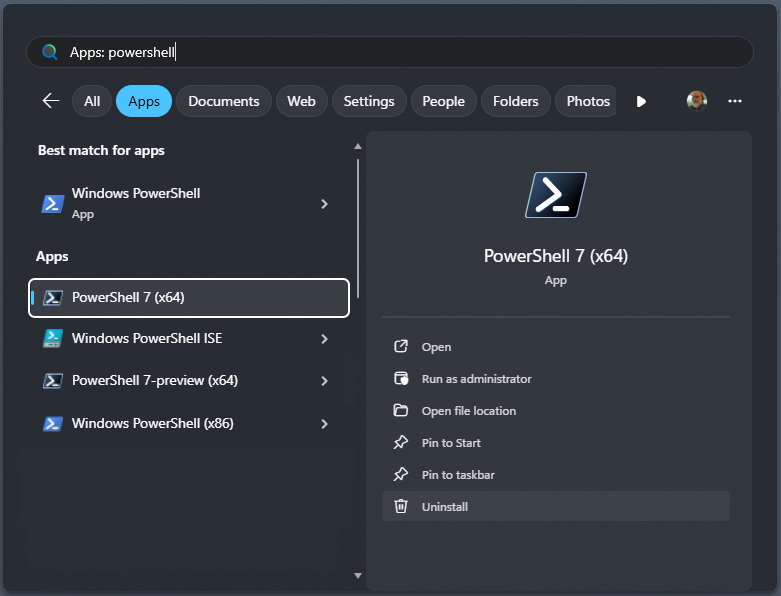
Entri yang dipilih adalah untuk PowerShell 7. Versi pratinjau PowerShell 7 diinstal berdampingan dengan versi yang stabil. Pilih item berlabel PowerShell 7-preview untuk memulai versi pratinjau.
Entri pertama dan terakhir yang ditampilkan adalah untuk Windows PowerShell 5.1, yang diinstal secara default pada Windows. Jika Anda memilih Windows PowerShell ISE, yang memulai Windows PowerShell Integrated Scripting Environment (ISE), yang merupakan aplikasi berbeda yang hanya berfungsi dengan Windows PowerShell 5.1.
Meningkatkan PowerShell 7
PowerShell 7 mendukung pembaruan melalui Microsoft Update. Saat mengaktifkan fitur ini, Anda akan mendapatkan pembaruan PowerShell 7 terbaru dalam alur manajemen Microsoft Update (MU) tradisional Anda, baik itu dengan Windows Update untuk Bisnis, WSUS, Configuration Manager Titik Akhir Microsoft, atau dialog MU interaktif di Settings. Untuk informasi selengkapnya, lihat Tanya Jawab Umum Pembaruan Microsoft PowerShell.
Jika Anda ingin memutakhirkan ke versi terbaru PowerShell 7 sebelum tersedia melalui Microsoft Update, Anda harus menggunakan metode penginstalan yang sama dengan yang Anda gunakan saat pertama kali menginstal PowerShell. Versi PowerShell 7 yang lebih baru menggantikan versi PowerShell 7 yang sudah ada. Versi pratinjau PowerShell dapat diinstal berdampingan dengan versi PowerShell non-pratinjau. Versi pratinjau yang lebih baru menggantikan versi pratinjau sebelumnya yang sudah ada.
Jika Anda tidak yakin bagaimana PowerShell diinstal, Anda dapat memeriksa nilai $PSHOME variabel, yang selalu menunjuk ke direktori yang berisi PowerShell bahwa sesi saat ini sedang berjalan.
- Jika nilainya
$HOME\.dotnet\tools, PowerShell diinstal dengan alat .NET Global. - Jika nilainya adalah
$Env:ProgramFiles\PowerShell\7, PowerShell mungkin diinstal menggunakan paket MSI. Anda dapat memverifikasi ini dengan mencari PowerShell di Panel Kontrol Program dan Fitur . - Jika nilai dimulai dengan
$Env:ProgramFiles\WindowsApps\, PowerShell diinstal menggunakan paket MSIX. - Jika nilainya adalah hal lain, kemungkinan PowerShell diinstal sebagai paket ZIP.
Untuk menentukan apakah PowerShell dapat dimutakhirkan dengan WinGet, jalankan perintah berikut:
winget list --id Microsoft.PowerShell --upgrade-available
Jika ada peningkatan yang tersedia, output menunjukkan versi terbaru yang tersedia. Gunakan perintah berikut untuk meningkatkan PowerShell menggunakan WinGet:
winget upgrade --id Microsoft.PowerShell
Jika tersedia dalam versi baru, WinGet menggunakan format paket yang sama (MSI atau MSIX) yang digunakan untuk menginstal versi PowerShell saat ini. Atau, Anda dapat mengunduh dan menginstal paket yang Anda inginkan secara manual.
Menghapus PowerShell 7
Proses penghapusan instalasi PowerShell 7 tergantung pada metode penginstalan yang Anda gunakan.
Jika Anda menginstal PowerShell menggunakan WinGet, jalankan perintah berikut:
winget uninstall --id Microsoft.PowerShellJika Anda menginstal PowerShell menggunakan paket MSI, Anda dapat menghapus instalannya dari Program dan Fitur Panel Kontrol.
Jika Anda menginstal PowerShell menggunakan paket ZIP, hapus folder tempat Anda membuka zip file.
Jika Anda menginstal PowerShell dari Microsoft Store, buka menu Mulai dan cari
PowerShell 7. Pilih Hapus instalan dari menu opsi.Jika Anda menginstal PowerShell sebagai alat .NET Global, jalankan perintah berikut:
dotnet tool uninstall --global PowerShell
Versi Windows yang didukung
Microsoft mendukung PowerShell hingga PowerShell mencapai akhir dukungan atau versi Windows mencapai akhir dukungan.
Gambar Docker untuk SDK .NET berisi versi terbaru PowerShell. Gambar-gambar ini tersedia dari Microsoft Artifact Registry. Gambar-gambar ini mungkin tidak memiliki pembaruan keamanan terbaru. Microsoft menyarankan agar Anda memperbarui paket OS ke versi terbaru untuk memastikan pembaruan keamanan terbaru diterapkan. Gambar-gambar ini disediakan untuk tujuan pengujian. Jika Anda memerlukan gambar Docker untuk beban kerja produksi, Anda harus membangun dan memelihara gambar Anda sendiri.
Nota
Dukungan untuk versi Windows tertentu ditentukan oleh kebijakan Siklus Hidup Microsoft Support. Untuk informasi selengkapnya, lihat:
- TANYA JAWAB UMUM siklus hidup klien Windows
- Tanya Jawab Umum Kebijakan Siklus Hidup Modern
Anda dapat memeriksa versi yang Anda gunakan dengan menjalankan winver.exe.
Metode penginstalan yang didukung
Microsoft mendukung metode penginstalan dalam dokumen ini. Mungkin ada metode penginstalan pihak ketiga lainnya yang tersedia dari sumber lain. Meskipun alat dan metode tersebut mungkin berfungsi, Microsoft tidak dapat mendukung metode tersebut.
Nota
Perintah penginstalan dalam artikel ini adalah untuk rilis PowerShell stabil terbaru. Untuk menginstal versi PowerShell yang berbeda, sesuaikan perintah agar sesuai dengan versi yang Anda butuhkan. Buka halaman Tag rilis di GitHub. Pilih tag untuk versi rilis yang ingin Anda instal. Tautan unduhan untuk setiap paket ditemukan di bagian aset dari rilis. Bagian Aset mungkin diperkecil, jadi Anda mungkin perlu mengklik untuk membukanya.
Berkolaborasi dengan kami di GitHub
Sumber untuk konten ini dapat ditemukan di GitHub, yang juga dapat Anda gunakan untuk membuat dan meninjau masalah dan menarik permintaan. Untuk informasi selengkapnya, lihat panduan kontributor kami.
