Catatan
Akses ke halaman ini memerlukan otorisasi. Anda dapat mencoba masuk atau mengubah direktori.
Akses ke halaman ini memerlukan otorisasi. Anda dapat mencoba mengubah direktori.
Berlaku untuk: SQL Server
Perhatian
Fitur ini akan dihapus dalam versi SQL Server yang akan datang. Hindari menggunakan fitur ini dalam pekerjaan pengembangan baru, dan rencanakan untuk memodifikasi aplikasi yang saat ini menggunakan fitur ini. Untuk ketersediaan tinggi, gunakan grup ketersediaan AlwaysOn sebagai gantinya.
Penting
Pencerminan Database di SQL Server adalah teknologi yang berbeda dari Microsoft Fabric Database Mirroring. Pemantulan ke Fabric memberikan kinerja analitik yang lebih baik, kemampuan untuk menyatukan data estate Anda dengan "OneLake di Fabric", dan membuka akses ke data Anda dalam format Delta Parquet.
Dengan Replikasi ke Microsoft Fabric, Anda dapat terus mereplikasi aset data yang ada langsung ke "OneLake in Fabric", termasuk data dari SQL Server 2016+, Azure SQL Database, Azure SQL Managed Instance, Cosmos DB, Oracle, Snowflake, dan lainnya.
Saat meningkatkan instans SQL Server yang dicerminkan ke versi baru, ke SQL Server service pack atau pembaruan kumulatif yang baru, atau ke Windows service pack atau pembaruan kumulatif yang baru, Anda dapat mengurangi waktu henti untuk setiap database yang dicerminkan menjadi hanya satu failover manual dengan melakukan upgrade bergilir (atau dua failover manual jika Anda mengalihkan kembali ke server utama semula). Peningkatan bergilir adalah proses multitahap yang, dalam bentuknya yang paling sederhana, melibatkan pemutakhiran instans SQL Server yang saat ini bertindak sebagai server cermin dalam sesi pencerminan, kemudian melakukan failover secara manual pada database yang dicerminkan, memutakhirkan instans SQL Server prinsipal sebelumnya, dan melanjutkan kembali pencerminan. Dalam praktiknya, proses yang tepat akan bergantung pada mode operasi dan jumlah dan tata letak sesi pencerminan yang berjalan pada instans SQL Server yang Anda tingkatkan.
Untuk informasi tentang menggunakan pencerminan database dengan pengiriman log selama migrasi, unduh laporan resmi Pencerminan Database dan Pengiriman Log ini.
Prasyarat
Sebelum memulai, tinjau informasi penting berikut:
Pembaruan Versi dan Edisi yang Didukung: Pastikan bahwa Anda dapat memutakhirkan ke SQL Server dari versi sistem operasi Windows dan SQL Server yang Anda gunakan. Misalnya, Anda tidak dapat meningkatkan langsung dari instans SQL Server 2005 ke versi terbaru SQL Server.
Pilih Metode Peningkatan Mesin Database: Pilih metode dan langkah-langkah peningkatan yang sesuai berdasarkan ulasan Anda tentang peningkatan versi dan edisi yang didukung dan juga berdasarkan komponen lain yang diinstal di lingkungan Anda untuk meningkatkan komponen dalam urutan yang benar.
Merencanakan dan Menguji Rencana Peningkatan Mesin Database: Tinjau catatan rilis dan masalah peningkatan yang diketahui, daftar periksa pra-peningkatan, dan kembangkan dan uji rencana peningkatan.
Persyaratan perangkat keras dan perangkat lunak untuk SQL Server 2016: Tinjau persyaratan perangkat lunak untuk menginstal SQL Server. Jika perangkat lunak tambahan diperlukan, instal pada setiap simpul sebelum Anda memulai proses peningkatan untuk meminimalkan waktu henti.
Persiapan yang Direkomendasikan (Praktik Terbaik)
Sebelum memulai peningkatan bergulir, kami sarankan Anda:
Lakukan latihan failover manual pada setidaknya satu sesi pencerminan Anda:
Alihkan Secara Manual Sesi Pencerminan Database (SQL Server Management Studio)
Alihkan Secara Manual Sesi Pencerminan Database (Transact-SQL).
Catatan
Untuk informasi tentang cara kerja failover manual, lihat Pengalihan Peran Selama Sesi Pencerminan Database (SQL Server).
Lindungi data Anda:
Lakukan pencadangan database lengkap pada setiap database utama:
Jalankan perintah DBCC CHECKDB pada setiap database utama.
Tahapan Peningkatan Bertahap
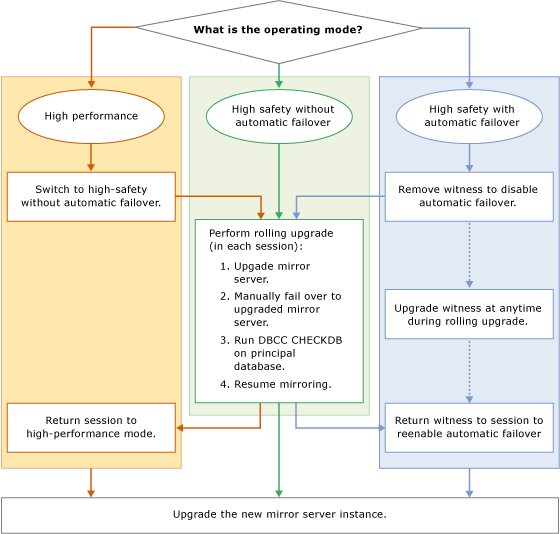
Langkah-langkah spesifik peningkatan bergulir bergantung pada mode operasi konfigurasi pencerminan. Namun, tahapan dasarnya sama.
Catatan
Untuk informasi tentang mode operasi, lihat Mode Operasi Pencerminan Database.
Ilustrasi berikut adalah diagram alur yang menunjukkan tahap dasar peningkatan bergulir untuk setiap mode operasi. Prosedur yang sesuai dijelaskan setelah ilustrasi.
Penting
Instans server mungkin melakukan peran pencerminan yang berbeda (server utama, server cermin, atau saksi) dalam sesi pencerminan bersamaan. Dalam hal ini, Anda harus menyesuaikan proses upgrade bergulir dasar sebagaimana mestinya. Untuk informasi selengkapnya, lihat Pengalihan Peran Selama Sesi Pencerminan Database (SQL Server).
Catatan
Dalam banyak kasus, setelah peningkatan bertahap selesai, Anda akan beralih kembali ke server utama asli.
Untuk mengubah sesi dari mode performa tinggi ke mode keamanan tinggi
Jika sesi pencerminan berjalan dalam mode kinerja tinggi, sebelum Anda melakukan upgrade bergulir, ubah mode operasi menjadi keamanan tinggi tanpa failover otomatis.
Penting
Jika server cermin secara geografis jauh dari server utama, peningkatan bergulir mungkin tidak pantas.
Di SQL Server Management Studio: Ubah opsi mode operasi menjadi Keamanan tinggi tanpa failover otomatis (sinkron) dengan menggunakan Halaman Pencerminan pada kotak dialog Properti Database. Untuk informasi tentang cara mengakses halaman ini, lihat Mulai Mengonfigurasi Wizard Keamanan Pencerminan Database (SQL Server Management Studio).
Dalam Transact-SQL: Atur keamanan transaksi ke FULL. Untuk informasi selengkapnya, lihat Mengubah Keamanan Transaksi dalam Sesi Pencerminan Database (Transact-SQL)
Untuk menghapus saksi dari sesi
Jika sesi mirroring melibatkan saksi, kami menyarankan agar Anda menghapus saksi tersebut sebelum melakukan upgrade bertahap. Jika tidak, ketika instans server cermin sedang ditingkatkan, ketersediaan database bergantung pada server saksi yang tetap terhubung ke instans server utama. Setelah Anda menghapus saksi, Anda dapat memutakhirkannya kapan saja selama proses upgrade bergulir tanpa berisiko menyebabkan waktu henti database.
Catatan
Untuk informasi selengkapnya, lihat Kuorum: Bagaimana Bukti Memengaruhi Ketersediaan Database (Pencerminan Database).
Untuk melakukan pemutakhiran bergulir
Untuk meminimalkan waktu henti, kami merekomendasikan hal berikut: Mulai peningkatan bergulir dengan memperbarui mitra pencerminan apa pun yang saat ini merupakan server cermin di semua sesi pencerminannya. Anda mungkin harus memperbarui beberapa instans server pada saat ini.
Catatan
Saksi dapat ditingkatkan kapan saja dalam proses peningkatan bergulir. Misalnya, jika instans server adalah server cermin di Sesi 1 dan merupakan saksi di Sesi 2, Anda dapat memutakhirkan instans server tersebut sekarang.
Instans server yang akan ditingkatkan terlebih dahulu tergantung pada konfigurasi sesi pencerminan Anda saat ini, sebagai berikut:
Jika ada instans server yang sudah menjadi server cermin di semua sesi pencerminannya, tingkatkan instans server ke versi baru.
Jika semua instans server Anda saat ini adalah server utama dalam sesi pencerminan apa pun, pilih satu instans server untuk ditingkatkan terlebih dahulu. Kemudian, lakukan failover manual untuk setiap database prinsipal, lalu mutakhirkan instans server tersebut.
Setelah ditingkatkan, instans server secara otomatis bergabung kembali dengan setiap sesi pencerminannya.
Untuk setiap sesi pencerminan yang instance server cerminnya baru saja ditingkatkan, tunggu hingga sesi tersinkronisasi. Kemudian, sambungkan ke instans server utama, dan lakukan pengalihan sesi secara manual. Pada failover, instans server yang ditingkatkan menjadi server utama untuk sesi tersebut, dan server utama sebelumnya menjadi server cermin.
Tujuan dari langkah ini adalah agar instans server lain menjadi server cermin di setiap sesi pencerminan di mana ia adalah mitra.
Pembatasan setelah Anda melakukan failover ke instans server yang ditingkatkan.
Setelah failover dari instans server sebelumnya ke instans server SQL Server yang ditingkatkan, sesi database ditangguhkan. Ini tidak dapat dilanjutkan sampai mitra lain telah ditingkatkan. Namun, server utama masih menerima koneksi dan memungkinkan akses dan modifikasi data pada database utama.
Catatan
Membuat sesi pencerminan baru mengharuskan instans server semuanya menjalankan versi SQL Server yang sama.
Setelah Anda melakukan failover, kami sarankan Anda menjalankan perintah DBCC CHECKDB pada database utama.
Mutakhirkan setiap instans server yang kini menjadi server cermin dalam semua sesi pencerminan yang di dalamnya server tersebut berperan sebagai mitra. Anda mungkin harus memperbarui beberapa server pada saat ini.
Penting
Dalam konfigurasi pencerminan yang kompleks, beberapa instans server mungkin masih menjadi server utama asli dalam satu atau beberapa sesi pencerminan. Ulangi langkah 2-4 untuk instans server tersebut hingga semua instans yang terlibat ditingkatkan.
Lanjutkan sesi pencerminan.
Catatan
Failover otomatis tidak akan berfungsi sampai saksi telah ditingkatkan dan ditambahkan kembali ke sesi pencerminan.
Mutakhirkan setiap instans server yang tersisa yang berperan sebagai saksi dalam semua sesi pencerminannya. Setelah saksi yang ditingkatkan bergabung kembali dengan sesi pencerminan, failover otomatis menjadi mungkin lagi. Anda mungkin harus memperbarui beberapa server pada saat ini.
Untuk mengembalikan sesi ke mode performa tinggi
Secara opsional, kembali ke mode berkinerja tinggi dengan menggunakan salah satu metode berikut:
Di SQL Server Management Studio: Ubah opsi mode operasi menjadi Kinerja tinggi (asinkron) dengan menggunakan Halaman Pencerminan pada kotak dialog Properti Database.
Dalam Transact-SQL: Gunakan ALTER DATABASE untuk mengatur keamanan transaksi ke NONAKTIF.
Untuk menambahkan saksi kembali ke sesi pencerminan
Secara opsional, dalam mode keamanan tinggi, tetapkan kembali saksi untuk setiap sesi pencerminan.
Untuk mengembalikan saksi
Konten terkait
- Meningkatkan SQL Server Menggunakan Wizard Penginstalan (Penyetelan)
- Menginstal, mengonfigurasi, atau menghapus instalan SQL Server di Windows dari command prompt
- ALTER DATABASE (Transact-SQL) Pencerminan basis data
- BACKUP (Transact-SQL)
- Melihat Status Database yang Dicerminkan (SQL Server Management Studio)
- Pencerminan Basis Data (SQL Server)
- Pengalihan Peran Selama Sesi Pencerminan Database (SQL Server)
- Force Service dalam Sesi Pencerminan Database (Transact-SQL)
- Mulai Pemantauan Pencerminan Database (SQL Server Management Studio)
- Mode Operasi Pencerminan Database