Catatan
Akses ke halaman ini memerlukan otorisasi. Anda dapat mencoba masuk atau mengubah direktori.
Akses ke halaman ini memerlukan otorisasi. Anda dapat mencoba mengubah direktori.
Berlaku untuk: SQL Server SSIS Integration Runtime di Azure Data Factory
Penting
Konektor Microsoft untuk Oracle tidak digunakan lagi sekarang. Detailnya, lihat pengumuman.
Tujuan Oracle memuat data secara massal ke Oracle Database.
Tujuan menggunakan Pengelola Sambungan Oracle untuk menyambungkan ke sumber data. Untuk informasi selengkapnya, lihat Oracle Pengelola Sambungan.
Tujuan Oracle mencakup pemetaan antara kolom input dan kolom di sumber data tujuan. Anda tidak perlu memetakan kolom input ke semua kolom tujuan, tetapi bergantung pada properti kolom tujuan, kesalahan dapat terjadi jika tidak ada kolom input yang dipetakan ke kolom tujuan. Misalnya, jika kolom tujuan tidak mengizinkan nilai null, kolom input harus dipetakan ke kolom tersebut. Selain itu, jika data input tidak kompatibel untuk jenis kolom tujuan, kesalahan terjadi pada runtime. Bergantung pada pengaturan perilaku kesalahan, kesalahan akan diabaikan, menyebabkan kegagalan, atau baris dialihkan ke output kesalahan.
Tujuan Oracle memiliki satu input reguler dan satu output kesalahan.
Kolom tipe data yang tidak didukung dihapus dari kolom dengan peringatan sebelum pemetaan. Untuk informasi selengkapnya, lihat Dukungan Tipe Data.
Opsi pemuatan
Dua mode beban akses didukung. Mode dapat diatur di Editor Tujuan Oracle (Halaman Pengelola Sambungan). Dua mode tersebut adalah:
Pemuatan batch: Mode ini digunakan untuk memuat data ke dalam tabel Oracle secara batch, dan seluruh batch dimasukkan dalam transaksi yang sama. Detail tentang cara mengonfigurasi mode ini, lihat Oracle Destination Editor (halaman Pengelola Sambungan) dan Oracle Destination Custom Properties.
Pemuatan cepat menggunakan Jalur Langsung: Mode ini menggunakan mode jalur langsung pada driver untuk memuat tabel Oracle. Ada batasan saat menggunakan mode ini, lihat dokumentasi Oracle untuk detailnya.
Detail tentang cara mengonfigurasi mode ini, lihat Oracle Destination Editor (halaman Pengelola Sambungan) dan Oracle Destination Custom Properties.
Penanganan kesalahan
Tujuan Oracle memiliki keluaran error. Output kesalahan komponen mencakup kolom output berikut:
Kode Kesalahan: Angka yang mewakili jenis kesalahan kesalahan saat ini. Kode kesalahan bisa dari:
- Server Oracle. Lihat deskripsi kesalahan detail dalam dokumentasi database Oracle.
- Runtime SSIS. Untuk daftar kode kesalahan SSIS, lihat Kode Kesalahan SSIS dan Referensi Pesan.
Kolom Kesalahan: Nomor kolom sumber yang menyebabkan kesalahan konversi.
Kolom Data Kesalahan: Data yang menyebabkan kesalahan.
Jenis kesalahan output selama proses pemuatan yang didukung adalah: konversi data, pemotongan, atau pelanggaran batasan dan sebagainya. Lihat Editor Tujuan Oracle (Halaman Keluaran Kesalahan).
Jumlah maksimum properti kesalahan (MaxErrors) mengatur jumlah maksimum kesalahan yang dapat terjadi. Eksekusi berhenti dan mengembalikan kesalahan ketika jumlah maksimum tercapai. Dan hanya rekaman eksekusi sebelum jumlah kesalahan maksimum tercapai yang disertakan dalam tabel target. lihat Editor Tujuan Oracle (Halaman Pengelola Sambungan) untuk konfigurasi detail.
Paralelisme
Dalam mode pemuatan batch, tidak ada batasan terhadap konfigurasi proses paralel, tetapi kinerja mungkin terpengaruh oleh mekanisme penguncian rekaman standar. Jumlah kehilangan performa tergantung pada data dan organisasi tabel.
Dalam protokol jalur langsung (pemuatan cepat), hanya satu target Oracle yang dapat dikonfigurasi untuk berjalan pada tabel yang sama pada saat yang sama, namun dapat menggunakan mode Paralel.
Jalur langsung paralel memungkinkan beberapa beban jalur langsung, yang dengannya beberapa tujuan Oracle dapat dikonfigurasi untuk berjalan bersamaan terhadap tabel yang sama secara bersamaan. Oracle tidak mengunci tabel target secara eksklusif untuk digunakan dalam sesi pemuatan cepat, yang memungkinkan menjalankan komponen tujuan beban cepat tambahan untuk memuat tabel target yang sama secara paralel. Jalur langsung paralel lebih membatasi, sehingga setiap penggunaan paralelisme harus direncanakan terlebih dahulu.
Tidak ada alasan untuk menggunakan satu sesi Paralel.
Lihat Dokumentasi Oracle mengenai pembatasan saat menggunakan beban jalur langsung Paralel.
Untuk informasi selengkapnya, lihat Properti Kustom Tujuan Oracle.
Pemecahan masalah tujuan Oracle
Anda dapat mencatat panggilan ODBC yang dilakukan sumber Oracle ke sumber data Oracle untuk memecahkan masalah ekspor data. Untuk mencatat panggilan ODBC yang dilakukan sumber Oracle ke sumber data Oracle, aktifkan jejak manajer driver ODBC. Untuk informasi selengkapnya, lihat dokumentasi Microsoft tentang Cara Membuat Jejak ODBC dengan ODBC Administrator Sumber Data.
Properti kustom tujuan Oracle
Tabel berikut ini menjelaskan properti kustom tujuan Oracle. Semua properti bersifat baca/tulis.
| Nama properti | Jenis Data | Deskripsi | Mode Pemuatan |
|---|---|---|---|
| BatchSize | Bilangan bulat | Ukuran batch untuk pemuatan massal. Ini adalah jumlah baris yang dimuat dalam satu batch. | Hanya digunakan dalam mode batch. |
| DefaultCodePage | Bilangan bulat | Halaman kode yang akan digunakan ketika sumber data tidak memiliki informasi halaman kode. Catatan: Properti ini hanya diatur oleh Editor Lanjutan.. |
Gunakan untuk kedua mode. |
| FastLoad | Boolean | Apakah Pemuatan Cepat digunakan. Nilai default-nya adalah salah. Ini juga dapat diatur di Editor Tujuan Oracle (Halaman Pengelola Sambungan). | Gunakan untuk kedua mode. |
| MaxErrors | Bilangan bulat | Jumlah kesalahan yang dapat terjadi sebelum aliran data dihentikan. Nilai defaultnya adalah 0, yang berarti tidak ada batasan nomor kesalahan. Jika Alur pengalihan dipilih di halaman Penanganan kesalahan. Sebelum batas nomor kesalahan tercapai, semua kesalahan dikembalikan dalam output kesalahan. Untuk informasi selengkapnya, lihat Penanganan Kesalahan. |
Hanya digunakan dalam mode Pemuatan Cepat. |
| NoLogging | Boolean | Apakah pengelogan database dinonaktifkan. Nilai defaultnya adalah False, yang berarti bahwa pengelogan diaktifkan. | Gunakan untuk kedua mode. |
| Paralel | Boolean | Apakah pemuatan paralel diizinkan.
True menunjukkan bahwa sesi pemuatan lainnya diizinkan untuk berjalan terhadap tabel target yang sama. Untuk informasi selengkapnya, lihat di Paralelisme. |
Hanya digunakan dalam mode Pemuatan Cepat. |
| TableName | String | Nama tabel dengan data yang sedang digunakan. | Digunakan untuk kedua mode. |
| TableSubName | String | Subnama atau subpartisi. Nilai ini opsional. Catatan: Properti ini hanya dapat diatur dalam Editor Lanjutan. |
Hanya digunakan dalam mode Pemuatan Cepat. |
| Ukuran Transaksi | Bilangan bulat | Jumlah sisipan yang dapat dilakukan dalam satu transaksi. Defaultnya adalah BatchSize. | Hanya digunakan dalam mode batch. |
| TransferBufferSize | Bilangan bulat | Ukuran buffer untuk transfer. Nilai defaultnya adalah 64 KB. | Hanya digunakan dalam mode Pemuatan Cepat. |
Mengonfigurasi tujuan Oracle
Tujuan Oracle dapat dikonfigurasi secara terprogram atau melalui SSIS Designer.
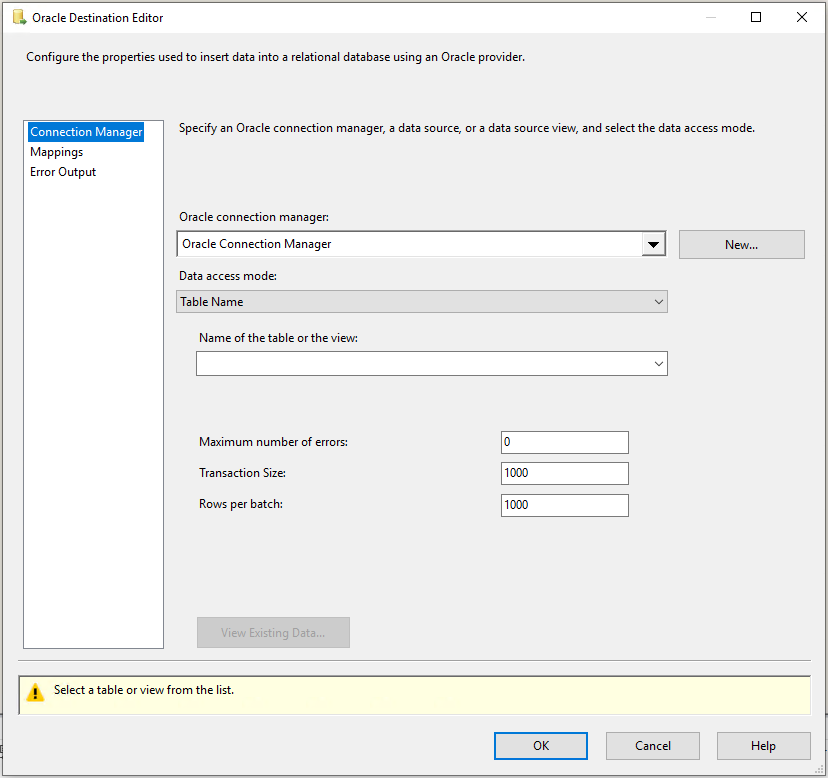
Editor Tujuan Oracle diperlihatkan dalam gambar di bawah ini. Ini berisi Halaman Pengelola Sambungan, Halaman Pemetaan, dan Halaman Output Kesalahan.
Untuk informasi selengkapnya, lihat salah satu bagian berikut:
- Editor Tujuan Oracle (Halaman Pengelola Sambungan)
- Editor Tujuan Oracle (Halaman Pemetaan)
- Editor Tujuan Oracle (Halaman Keluaran Kesalahan)
Kotak dialog Editor Lanjutan berisi properti yang dapat diatur secara terprogram. Untuk membuka kotak dialog Editor Lanjutan:
- Di layar Aliran Data proyek Integration Services Anda, klik kanan tujuan Oracle dan pilih Perlihatkan Editor Lanjutan.
Untuk informasi selengkapnya tentang properti yang dapat Anda tetapkan di kotak dialog Editor Lanjutan, lihat Properti Kustom Tujuan Oracle.
Oracle Destination Editor (halaman Pengelola Sambungan)
Gunakan halaman Pengelola Koneksi pada kotak dialog Editor Tujuan Oracle untuk memilih pengelola koneksi Oracle untuk tujuan tersebut. Halaman ini juga memungkinkan Anda memilih tabel atau tampilan dari database.
Untuk membuka halaman Pengelola Koneksi Editor Tujuan Oracle
Di SQL Server Data Tools, buka paket Layanan Integrasi SQL Server (SSIS) yang memiliki tujuan Oracle.
Pada tab Aliran Data, klik dua kali tujuan Oracle.
Di Editor Tujuan Oracle, klik Pengelola Sambungan.
Opsi
Manajer sambungan
Pilih manajer koneksi yang sudah ada dari daftar, atau klik Baru untuk membuat pengelola koneksi Oracle baru.
Baru
Klik Baru. Kotak dialog Editor Manajer Koneksi Oracle akan terbuka, tempat Anda dapat membuat manajer koneksi baru.
Mode akses data
Pilih metode untuk memilih data dari sumber. Opsi diperlihatkan dalam tabel berikut ini:
| Opsi | Deskripsi |
|---|---|
| Nama Tabel | Konfigurasikan tujuan Oracle agar berfungsi dalam mode batch. Opsi: Nama tabel atau tampilan: Pilih tabel atau tampilan yang tersedia dari database dari daftar. Ukuran transaksi: Masukkan jumlah penyisipan yang dapat dimuat dalam satu transaksi. Defaultnya adalah BatchSize. Ukuran batch: Masukkan ukuran (jumlah baris yang dimuat) batch untuk pemuatan massal. |
| Nama Tabel – Muat Cepat | Konfigurasikan tujuan Oracle untuk bekerja dalam mode beban cepat (Jalur Langsung). Opsi tersedia: Nama tabel atau tampilan: Pilih tabel atau tampilan yang tersedia dari database dari daftar. Beban paralel: Apakah pemuatan paralel diaktifkan. Untuk informasi selengkapnya, lihat Paralelisme. Tidak ada pengelogan: Kotak centang ini untuk menonaktifkan pengelogan database. Pengelogan ini adalah database Oracle yang digunakan untuk tujuan pemulihan, tidak terkait dengan pelacakan. Jumlah maksimum kesalahan: Jumlah maksimum kesalahan yang dapat terjadi sebelum aliran data dihentikan. Nilai defaultnya adalah 0, yang berarti tidak ada batas angka. Semua kesalahan yang dapat terjadi dikembalikan dalam output kesalahan. Ukuran buffer transfer (KB): Masukkan ukuran buffer transfer. Ukuran defaultnya adalah 64 KB. |
Menampilkan Data yang Sudah Ada
Klik Tampilkan Data yang Ada untuk menampilkan hingga 200 baris data untuk tabel yang Anda pilih.
Editor Tujuan Oracle (halaman Pemetaan)
Gunakan halaman Mappings pada kotak dialog Oracle Destination Editor untuk memetakan kolom masukan ke kolom tujuan.
Untuk membuka Halaman Pemetaan Editor Tujuan Oracle
Di SQL Server Data Tools, buka paket Layanan Integrasi SQL Server (SSIS) yang memiliki tujuan Oracle.
Pada tab Aliran Data, klik dua kali tujuan Oracle.
Di Editor Tujuan Oracle, klik Pemetaan.
Opsi
Kolom Input yang Tersedia
Daftar kolom input yang tersedia. Seret dan letakkan kolom input ke kolom tujuan yang tersedia untuk memetakan kolom.
Kolom Tujuan yang Tersedia
Daftar kolom tujuan yang tersedia. Seret dan letakkan kolom tujuan ke kolom input yang tersedia untuk memetakan kolom.
Kolom Input
Lihat kolom input yang Anda pilih. Anda dapat menghapus pemetaan dengan memilih < abaikan > untuk mengecualikan kolom dari output.
Kolom Tujuan
Lihat semua kolom tujuan yang tersedia, baik yang dipetakan maupun tidak dipetakan.
Catatan
Kolom tipe data yang tidak didukung akan dihapus dari pemetaan dengan peringatan.
Editor Tujuan Oracle (halaman Keluaran Kesalahan)
Gunakan halaman Keluaran Kesalahan pada kotak dialog Editor Tujuan Oracle untuk memilih opsi penanganan kesalahan.
Untuk membuka Halaman Keluaran Kesalahan Editor Tujuan Oracle
Di SQL Server Data Tools, buka paket Layanan Integrasi SQL Server (SSIS) yang memiliki tujuan Oracle.
Pada tab Aliran Data, klik dua kali tujuan Oracle.
Di Editor Tujuan Oracle, klik Keluaran Kesalahan.
Opsi
Perilaku kesalahan
Pilih bagaimana sumber Oracle harus menangani kesalahan dalam alur: abaikan kegagalan, alihkan baris, atau gagalkan komponen. Bagian Terkait: Penanganan Kesalahan dalam Data
Pemotongan
Pilih bagaimana sumber Oracle harus menangani pemotongan dalam alur: abaikan kegagalan, alihkan baris, atau gagalkan komponen.