Catatan
Akses ke halaman ini memerlukan otorisasi. Anda dapat mencoba masuk atau mengubah direktori.
Akses ke halaman ini memerlukan otorisasi. Anda dapat mencoba mengubah direktori.
Berlaku untuk: SQL Server
Fitur penilaian praktik terbaik menyediakan mekanisme untuk mengevaluasi konfigurasi instans SQL Server Anda. Setelah Anda mengaktifkan fitur ini, penilaian akan memindai instans dan database SQL Server Anda untuk memberikan rekomendasi mengenai hal-hal seperti:
- Konfigurasi SQL Server dan database
- Manajemen indeks
- Fitur yang tidak digunakan lagi
- Bendera pelacakan diaktifkan atau hilang
- Statistik
Durasi penilaian yang dijalankan bisa beberapa menit hingga satu jam, tergantung pada lingkungan Anda (misalnya, jumlah database dan objek). Ukuran hasil penilaian juga tergantung pada lingkungan Anda.
Sebuah penilaian dijalankan terhadap instans Anda dan semua basis data pada instans tersebut. Dalam pengujian kami, kami mengamati bahwa penilaian yang dijalankan dapat memiliki pengaruh pada CPU hingga 10% terhadap mesin. Dalam pengujian ini, kami menjalankan penilaian ketika sebuah aplikasi yang serupa dengan tolok ukur TPC-C dijalankan pada instans SQL Server.
Artikel ini menyediakan instruksi untuk menggunakan penilaian praktik terbaik pada instans SQL Server yang diaktifkan oleh Azure Arc.
Penting
Penilaian praktik terbaik hanya tersedia untuk instans SQL Server yang dibeli melalui Jaminan Perangkat Lunak atau opsi lisensi bayar sesuai penggunaan .
Untuk instruksi untuk mengonfigurasi jenis lisensi yang sesuai, tinjau Mengonfigurasi SQL Server yang diaktifkan oleh Azure Arc.
Prasyarat
Pastikan instans SQL Server berbasis Windows Anda tersambung ke Azure. Ikuti instruksi di Menyambungkan SQL Server Anda secara otomatis ke Azure Arc.
Catatan
Penilaian praktik terbaik saat ini terbatas pada SQL Server yang berjalan pada komputer Windows. Penilaian saat ini tidak berlaku untuk SQL Server di komputer Linux.
Jika server menghosting satu instans SQL Server, pastikan versi Ekstensi Azure untuk SQL Server (
WindowsAgent.SqlServer) adalah 1.1.2202.47 atau yang lebih baru.Jika server menghosting beberapa instans SQL Server, pastikan versi Ekstensi Azure untuk SQL Server (
WindowsAgent.SqlServer) lebih baru dari 1.1.2231.59.Untuk memeriksa versi Ekstensi Azure untuk SQL Server dan memperbaruinya ke yang terbaru, lihat Tingkatkan ekstensi.
Jika server menghosting instans SQL Server dengan nama, layanan SQL Server Browser harus berjalan.
Ruang kerja Analitik Log harus berada dalam langganan yang sama dengan sumber daya SQL Server dengan dukungan Azure Arc Anda.
Pengguna yang mengonfigurasi penilaian praktik terbaik SQL Server harus memiliki izin berikut:
- Peran Kontributor Log Analytics pada grup sumber daya atau langganan dari ruang kerja Log Analytics.
- Peran Administrator Sumber Daya Azure Connected Machine pada grup sumber daya atau langganan instans SQL Server dengan dukungan Arc.
- Memantau peran Kontributor di grup sumber daya atau langganan dari ruang kerja Analitik Log dan di grup sumber daya atau langganan dari mesin yang menggunakan Azure Arc.
Pengguna yang ditetapkan ke peran bawaan seperti Kontributor atau Pemilik memiliki izin yang memadai. Untuk informasi selengkapnya, tinjau Menetapkan peran Azure menggunakan portal Azure.
Izin minimum yang diperlukan untuk mengakses atau membaca laporan penilaian adalah:
- Peran pembaca pada grup sumber daya atau langganan SQL Server - Azure Arc resources.
- Pembaca log analitik.
- Pembaca pemantauan pada grup sumber daya atau langganan ruang kerja Analitik Log.
Berikut adalah persyaratan lebih lanjut untuk mengakses atau membaca laporan penilaian:
Login bawaan SQL Server NT AUTHORITY\SYSTEM harus menjadi anggota peran server sysadmin SQL Server untuk semua instans SQL Server yang berjalan pada mesin.
Jika firewall atau server proksi Anda membatasi konektivitas keluar, pastikan firewall atau server tersebut mengizinkan Azure Arc melalui port TCP 443 untuk URL ini:
global.handler.control.monitor.azure.com*.handler.control.monitor.azure.com<log-analytics-workspace-id>.ods.opinsights.azure.com*.ingest.monitor.azure.com
Instans SQL Server Anda harus mengaktifkan TCP/IP.
Penilaian praktik terbaik SQL Server menggunakan Azure Monitor Agent (AMA) untuk mengumpulkan dan menganalisis data dari instans SQL Server Anda. Jika Anda telah menginstal AMA pada instans SQL Server sebelum mengaktifkan penilaian praktik terbaik, penilaian menggunakan agen AMA dan pengaturan proksi yang sama. Anda tidak perlu melakukan hal lain.
Jika Anda tidak menginstal AMA pada instans SQL Server Anda, penilaian praktik terbaik akan menginstalnya untuk Anda. Penilaian praktik terbaik tidak menyiapkan pengaturan proksi untuk AMA secara otomatis. Anda perlu menyebarkan ulang AMA dengan pengaturan proksi yang Anda inginkan.
Untuk informasi selengkapnya tentang jaringan AMA dan pengaturan proksi, lihat Proxy configuration.
Jika Anda menggunakan ekstensi SQL Server yang diinstal pada konfigurasi server berkemampuan Arc untuk mengaktifkan atau menonaktifkan penilaian praktik terbaik SQL melalui kebijakan Azure, Anda perlu membuat penugasan Azure Policy. Langganan Anda memerlukan penugasan peran Kontributor Kebijakan Sumber Daya untuk cakupan yang Anda targetkan. Cakupan dapat berupa langganan atau grup sumber daya.
Jika Anda berencana untuk membuat identitas terkelola yang baru dan ditetapkan oleh pengguna, Anda juga memerlukan penetapan peran Administrator Akses Pengguna di dalam langganan.
Mengaktifkan penilaian praktik terbaik
Masuk ke portal Azure dan buka sumber daya SQL Server dengan dukungan Azure Arc Anda.
Di panel kiri, pilih Penilaian praktik terbaik.
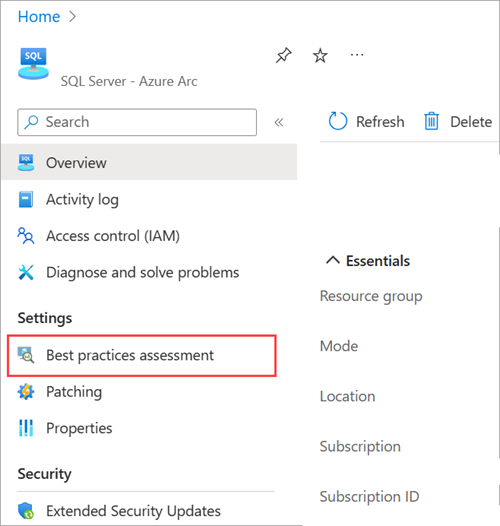
Alternatifnya adalah memilih Gambaran Umum di panel kiri, pilih tab Kemampuan , lalu pilih Penilaian praktik terbaik.
Di daftar turun Ruang Kerja Analitik Log, pilih ruang kerja Anda.
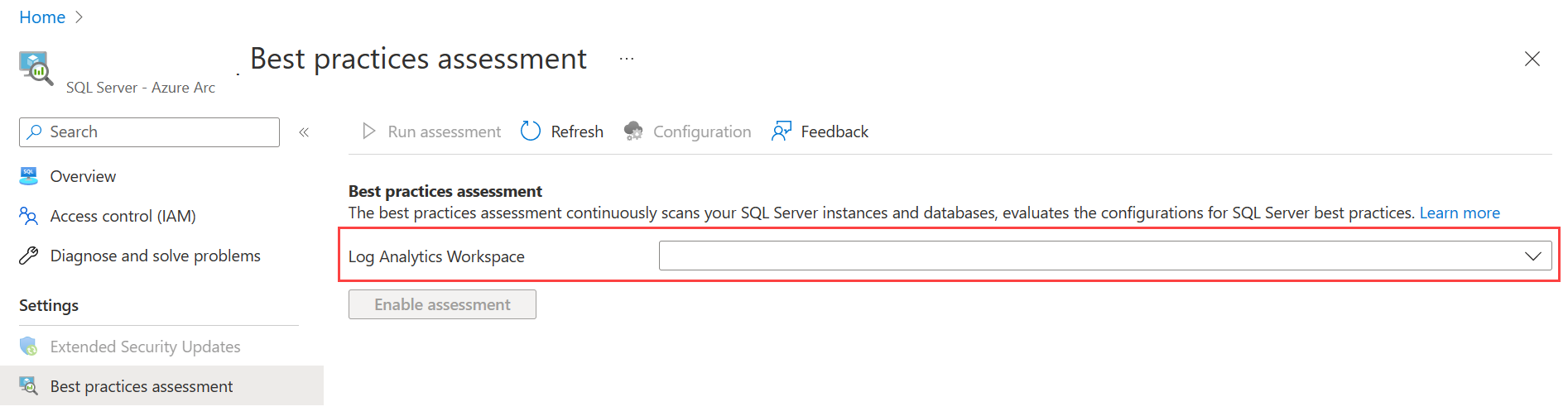
Jika Anda tidak membuat ruang kerja Log Analytics atau tidak memiliki peran Kontributor Analitik Log yang ditetapkan untuk grup sumber daya atau langganan, Anda tidak dapat memulai penilaian SQL Server sesuai permintaan. Meninjau prasyarat.
Pilih Aktifkan penilaian.
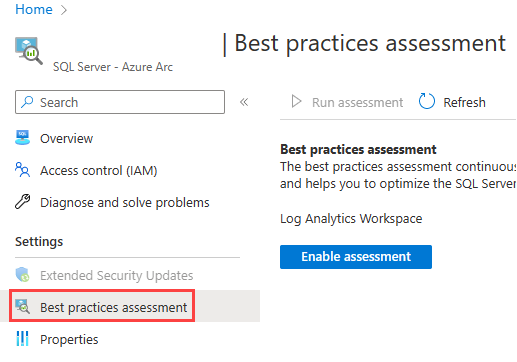
Penyiapan dan konfigurasi dapat memakan waktu beberapa menit. Setelah proses selesai, penilaian praktik terbaik diaktifkan untuk semua instans SQL Server yang berjalan di komputer dan dapat menilai host SQL Server secara komprehensif.
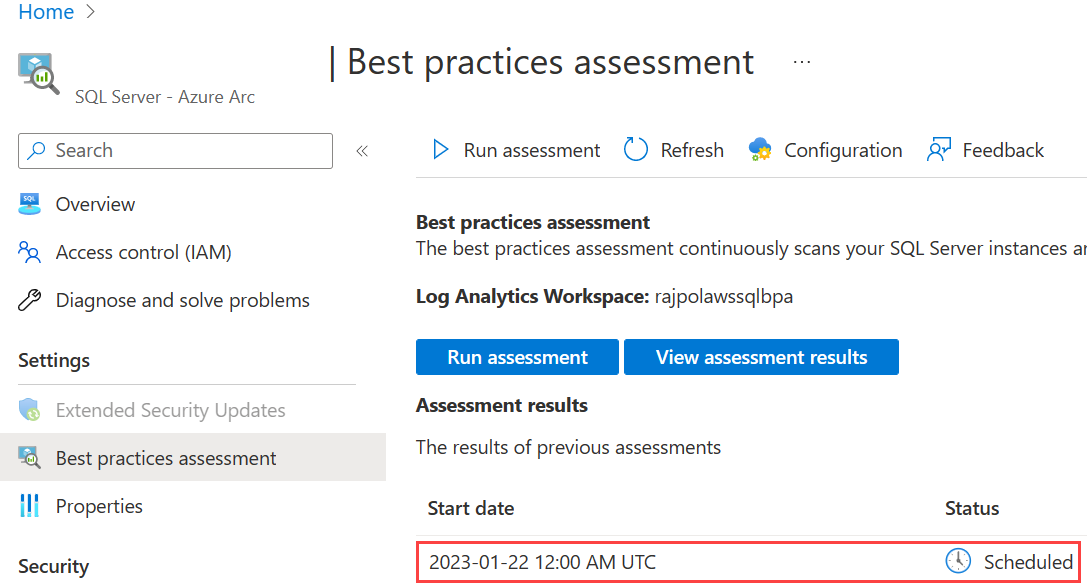
Konfirmasikan bahwa Anda berhasil mengaktifkan fitur tersebut. Secara default, penilaian dijadwalkan untuk berjalan setiap hari Minggu pukul 12.00 waktu setempat.
Mengaktifkan penilaian praktik terbaik dalam skala besar dengan menggunakan Azure Policy
Anda dapat secara otomatis mengaktifkan penilaian praktik terbaik pada beberapa instans SQL Server dengan dukungan Azure Arc dalam skala besar dengan menggunakan definisi Azure Policy yang disebut Mengonfigurasi Server berkemampuan Arc dengan ekstensi SQL Server yang diinstal untuk mengaktifkan atau menonaktifkan penilaian praktik terbaik SQL.
Definisi kebijakan ini tidak ditetapkan ke cakupan secara default. Jika Anda menetapkan definisi kebijakan ini ke cakupan pilihan Anda, itu memungkinkan penilaian praktik terbaik pada semua instans SQL Server yang diaktifkan untuk Azure Arc dalam cakupan yang ditentukan. Secara default, penilaian dijadwalkan untuk berjalan setiap hari Minggu pukul 12.00 waktu setempat.
Di portal Azure, buka Azure Policy>Definisi.
Cari Mengonfigurasi Server yang mendukung Arc dengan ekstensi SQL Server terpasang untuk mengaktifkan atau menonaktifkan penilaian praktik terbaik SQL dan pilih kebijakan tersebut.
Pilih Tetapkan.
Pilih cakupan.
Pilih Selanjutnya.
Pada tab Parameter :
- Pilih Hanya tampilkan parameter yang memerlukan input untuk ditinjau, jika kotak centang belum dipilih.
- Pilih lokasi ruang kerja Log Analytics dan lokasi ruang kerja Log Analytics dari daftar dropdown masing-masing.
- Atur nilai Pengaktifan ke true untuk mengaktifkan penilaian praktik terbaik. (Mengatur nilai ini ke false menonaktifkan penilaian.)
- Pilih Selanjutnya.
Pada tab Remediasi :
- Pilih Buat tugas remediasi.
- Pilih Identitas terkelola yang ditetapkan sistem (disarankan) atau Identitas terkelola yang ditetapkan pengguna.
Pilih Tinjau + Buat.
Pilih Buat.
Untuk instruksi umum tentang cara menetapkan kebijakan Azure dengan menggunakan portal Azure atau API pilihan Anda, lihat dokumentasi Azure Policy.
Catatan
Jika Anda memilih ruang kerja Analitik Log dari grup sumber daya yang berbeda dari sumber daya SQL Server, cakupan kebijakan Azure harus menjadi seluruh langganan.
Mengubah jenis lisensi
Jika instans SQL Server dikonfigurasi dengan jenis lisensi 'Lisensi saja', Anda perlu mengubah jenis lisensi untuk mengonfigurasi evaluasi praktik terbaik. Pada panel Penilaian praktik terbaik portal, pilih Ubah jenis lisensi. Untuk informasi selengkapnya, lihat Mengonfigurasi SQL Server yang diaktifkan oleh Azure Arc.

Mengelola penilaian praktik terbaik
Setelah mengaktifkan penilaian praktik terbaik, Anda dapat menjalankan atau mengonfigurasi penilaian sesuai kebutuhan di panel Penilaian praktik terbaik.
Catatan
Saat Anda melakukan salah satu tugas berikut pada instans SQL Server tertentu, tugas diterapkan ke semua instans SQL Server yang berjalan di komputer.
Untuk menjalankan penilaian sesuai permintaan dari portal, pilih Jalankan penilaian.
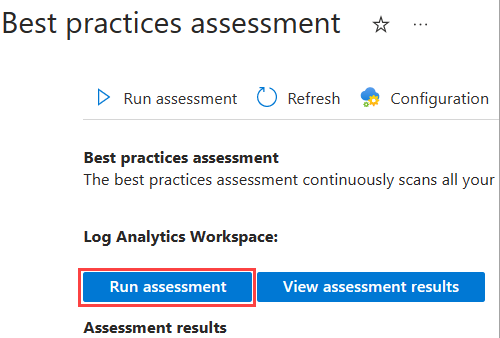
Untuk melihat hasil penilaian, pilih tombol Tampilkan hasil penilaian.
Mengakses hasil penilaian tidak aktif sampai hasilnya tersedia di ruang kerja Analitik Log. Proses ini mungkin memakan waktu hingga dua jam setelah file data diproses pada komputer target.
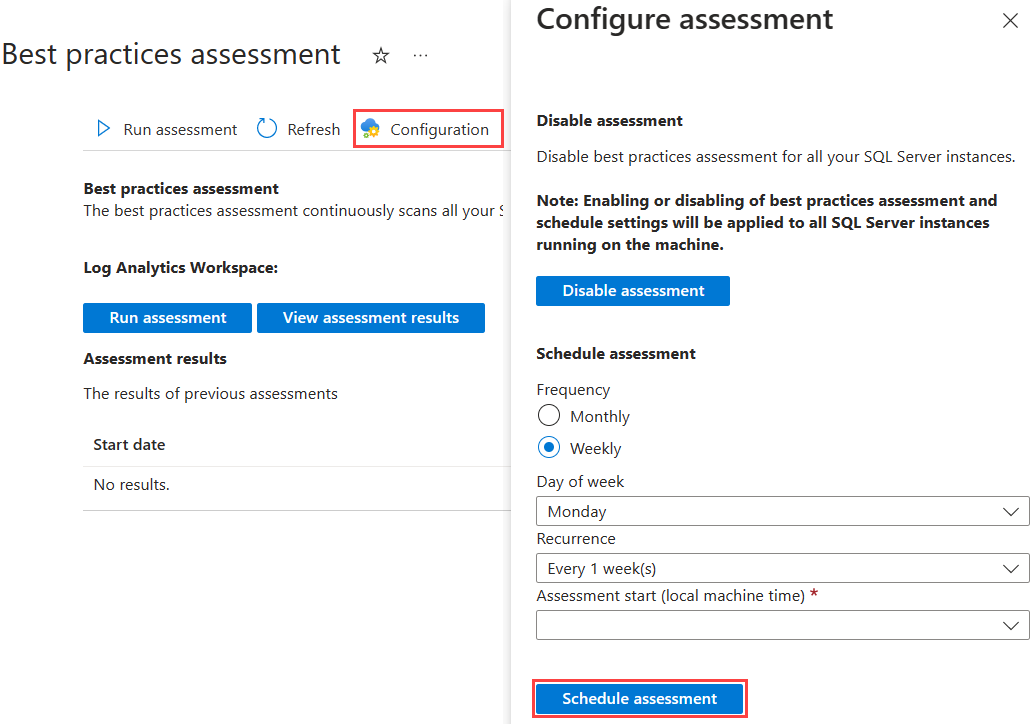
Untuk menjadwalkan penilaian, pilih Konfigurasi, ubah informasi sesuai kebutuhan, lalu pilih Jadwalkan penilaian.
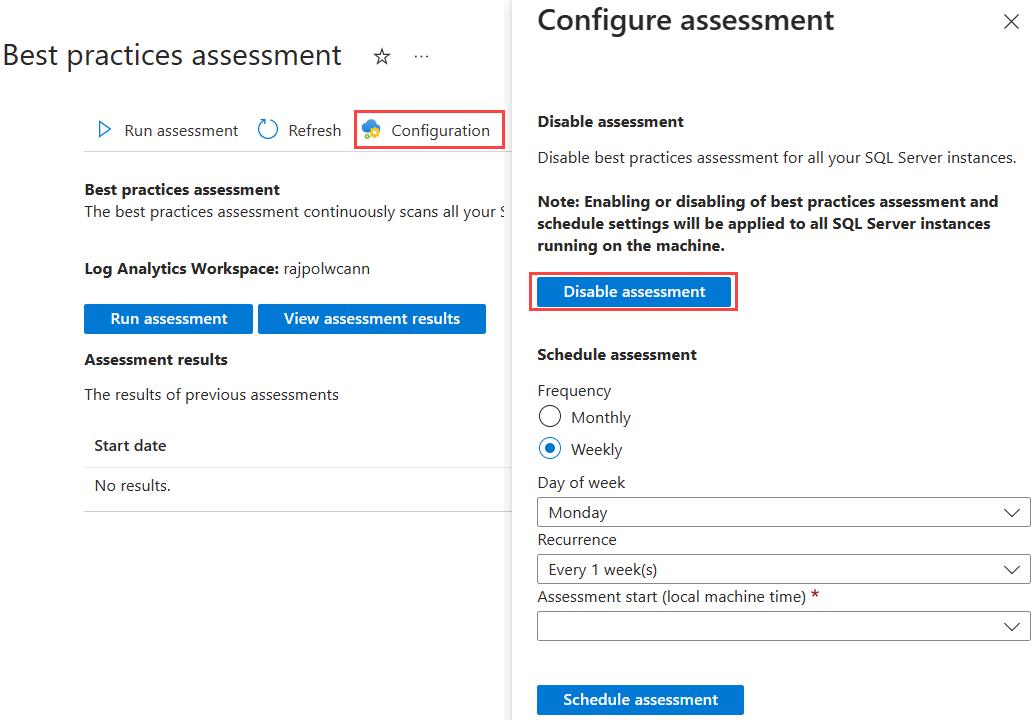
Untuk menonaktifkan penilaian, pilih Konfigurasi>Nonaktifkan penilaian.
Melihat hasil penilaian praktik terbaik
Untuk melihat hasil, Anda bisa memilih salah satu item baris di panel Penilaian praktik terbaik.
Hasil
Panel Hasil melaporkan semua masalah, dikategorikan berdasarkan tingkat keparahannya, untuk semua instans SQL Server yang berjalan di komputer. Anda dapat mengalihkan tampilan hasil antara instans SQL Server yang berjalan pada komputer dan waktu eksekusi penilaian dengan menggunakan menu Instance name dan Collected at masing-masing.
Rekomendasi disusun dalam tab ini yang membantu Anda melacak kemajuan di antara sesi:
- Semua: Semua rekomendasi dari proses yang saat ini dipilih.
- Baru: Rekomendasi yang lebih baru dibandingkan dengan run sebelumnya.
- Diselesaikan: Rekomendasi yang telah diselesaikan dari percobaan sebelumnya.
- Wawasan: Masalah yang paling sering terjadi dan basis data dengan jumlah masalah terbanyak.
Grup grafik mengelompokkan hasil penilaian ke dalam kategori tingkat keparahan: Tinggi, Sedang, Rendah, dan Informasi. Pilih setiap kategori untuk melihat daftar rekomendasi, atau cari frasa kunci di kotak pencarian. Sebaiknya memulai dengan rekomendasi yang paling penting dan lanjutkan ke bawah daftar.
Kisi pertama menunjukkan setiap rekomendasi dan contoh yang terpengaruh di lingkungan dengan masalah yang dilaporkan. Saat Anda memilih baris di kisi pertama, kisi kedua mencantumkan semua instans yang terpengaruh untuk rekomendasi tertentu tersebut. Jika tidak ada rekomendasi yang dipilih, kisi kedua menunjukkan semua rekomendasi.
Anda dapat melakukan salah satu tindakan ini:
Jika penilaian melaporkan sejumlah besar rekomendasi, Anda dapat memfilter hasilnya. Untuk memfilter hasil, gunakan daftar dropdown di atas grid untuk memilih Nama, Tingkat Keparahan, atau Id Centang.
Untuk mengunduh hasil, gunakan Ekspor ke Excel.
Untuk membuka hasil di Analitik Log, gunakan Buka kueri eksekusi terakhir dalam tampilan Log.
Untuk melihat rekomendasi yang sudah diikuti sistem Anda, periksa bagian Lulus dari grafik.
Untuk melihat informasi terperinci untuk setiap rekomendasi, seperti deskripsi panjang dan sumber daya online yang relevan, pilih Pesan.
Tren
Panel Tren menggunakan tiga bagan untuk memperlihatkan perubahan dari waktu ke waktu: semua masalah, masalah baru, dan masalah yang diselesaikan. Bagan membantu melihat kemajuan Anda.
Idealnya, jumlah rekomendasi harus berkurang sementara jumlah masalah yang diselesaikan meningkat. Legenda menunjukkan jumlah rata-rata masalah untuk setiap tingkat keparahan. Arahkan kursor ke atas bilah untuk melihat nilai individual untuk setiap pengulangan.
Jika ada beberapa eksekusi dalam satu hari, hanya eksekusi terbaru yang disertakan dalam grafik pada panel Tren .
Pertimbangan
Penilaian praktik terbaik saat ini terbatas pada SQL Server yang berjalan pada komputer Windows. Penilaian tidak berfungsi untuk SQL Server di komputer Linux.
Mungkin perlu beberapa detik untuk mengisi riwayat eksekusi penilaian sebelumnya pada panel Penilaian praktik terbaik.
Anda juga dapat melihat hasil penilaian dengan langsung melakukan kueri ruang-ruang kerja Analitik Log. Untuk kueri contoh, lihat posting blog tentang penilaian praktik terbaik untuk sumber daya SQL Server yang diaktifkan oleh Azure Arc.
Jangan membuat perubahan konfigurasi ekstensi lain saat kebijakan Azure memulihkan sumber daya SQL Server yang didukung Azure Arc yang tidak patuh. Lacak kemajuan tugas remediasi untuk sebuah kebijakan.
Pemecahan Masalah
Lihat panduan pemecahan masalah.