Catatan
Akses ke halaman ini memerlukan otorisasi. Anda dapat mencoba masuk atau mengubah direktori.
Akses ke halaman ini memerlukan otorisasi. Anda dapat mencoba mengubah direktori.
Fitur kontainer SQL Server Lokal di ekstensi MSSQL untuk Visual Studio Code menyederhanakan pengembangan lokal dengan memungkinkan pengembang memutar kontainer SQL Server yang dikonfigurasi sepenuhnya tanpa menulis satu perintah Docker. Anda dapat menyebarkan dan mengelola kontainer langsung dari tampilan Koneksi. Kemampuan baru ini sangat cocok untuk membuat prototipe, mengembangkan, atau menguji beban kerja menggunakan mesin database yang sama yang tersedia di lingkungan produksi.
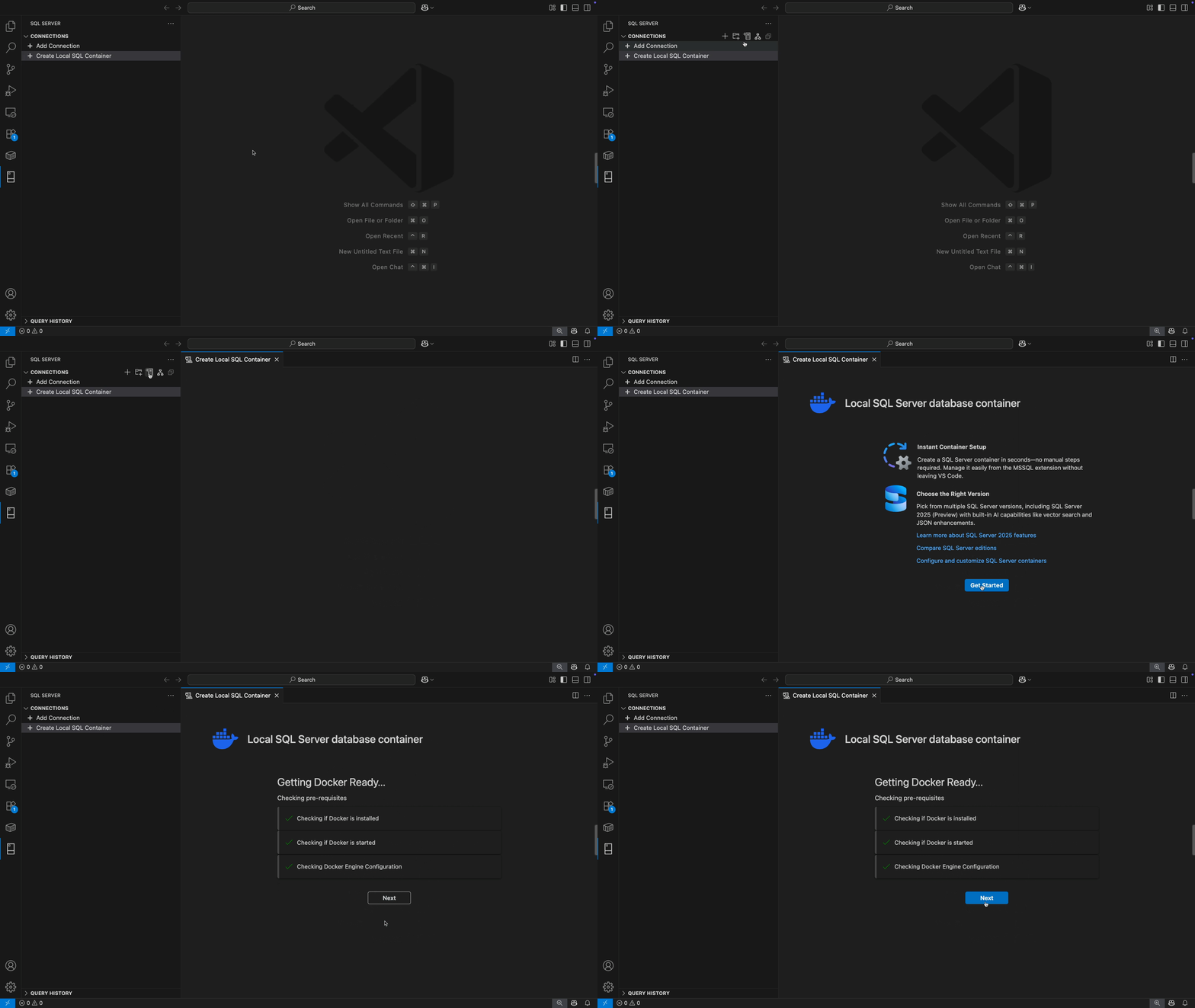
Secara default, wizard kontainer menggunakan SQL Server 2025 (17.x), yang mencakup kemampuan siap AI seperti jenis data vektor dan fungsi JSON. Anda juga dapat memilih dari SQL Server 2022 (16.x), SQL Server 2019 (15.x), atau SQL Server 2017 (14.x), tergantung pada kebutuhan pengujian Anda.
Nota
Pengalaman kontainer SQL Server Lokal berfungsi di macOS, Windows, dan Linux, selama Docker Desktop (atau yang setara) berjalan dalam mode kontainer Linux.
Fitur
Kontainer SQL Server lokal di ekstensi MSSQL menyediakan kemampuan berikut:
- Buat kontainer SQL Server lokal tanpa menulis perintah Docker.
- Pilih dari beberapa versi SQL Server (SQL Server 2025 (17.x) (default), SQL Server 2022 (16.x), SQL Server 2019 (15.x), dan SQL Server 2017 (14.x)).
- Sesuaikan nama kontainer, nama host, dan port.
- Periksa penginstalan Docker secara otomatis dan status berjalan sebelum penyebaran.
- Tetapkan port yang tersedia secara otomatis jika 1433 sudah digunakan.
- Sambungan otomatis dan pertahankan pengaturan koneksi selama restart kontainer.
- Kelola siklus hidup kontainer (mulai, hentikan, hapus) dari menu konteks dalam tampilan Koneksi.
- Gunakan dengan semua fitur ekstensi MSSQL inti, termasuk Object Explorer, Table Designer, Schema Designer, Query Editor, dan GitHub Copilot.
Penting
Kontainer lokal hanya ditujukan untuk pengembangan. Penyebaran produksi tidak didukung.
Membuat kontainer lokal
Untuk membuat kontainer SQL Server lokal:
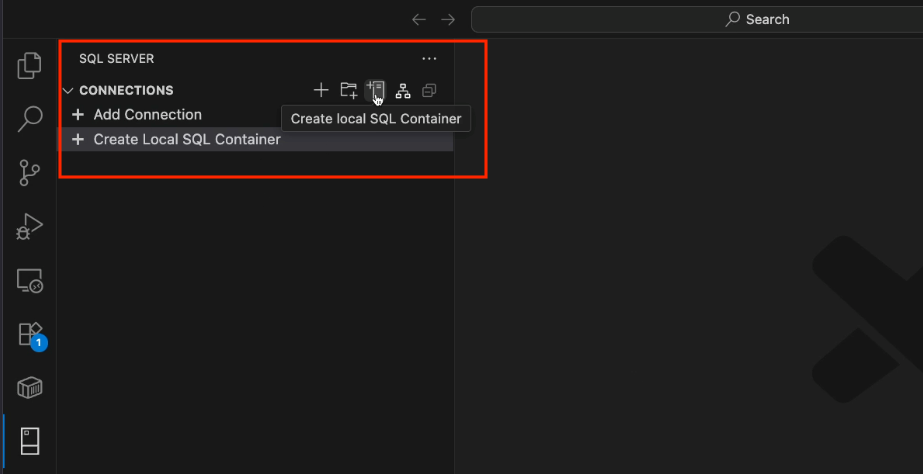
Dalam tampilan Koneksi , pilih opsi Buat Kontainer SQL lokal dari menu.
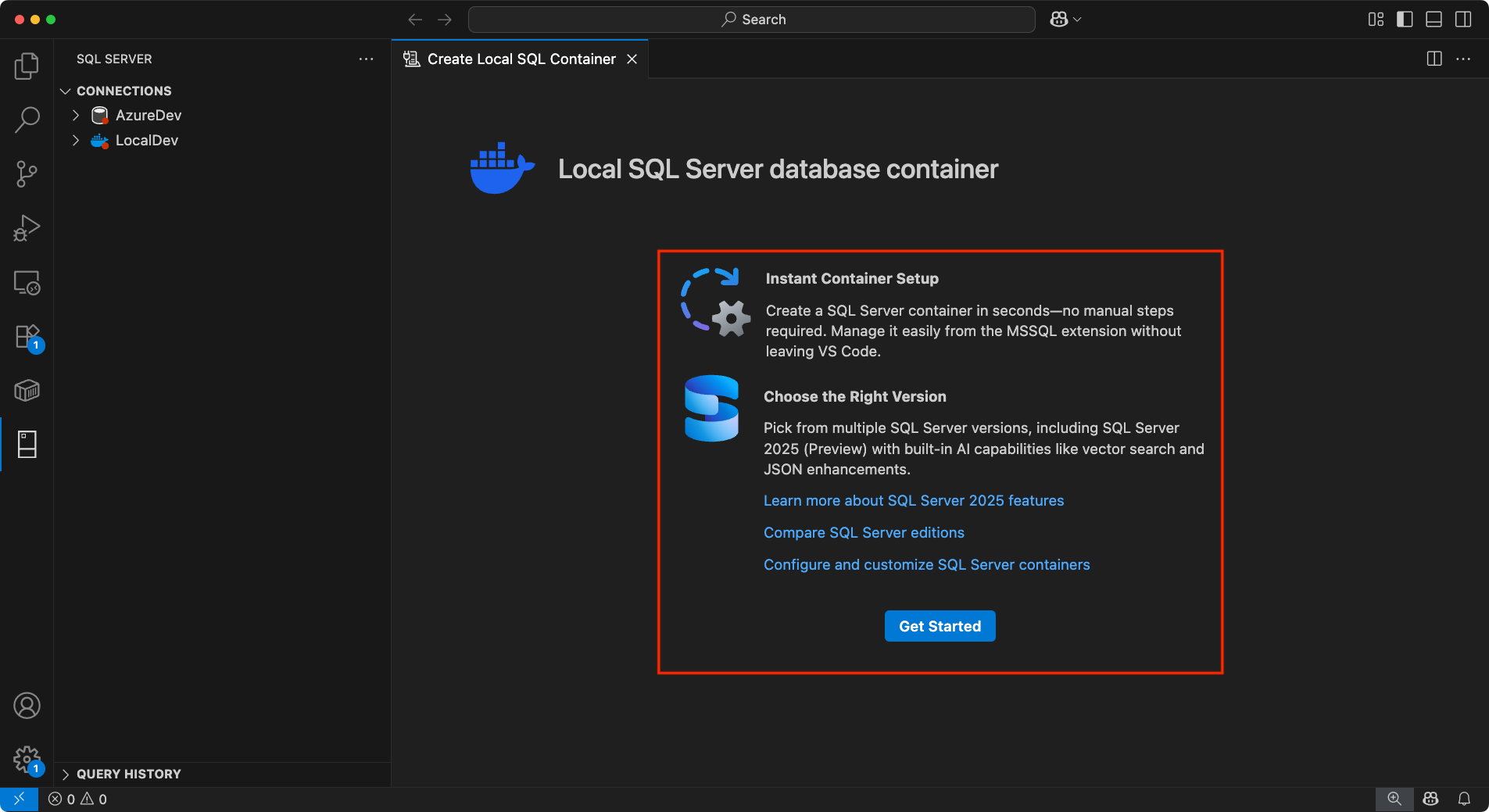
Tinjau layar Gambaran Umum, yang menyoroti apa yang dapat Anda harapkan dari pengalaman kontainer SQL Server lokal.
Saat Anda siap, pilih Mulai untuk melanjutkan.
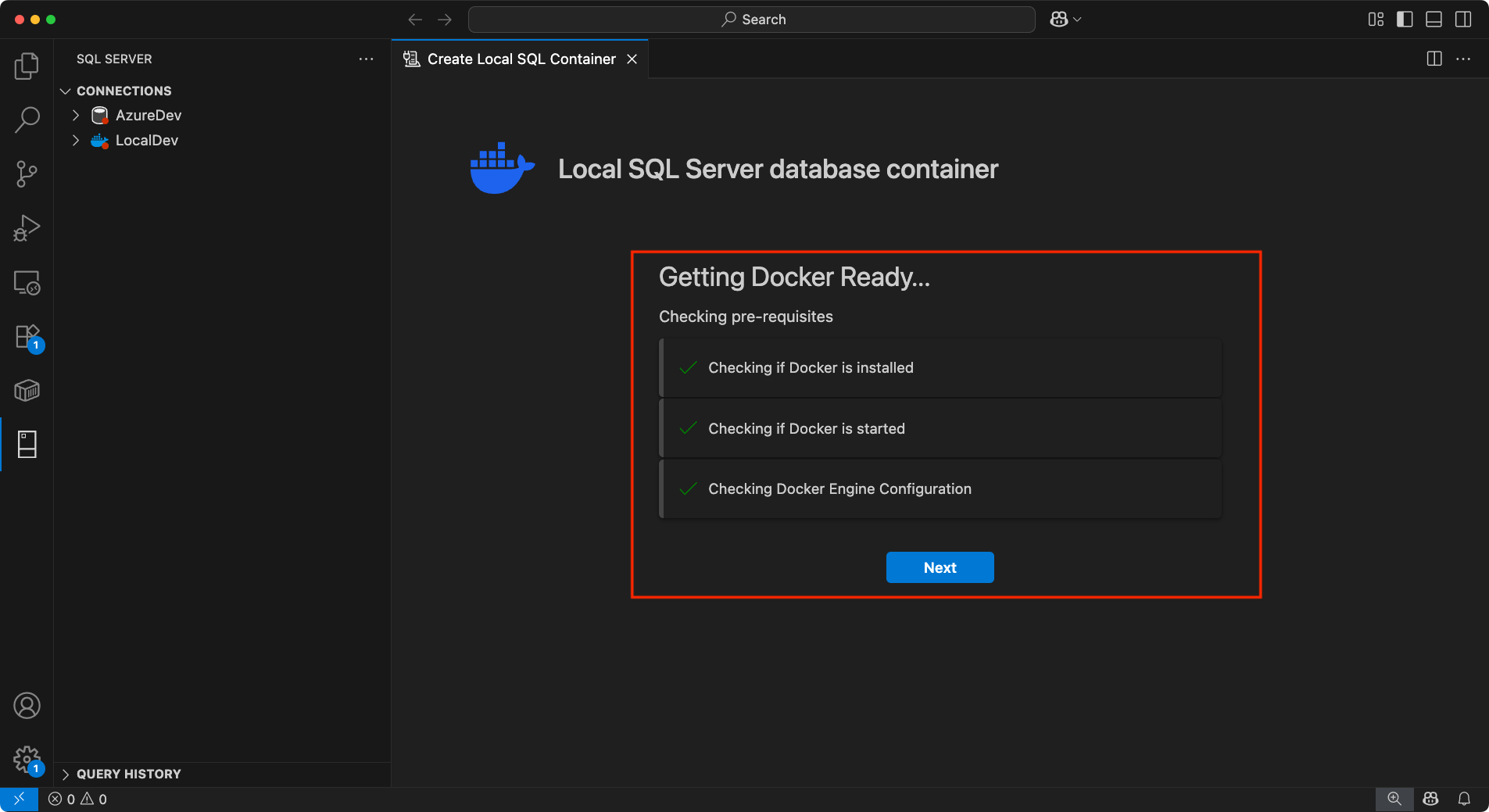
Ekstensi MSSQL secara otomatis memeriksa Docker sebelum penyebaran:
- Jika Docker tidak diinstal, pesan dengan tautan penginstalan akan muncul. Anda harus menginstalnya sebelum melanjutkan.
- Jika Docker diinstal tetapi tidak berjalan, Anda akan diminta untuk memulainya. Jika memulai Docker gagal, coba lagi atau batalkan.
Setelah semua prasyarat terpenuhi, pilih Berikutnya untuk melanjutkan penyebaran.
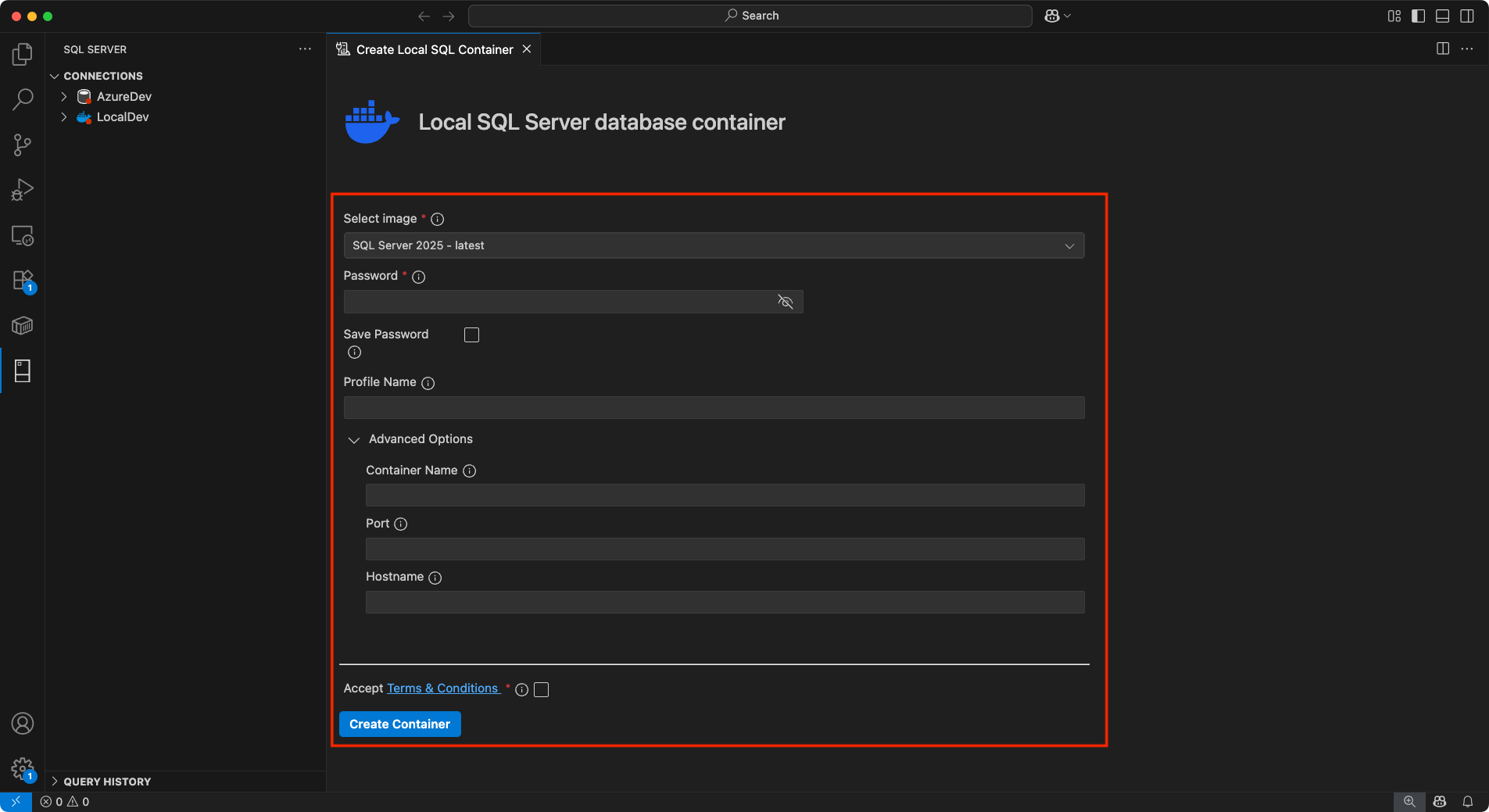
Di panel Pengaturan penyebaran :
- Pilih versi SQL Server (SQL Server 2025 (17.x) dipilih secara default).
- Masukkan kata sandi untuk akun tersebut
sa. - Masukkan nama untuk profil koneksi Anda (opsional).
- Secara opsional selesaikan opsi tingkat lanjut:
- Nama kontainer
- Pelabuhan
- Nama host
- Terima persyaratan lisensi.
- Pilih Buat Kontainer.
Cara kerja penyebaran kontainer SQL
Setelah Anda memilih Buat Kontainer, ekstensi menangani semuanya untuk Anda:
- Menarik gambar SQL Server yang dipilih (jika belum di-cache)
- Membuat kontainer SQL Server dengan pengaturan yang dipilih
- Memantau log untuk memverifikasi bahwa semua database sepenuhnya pulih dan siap
- Membuat profil koneksi dan menyambungkan ke kontainer Anda
Setelah penyebaran selesai, kontainer dimulai, dan ekstensi MSSQL terhubung otomatis ke database baru.
Mengelola kontainer Anda
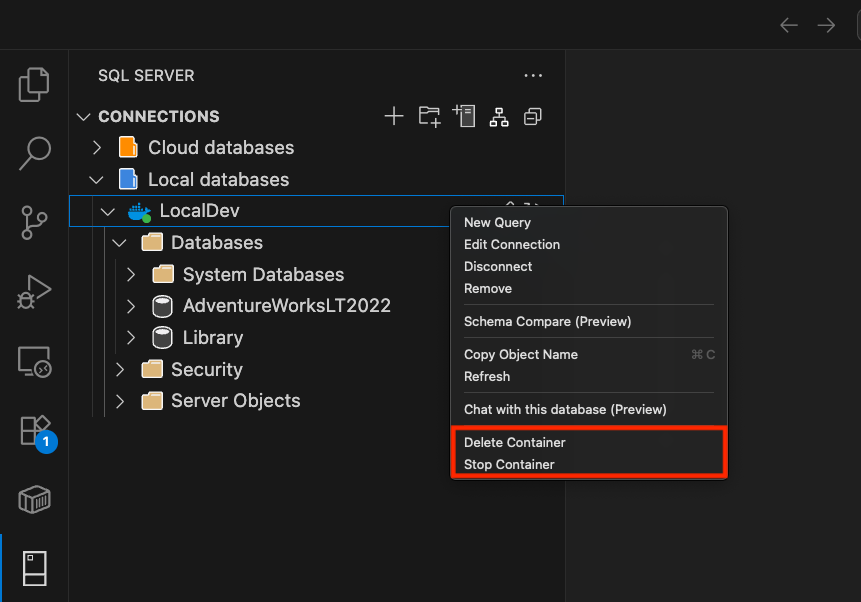
Untuk mengelola kontainer, klik kanan nama profil koneksi dalam tampilan Koneksi . Dari menu konteks, Anda dapat:
Memulai kontainer yang dihentikan
Ekstensi memeriksa apakah Docker berjalan sebelum memulai kontainer. Jika Docker tidak berjalan, Anda akan diminta untuk memulainya.
Menghentikan kontainer yang sedang berjalan
Opsi ini mematikan kontainer saat mempertahankan status database Anda. Anda dapat memulai ulang kapan saja dari menu yang sama.
Menghapus kontainer
Opsi ini menghapus kontainer dan datanya secara permanen. Anda diminta untuk mengonfirmasi sebelum melanjutkan.
Penting
Menghapus kontainer juga menghapus profil koneksi terkait.
Pengalaman koneksi ulang otomatis
Jika kontainer atau Docker Anda tidak berjalan saat Anda terhubung kembali, ekstensi akan meminta Anda untuk memulainya. Tidak perlu memecahkan masalah secara manual.
Skenario yang didukung
Anda dapat menggunakan kontainer SQL Server lokal dengan semua fitur inti ekstensi MSSQL:
- Editor Kueri dan IntelliSense
- Desainer Tabel dan Desainer Skema
- GitHub Copilot
- Object Explorer dan manajemen koneksi
Fitur ini membuat kontainer SQL Server lokal ideal untuk:
- Membuat prototipe fitur baru
- Menguji perubahan skema
- Menjalankan pengujian otomatis di lingkungan terisolasi
- Bereksperimen dengan fitur SQL Server 2025 (17.x)
Keterbatasan
- Memerlukan Docker Desktop (atau setara) untuk diinstal dan dijalankan.
- Hanya kontainer SQL Server berbasis Linux yang didukung (SQL Server 2017 (14.x) dan versi yang lebih baru).
- Tidak ada dukungan untuk Podman.
- Pencadangan/pemulihan, pengklusteran, inisialisasi skrip, dan Docker Compose tidak didukung melalui wizard bawaan, tetapi Anda dapat melakukan tugas ini secara manual menggunakan alat atau perintah eksternal.
- Dirancang secara ketat untuk pengembangan lokal—bukan untuk penggunaan produksi.
- Masalah dengan penginstalan, konfigurasi, atau runtime Docker harus diselesaikan oleh pengguna.
- Pastikan komputer Anda memiliki sumber daya yang memadai, atau sesuaikan alokasi memori Docker dan batas sumber daya kontainer melalui pengaturan Docker untuk memastikan performa yang stabil.
- Persyaratan memori:
- SQL Server membutuhkan setidaknya memori 2 GB untuk memulai kontainer berbasis Linux.
- Secara default, SQL Server di Linux menggunakan sekitar 80% memori yang tersedia untuk kontainer.