Catatan
Akses ke halaman ini memerlukan otorisasi. Anda dapat mencoba masuk atau mengubah direktori.
Akses ke halaman ini memerlukan otorisasi. Anda dapat mencoba mengubah direktori.
Dashboard Kinerja Kueri di ekstensi MSSQL untuk Visual Studio Code membantu Anda menyelidiki kinerja kueri tanpa harus meninggalkan editor Anda. Aplikasi ini menggunakan data dari Query Store untuk mengidentifikasi kueri yang membutuhkan sumber daya besar, menjelajahi riwayat eksekusi dan statistik tunggu, membandingkan kinerja dari waktu ke waktu, serta meninjau rencana eksekusi.
Query Store menangkap teks kueri, rencana eksekusi, dan statistik runtime untuk sebuah database. Dasbor menampilkan data historis ini sehingga Anda dapat beralih dari gambaran keseluruhan database ke kueri individual dan rencananya. Riwayat yang tersedia bergantung pada data yang ditangkap dan disimpan oleh Query Store.
Note
Dasbor Kinerja Kueri berada dalam pratinjau publik.
Prerequisites
- Hubungkan ke database yang mendukung Query Store.
- Aktifkan Query Store di database dan izinkan Query Store menangkap data beban kerja. Untuk petunjuk pengaturan, lihat Aktifkan Query Store.
- Gunakan akun dengan izin untuk membaca data Query Store di database target.
Jika Query Store dimatikan, aktifkan sebelum memeriksa kinerja query. Jika Query Store hanya bisa dibaca, Anda dapat meninjau data yang sudah ada, tetapi Query Store tidak menangkap aktivitas baru. Kerangka waktu kosong juga dapat berarti bahwa Query Store belum menangkap atau menyimpan data selama periode tersebut.
Buka dasbor
- Di tampilan Koneksi , perluas koneksi Anda dan klik kanan database yang ingin Anda teliti.
- Pilih Open Query Performance Dashboard (Pratinjau).
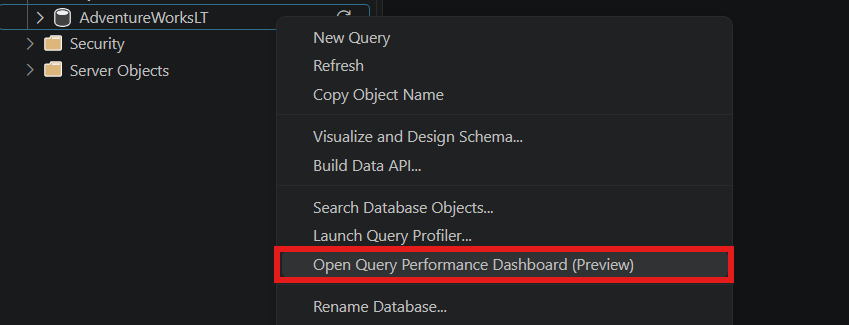
Dasbor terbuka untuk database yang dipilih. Gunakan pemilih database di bagian atas dashboard untuk beralih database.
Jelajahi ikhtisar kueri
Ikhtisar menampilkan kueri untuk database dan kerangka waktu yang dipilih. Pilih kategori untuk fokus pada aspek beban kerja yang berbeda.

| Category | Gunakan untuk menemukan |
|---|---|
| CPU tinggi | Kueri yang menghabiskan waktu CPU terbanyak. |
| Memori tinggi | Kueri dengan alokasi memori terbesar. |
| Duration | Kueri dengan waktu eksekusi terlama. |
| Paling sering | Kueri dengan jumlah eksekusi tertinggi. |
| Pembacaan tinggi | Kueri dengan logical reads terbanyak. |
Untuk kategori sumber daya dan durasi, gunakan Peringkat berdasarkan untuk memilih Total, Rata-rata, Maksimum, Minimum, atau Deviasi Standar. Misalnya, peringkat berdasarkan Total untuk mengidentifikasi konsumen CPU terbesar secara keseluruhan, atau berdasarkan Rata-rata untuk menemukan kueri dengan biaya CPU tinggi per eksekusi. Yang paling sering mengurutkan kueri berdasarkan jumlah eksekusi dan tidak menggunakan selector ini.
Gunakan pemilih kerangka waktu di kanan atas untuk memilih jam terakhir, 12 jam, 24 jam, tujuh hari, atau 30 hari, atau atur rentang khusus. Defaultnya adalah 24 jam terakhir. Pilih Segarkan untuk memuat ulang data. Peringkat dan jumlah eksekusi mencerminkan periode yang dipilih, dan rentang waktu tetap dipilih saat Anda berpindah antara detail ikhtisar dan kueri.
Untuk memfokuskan daftar lebih lanjut, masukkan teks di kueri Pencarian. Pilih bintang di samping kueri untuk menandainya sebagai favorit, dan aktifkan hanya Favorit untuk menampilkan favorit Anda.
Pilih ID Kueri untuk membuka detail kueri tersebut.
Selidiki kueri ini
Halaman detail kueri menggabungkan teks kueri, statistik ringkasan, dan empat tab: Riwayat eksekusi, Peristiwa tunggu, Membandingkan, dan Rencana. Gunakan tampilan ini untuk menyelidiki kapan sebuah kueri menjadi mahal, apa yang ditunggu, dan apakah rencana eksekusi yang berbeda bertepatan dengan perubahan tersebut.

Ringkasan menunjukkan jumlah eksekusi, rata-rata, nilai minimum, dan maksimum untuk metrik yang dipilih, serta waktu eksekusi terakhir. Teks query tetap tersedia di samping tab. Pilih Open in query editor untuk membuka SQL di editor, atau Copy SQL untuk menyalinnya.
Tinjau riwayat eksekusi
Gunakan riwayat eksekusi untuk mengeksplorasi bagaimana kueri berkinerja selama rentang waktu yang dipilih.
- Pilih metrik, seperti durasi, waktu CPU, pembacaan logis, atau pemberian memori.
- Gunakan View by untuk memilih Total, Rata-rata, Maksimum, atau Minimum.
- Tinjau grafik untuk perubahan atau lonjakan, dan gunakan indikator rencana untuk melihat rencana mana yang berjalan selama interval tersebut.
- Tinjau tabel interval untuk jumlah eksekusi, ID rencana, durasi, waktu CPU, dan pembacaan logis.
Misalnya, beralih dari total waktu CPU ke rata-rata waktu CPU untuk membedakan peningkatan frekuensi eksekusi dari peningkatan biaya CPU setiap eksekusi.
Tinjau waktu tunggu
Pilih Waits untuk memahami di mana kueri menghabiskan waktu menunggu. Tampilan ini menampilkan waktu tunggu selama periode yang dipilih dan membaginya berdasarkan kategori tunggu, dengan total waktu tunggu dan rata-rata waktu tunggu per eksekusi.
Gunakan tampilan ini bersama riwayat eksekusi untuk menyelidiki apakah perlambatan melibatkan konsumsi sumber daya atau menunggu, seperti menunggu kunci atau I/O. Statistik tunggu hanya tersedia ketika database mendukung statistik tunggu Query Store dan pengambilan statistik tunggu diaktifkan.
Bandingkan kinerja terbaru dan baseline
Gunakan tab Bandingkan untuk membandingkan waktu CPU atau pemberian memori antara periode yang dipilih dan baseline sebelumnya. Misalnya, bandingkan 24 jam terakhir dengan 30 hari sebelumnya untuk menyelidiki perubahan penggunaan sumber daya tipikal kueri.
- Atur kerangka waktu dasbor ke 24 jam terakhir, atau pilih periode lain untuk diperiksa.
- Buka kueri dan pilih Bandingkan.
- Pilih CPU atau Memori.
- Gunakan View by untuk memilih Rata-rata per eksekusi atau Total per hari. Yang pertama membandingkan biaya setiap eksekusi; yang kedua membandingkan penggunaan sumber daya harian di berbagai periode dengan durasi berbeda.
- Pilih baseline: Periode sebelumnya dengan durasi yang sama, 7 hari sebelum, atau 30 hari sebelum. Garis dasar berakhir di tempat periode terbaru yang dipilih dimulai, sehingga kedua periode tersebut tidak tumpang tindih.
- Tinjau nilai terbaru, nilai dasar, dan persentase perubahan. Gunakan tabel per-rencana untuk melihat bagaimana rencana individu berkontribusi pada perbedaan tersebut.
Perbandingan ini bergantung pada data Query Store yang tersedia untuk kedua periode tersebut. Memori merujuk pada alokasi memori kueri, bukan total penggunaan memori database atau server.
Tinjau dan bandingkan rencana kueri
Pilih Plans untuk meninjau rencana eksekusi query yang ditangkap di Query Store. Daftar tersebut mencakup ID rencana, jumlah eksekusi, durasi rata-rata dan waktu CPU, waktu eksekusi terakhir, serta status pemaksaan rencana. Statistik runtime mencerminkan rentang waktu yang dipilih.
Pilih ID rencana untuk membuka rencana eksekusi tersebut. Untuk membandingkan berbagai rencana untuk kueri yang sama:
- Pilih kotak centang di samping dua plan dalam daftar.
- Pilih Bandingkan rencana untuk membuka tampilan perbandingan rencana.
- Tinjau rencana untuk menyelidiki perbedaan dalam cara kueri dijalankan.
Anda bisa membandingkan dua rencana sekaligus. Gunakan riwayat eksekusi dan perbandingan kinerja bersama dengan perbandingan rencana untuk menyelidiki apakah perubahan rencana bertepatan dengan waktu CPU yang lebih tinggi, pemberian memori, atau durasi.
Lanjutkan investigasi di chat
Gunakan Chat untuk melanjutkan penyelidikan kueri di GitHub Copilot Chat. Anda dapat menemukannya di dua tempat:
- Di gambaran umum, buka menu tindakan (...) di sebelah kanan baris kueri, lalu pilih Chat.
- Pada halaman detail kueri, pilih Chat di kanan atas, di atas teks kueri. Tombol ini tetap tersedia saat Anda beralih antara Execution history, Waits, Compare, dan Plans.

Memilih Chat akan membuka GitHub Copilot Chat dalam mode agen dan mengirimkan prompt beserta server, database, profil koneksi yang tersimpan, ID kueri, dan rentang waktu yang dipilih. Prompt secara eksplisit merujuk #mssql_query_store_analyze_query, yang mengambil statistik query, riwayat eksekusi, tungguan, dan ringkasan rencana utama untuk penilaian kinerja singkat. Kemudian, sistem menanyakan apa yang ingin Anda selidiki selanjutnya dan memerlukan konfirmasi sebelum menerapkan perubahan.
Bacaan diagnostik Query Store tidak meminta konfirmasi atau memodifikasi database Anda. Memaksa atau menghentikan pemaksaan rencana adalah operasi terpisah yang memerlukan tinjauan dan konfirmasi. Untuk contoh prompt dan alur kerja lengkap, lihat Investigate Query Store performance with GitHub Copilot. Untuk mengatur Copilot, lihat GitHub Copilot untuk ekstensi MSSQL.
Tanggapan dan dukungan
Jika Anda memiliki ide, umpan balik, atau ingin terlibat dengan komunitas, bergabunglah dengan diskusi di https://aka.ms/vscode-mssql-discussions. Untuk melaporkan bug, kunjungi https://aka.ms/vscode-mssql-bug. Untuk meminta fitur baru, buka https://aka.ms/vscode-mssql-feature-request.