Catatan
Akses ke halaman ini memerlukan otorisasi. Anda dapat mencoba masuk atau mengubah direktori.
Akses ke halaman ini memerlukan otorisasi. Anda dapat mencoba mengubah direktori.
Artikel ini menjelaskan cara berikut untuk memulai ekstensi Proyek SQL Database di Visual Studio Code:
Buat proyek database baru dengan masuk ke tampilan Proyek Database atau dengan mencari Proyek Database: Baru di palet perintah.
Anda dapat membuka proyek database yang sudah ada menggunakan Proyek Database: Buka yang sudah ada di palet perintah.
Mulai dari database yang sudah ada dengan menggunakan Proyek Database: Buat Proyek dari Database dari palet perintah atau dengan memilih Buat Proyek dari Database dalam tampilan Koneksi .

Setelah membuat atau membuka proyek SQL, Anda siap untuk mulai mengembangkan dengan proyek SQL. Beberapa tindakan yang mungkin Anda ambil adalah:
- Edit tabel atau objek database lainnya.
- Buat dan terbitkan proyek.
- Gunakan perbandingan skema untuk memvisualisasikan perubahan.
- Perbarui proyek dari perubahan yang dibuat ke database.
Untuk informasi mendalam tentang konsep proyek SQL dan tutorial lainnya, lihat proyek database SQL.
Membuat proyek database kosong
Dalam tampilan Proyek Database , pilih tombol Proyek Baru dan masukkan nama proyek dalam input teks yang muncul. Dalam dialog Pilih Folder, pilih direktori untuk folder proyek, file .sqlproj, dan konten lainnya.
Ekstensi membuka proyek kosong dan membuatnya terlihat dalam tampilan Proyek Database untuk pengeditan.
Buka proyek yang sudah ada
Dalam tampilan Proyek Database , pilih tombol Buka Proyek dan buka file yang sudah ada .sqlproj dari pemilih file yang muncul. Proyek yang ada dapat berasal dari Visual Studio Code atau SQL Server Data Tools.
Proyek terbuka dan Anda bisa melihat kontennya dalam tampilan Proyek Database untuk pengeditan.
Membuat proyek database dari database yang sudah ada
Alih-alih memulai dari proyek kosong, Anda dapat dengan cepat mengisi Proyek Database SQL dengan objek yang ada dari database.
Di Object Explorer
Dalam tampilan Koneksi, sambungkan ke instans SQL yang berisi database yang akan diekstrak. Klik kanan pada database dan pilih Buat Proyek dari Database dari menu konteks.
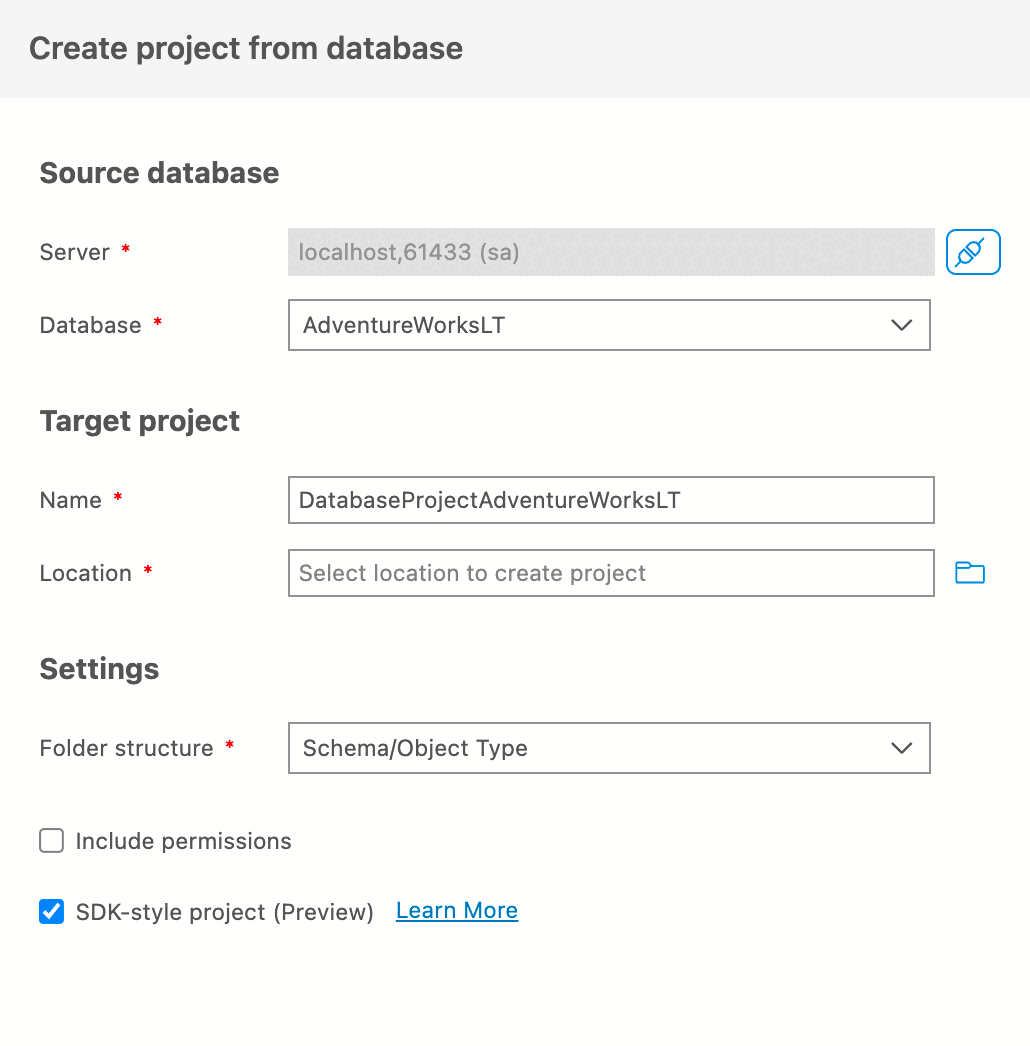
Pengaturan struktur folder diatur ke Skema/Jenis Objek secara default, dan menawarkan cara berbeda untuk mengatur objek yang ada secara otomatis saat diskrip. Opsi untuk pengaturan struktur folder adalah:
- File: satu file dibuat untuk semua objek.
- Datar: satu folder dibuat untuk semua objek, dengan setiap objek dalam file individual.
- Jenis Objek: folder dibuat per jenis objek, dan setiap objek diskrip ke file.
- Skema: folder dibuat per skema, dan setiap objek diskrip ke file.
- Jenis Skema/Objek: folder dibuat per skema, dan di dalam folder, folder dibuat per jenis objek, dengan setiap objek diskrip ke file.
Dalam tampilan Proyek Basis Data
Dalam tampilan Proyek , pilih tombol Impor Proyek dari Database dan sambungkan ke instans SQL. Setelah koneksi dibuat, pilih database dari daftar database yang tersedia dan atur nama proyek.
Terakhir, pilih struktur folder untuk ekstraksi. Proyek baru terbuka dan berisi skrip SQL untuk konten database yang dipilih.
Tindakan lebih lanjut
Membangun dan menerbitkan
Anda menyebarkan proyek database di ekstensi Proyek SQL Database dengan membangun proyek ke dalam file aplikasi tingkat data (dacpac) dan menerbitkannya ke platform yang didukung. Dalam tampilan Proyek Database , klik kanan proyek dan pilih Bangun untuk membuat file dacpac dan memvalidasi proyek SQL. Saat Anda siap untuk menyebarkan proyek Anda ke database, klik kanan proyek lagi dan pilih Terbitkan untuk menerbitkan dacpac ke database.
Untuk informasi selengkapnya, lihat tutorial tentang membuat dan menyebarkan proyek SQL.
Skema perbandingan
Ekstensi Proyek SQL Database berfungsi dengan Perbandingan Skema. Anda dapat menggunakannya untuk membandingkan konten proyek dengan dacpac, database yang sudah ada, atau proyek lain. Gunakan perbandingan skema yang dihasilkan untuk melihat dan menerapkan perbedaan dari sumber ke target.
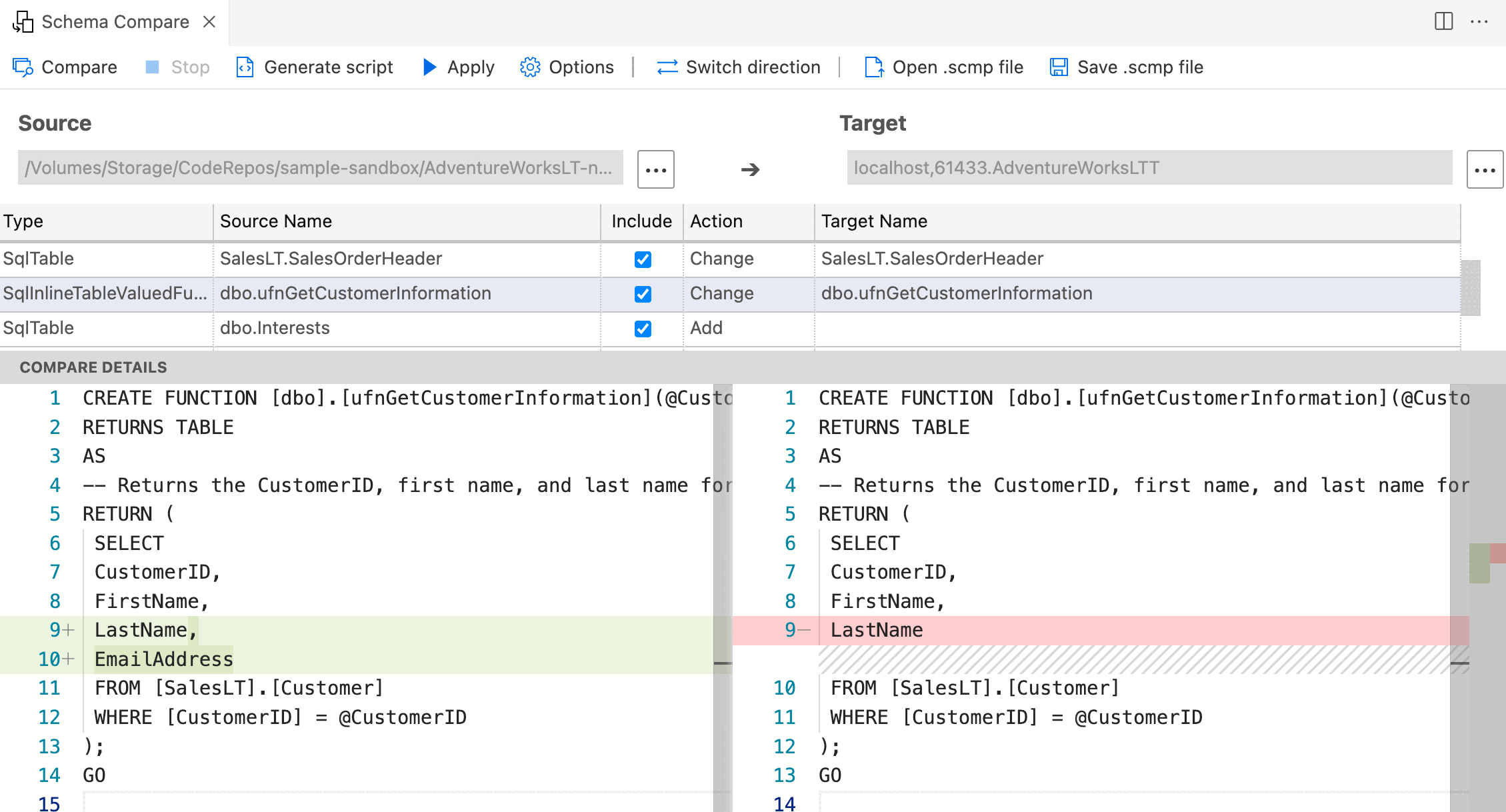
Untuk informasi selengkapnya tentang perbandingan skema dan proyek SQL, lihat Gambaran umum perbandingan skema.
Memperbarui proyek dari database
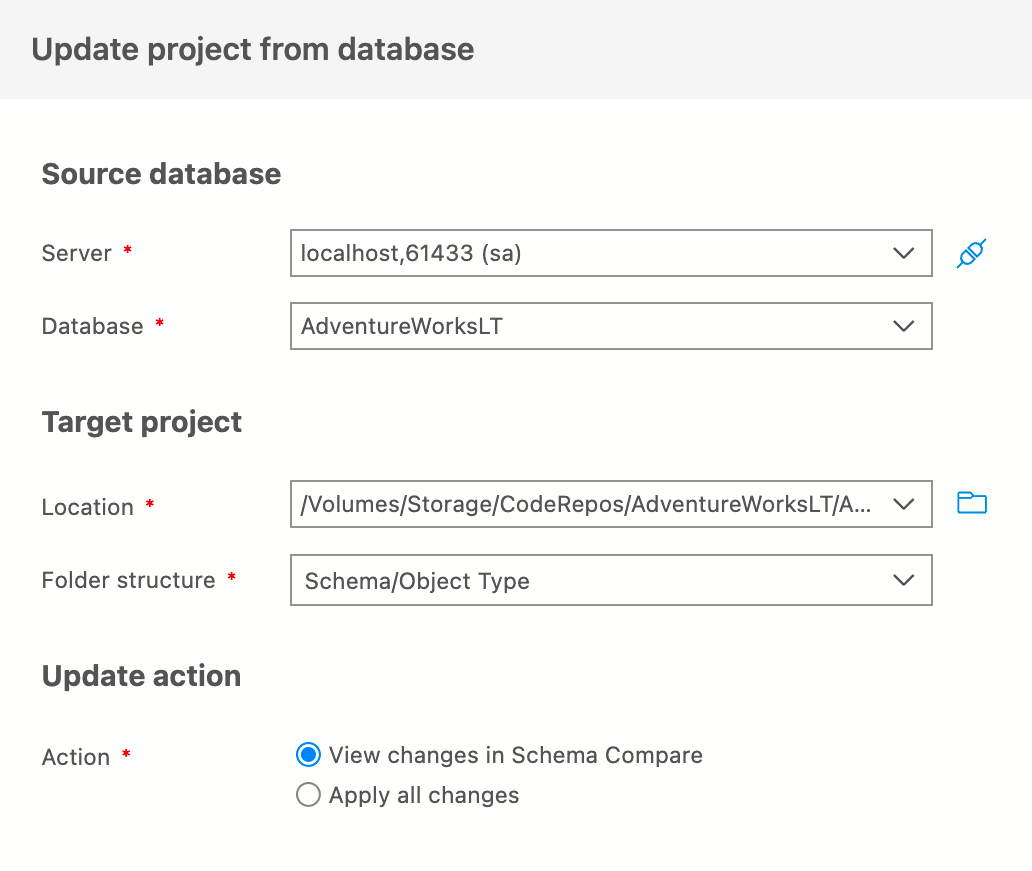
Jika Anda membuat perubahan pada database yang tidak Anda buat ke proyek SQL, Anda bisa memperbarui proyek SQL dari status database. Untuk memperbarui proyek, pilih Perbarui Proyek dari Database dari menu konteks database dalam tampilan Koneksi atau dari menu konteks proyek SQL dalam tampilan Proyek Database . Menjaga agar proyek SQL tetap terbarui dengan perubahan dalam database adalah salah satu metode kontrol sumber untuk perubahan database.