Catatan
Akses ke halaman ini memerlukan otorisasi. Anda dapat mencoba masuk atau mengubah direktori.
Akses ke halaman ini memerlukan otorisasi. Anda dapat mencoba mengubah direktori.
GitHub Copilot di SQL Server Management Studio (SSMS) adalah asisten AI yang dapat menghemat waktu Anda dengan memberikan bantuan yang Anda butuhkan dari dalam SSMS. GitHub Copilot di SSMS dapat menjawab pertanyaan tentang database dan lingkungan Anda, dan membantu Anda menulis, memperbaiki, dan merefaktor Transact-SQL (T-SQL).
Prasyarat
Untuk menggunakan GitHub Copilot di SSMS, Anda memerlukan:
- SQL Server Management Studio 22
- Akun GitHub dengan akses Copilot
- Untuk informasi terkait penginstalan SSMS 22, lihat Menginstal SQL Server Management Studio.
Menginstal GitHub Copilot di SSMS menggunakan Alat Penginstal Visual Studio
Luncurkan Alat Penginstal Visual Studio.
Pilih penginstalan SSMS yang ingin Anda ubah, lalu pilih Ubah.
Pilih Bantuan AI pada tab Beban Kerja. Semua beban kerja yang diaktifkan saat beban kerja Bantuan AI dipilih diperlukan untuk GitHub Copilot di SSMS.
Pilih Ubah untuk menginstal ekstensi.
Mengelola status GitHub Copilot Anda
Di SQL Server Management Studio 22 dan versi yang lebih baru, ikon status GitHub Copilot di sudut kanan atas SSMS menunjukkan apakah GitHub Copilot aktif, tidak aktif, tidak tersedia, atau tidak diinstal. Dengan menggunakan menu dropdown dari ikon status, Anda dapat dengan mudah mengakses opsi yang membantu mengelola atau memecahkan masalah status Copilot Anda. Beberapa opsi tersedia atau berwarna abu-abu tergantung pada status Copilot Anda.
GitHub Copilot aktif
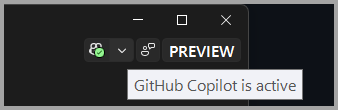
Copilot dalam status aktif dan berfungsi penuh jika Anda masuk ke akun GitHub dengan akses Copilot. Dengan menggunakan menu dropdown, Anda dapat membuka jendela Obrolan, mengakses pengaturan Copilot, dan mengelola langganan Copilot Anda.
GitHub Copilot tidak aktif
Jika GitHub Copilot diinstal tetapi dalam keadaan tidak aktif, mungkin karena:
- Anda tidak masuk ke akun GitHub Anda.
- Akun GitHub tempat Anda masuk tidak memiliki langganan Copilot aktif.
- Akun GitHub aktif Anda tidak memiliki langganan Copilot.
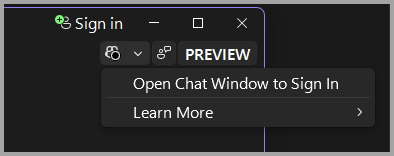
Masuk ke GitHub Copilot
Untuk masuk ke GitHub Copilot, pilih Tambahkan akun lain dari kartu profiler di sudut kanan atas SSMS dan masuk dengan akun GitHub yang memiliki langganan aktif untuk menggunakan Copilot.
Anda juga dapat memilih Buka Jendela Obrolan untuk Masuk dari lencana Copilot untuk membuka jendela Obrolan. Di dalam jendela Obrolan, pilih Daftar untuk Copilot Free untuk mendaftar Copilot Free, atau Masuk jika Anda sudah memiliki akun GitHub dengan Copilot diaktifkan.
Setelah Anda berhasil masuk ke GitHub dengan langganan Copilot aktif, ikon status Copilot diperbarui menjadi aktif.
Akun GitHub Anda tidak memiliki langganan Copilot aktif
Jika Anda masuk dengan akun GitHub yang tidak memiliki langganan Copilot aktif, Anda tidak dapat menggunakan Copilot. Anda perlu masuk dengan akun GitHub dengan langganan Copilot, atau pilih Dapatkan Copilot secara Gratis dari jendela Obrolan untuk mendaftar Copilot Free.
Jika Anda menambahkan beberapa akun GitHub di Visual Studio, pastikan akun aktif adalah akun dengan langganan Copilot aktif.
Jika Copilot tidak aktif karena kredensial perlu di-refresh, pilih Refresh kredensial GitHub Anda dari daftar dropdown pada lencana Copilot dan masuk lagi.
Jika administrator Anda menonaktifkan Copilot, hubungi administrator TI Anda untuk mempelajari lebih lanjut.
Copilot tidak tersedia
Jika GitHub Copilot diinstal tetapi tidak tersedia untuk digunakan, mungkin karena masalah konektivitas jaringan, masalah teknis sisi server, atau paket layanan yang kedaluwarsa. Dalam keadaan ini, Copilot tidak menyediakan layanan yang biasa sampai masalah eksternal diselesaikan. Untuk informasi selengkapnya tentang mendiagnosis dan mengatasi kesalahan umum dengan GitHub Copilot, lihat Memecahkan Masalah GitHub Copilot di SQL Server Management Studio.
Saat masalah diselesaikan dan Anda masuk dengan langganan aktif, ikon status Copilot diperbarui menjadi aktif.
Copilot tidak terinstal
Jika Anda tidak menginstal beban kerja Bantuan AI dari Alat Penginstal Visual Studio, ikon status GitHub masih tersedia di SSMS. Gunakan Alat Penginstal Visual Studio untuk menginstal beban kerja bantuan AI, atau pilih Instal Copilot dari lencana GitHub Copilot .
Jika Anda tidak ingin menginstal GitHub Copilot, Anda dapat Menyembunyikan lencana Copilot untuk menyembunyikan ikon status Copilot di SSMS.
Nonaktifkan Copilot
Sembunyikan lencana Copilot
Anda dapat menyembunyikan lencana GitHub Copilot di SSMS dengan mengaktifkan opsi Sembunyikan lencana menu Copilot di Alat>Opsi>Lingkungan>Pengalaman Visual.
Menghapus instalan GitHub Copilot di SSMS menggunakan Alat Penginstal Visual Studio
Anda dapat menghapus GitHub Copilot di SSMS dari penginstalan SSMS Anda menggunakan Penginstal Visual Studio.
- Luncurkan Alat Penginstal Visual Studio.
- Pilih penginstalan SSMS tempat Anda ingin menghapus GitHub Copilot di SSMS, lalu pilih Ubah.
- Hapus centang Bantuan AI pada tab Beban Kerja.
- Pilih Ubah untuk menghapus instalan beban kerja.
- Mulai ulang SSMS.