Catatan
Akses ke halaman ini memerlukan otorisasi. Anda dapat mencoba masuk atau mengubah direktori.
Akses ke halaman ini memerlukan otorisasi. Anda dapat mencoba mengubah direktori.
Berlaku untuk: Windows Server 2025, Windows Server 2022, Windows Server 2019, Windows Server 2016, Windows 10 dan 11
Prasyarat
Windows 10 dan 11
Untuk menjalankan kontainer di Windows 10 atau 11, Anda memerlukan hal berikut:
- Satu sistem komputer fisik yang menjalankan Windows 10 atau 11 Professional atau Enterprise dengan Anniversary Update (versi 1607) atau yang lebih baru.
- Hyper-V harus diaktifkan.
Kontainer Windows Server menggunakan isolasi Hyper-V secara default pada Windows 10 dan 11 untuk memberi pengembang versi dan konfigurasi kernel yang sama yang akan digunakan dalam produksi. Untuk mempelajari selengkapnya tentang isolasi Hyper-V, lihat Mode Isolasi .
Windows Server
Untuk lingkungan pengembangan, untuk menjalankan Kontainer Windows Server, Anda memerlukan server fisik atau komputer virtual yang menjalankan Windows Server.
Untuk pengujian, Anda dapat mengunduh salinan Evaluasi Windows Server 2025 atau Pratinjau Windows Server Insider .
Container-Ready Azure VM
Untuk banyak aplikasi dan paradigma orkestrasi, perlu untuk membangun dan menyebarkan VM kustom Anda sendiri. Dengan transisi dukungan untuk Windows Container Runtime ke Mirantis, runtime kontainer tidak lagi disediakan dengan penawaran VM di marketplace. Sisa panduan ini merinci bagaimana Anda dapat membangun VM untuk Azure dengan runtime kontainer terinstal dan siap digunakan.
Azure terus menawarkan pengalaman end-to-end yang lengkap dan dikelola sepenuhnya melalui Azure Kubernetes Service baik di cloud maupun lokal. AKS dan AKS-HCI adalah layanan terkelola penuh dengan overhead manajemen yang lebih rendah daripada yang biasa Anda gunakan dengan penyebaran kustom. Dukungan untuk runtime kontainer disertakan dalam layanan AKS dan AKS-HCI di bawah langganan Azure Anda.
Ada tiga hal yang perlu diingat ketika mempertimbangkan opsi berikut. Terserah organisasi Anda untuk memutuskan aspek mana yang ingin Anda optimalkan:
- Seberapa kompleks penerapannya?
- Berapa biayanya?
- Bagaimana dampaknya terhadap beban kerja saya dalam produksi?
Masing-masing metode ini disediakan sebagai opsi untuk membuat pengalaman membangun Azure VM siap kontainer Anda semulus mungkin. Sub bagian berikut merinci pro dan kontra dari setiap opsi dan menunjukkan cara memulai.
Azure Image Builder
Manfaat menggunakan Image Builder adalah konfigurasi dilakukan selama waktu build dan tidak berpengaruh pada beban kerja Anda saat runtime; ketika set skala VM membuat instans VM baru dari gambar kustom Anda, gambar sudah disiapkan dan siap untuk menjalankan kontainer.
Namun, penyusun gambar Azure dapat lebih kompleks untuk diterapkan dan ada lebih banyak langkah yang terlibat daripada dengan ekstensi skrip. Selain itu, meskipun layanan Image Builder gratis, Anda harus mengelola penggunaan komputasi, penyimpanan, dan jaringan yang terkait dengan proses pembangunan (detail tambahan di sini)
Untuk mulai membangun image VM Windows Server Anda sendiri, kami telah membuat panduan yang merinci proses langkah demi langkah. Gunakan skrip powershell dalam panduan ini untuk menginstal runtime kontainer pilihan Anda.
Tips
Pastikan untuk menyimpan gambar kontainer yang Anda rencanakan untuk digunakan secara lokal pada VM! Ini akan membantu meningkatkan waktu start kontainer setelah penyebaran. Skrip di bagian Windows Server akan membantu Anda melakukan ini.
Ekstensi Skrip Khusus
Ekstensi Skrip Kustom lebih cepat diterapkan dan biayanya hanya dalam harga nominal untuk menyimpan skrip di Azure atau GitHub. Namun, skrip hanya dapat dijalankan setelah VM disediakan, jadi Anda harus menganggarkan untuk waktu tambahan yang dihabiskan untuk menyiapkan VM dengan benar pada waktu peluasan skala.
Dengan menggunakan skrip-skrip yang ditawarkan dalam panduan ini, konfigurasikan kumpulan skala VM Anda untuk menginstal runtime kontainer pilihan Anda saat penyediaan. Ikuti tutorial untuk menginstal aplikasi melalui CLI untuk mempelajari cara mengatur ekstensi skrip kustom.
Menginstal Kontainer Runtime
Windows 10 dan 11
Instal Docker pada edisi Windows 10 atau 11 Professional dan Enterprise dengan menggunakan langkah-langkah berikut.
Unduh dan instal Docker Desktop dan buat akun Docker jika Anda belum memilikinya. Anda dapat membuat akun Docker gratis untuk pengguna bisnis pribadi atau kecil, namun, untuk bisnis yang lebih besar, ada biaya bulanan. Untuk detail selengkapnya, lihat dokumentasi Docker .
Selama penginstalan, atur jenis kontainer default ke kontainer Windows. Untuk beralih setelah penginstalan selesai, Anda dapat menggunakan item Docker di baki sistem Windows (seperti yang ditunjukkan di bawah), atau perintah berikut dalam prompt PowerShell:
& $Env:ProgramFiles\Docker\Docker\DockerCli.exe -SwitchDaemon .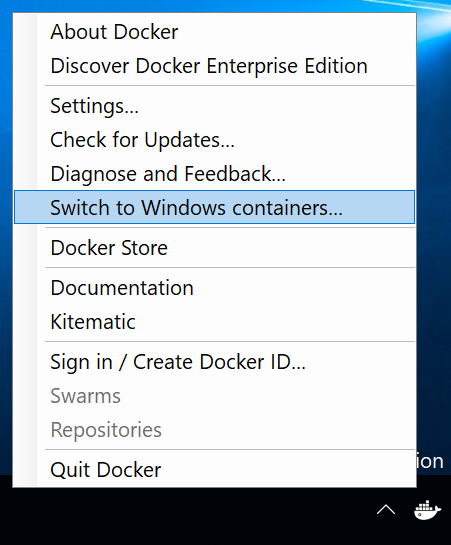
Pusat Admin Windows
Gunakan Pusat Admin Windows untuk menyiapkan komputer Windows Server dengan benar sebagai host kontainer. Untuk memulai, pastikan Anda memiliki ekstensi Kontainer terbaru yang terinstal pada instans Pusat Admin Windows Anda. Untuk informasi selengkapnya tentang cara menginstal dan mengonfigurasi ekstensi, lihat dokumentasi Pusat Admin Windows. Dengan ekstensi Kontainer terinstal, targetkan komputer Windows Server yang ingin Anda konfigurasi dan pilih opsi Kontainer:
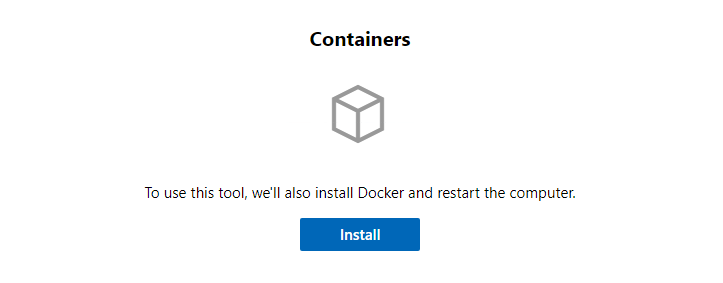
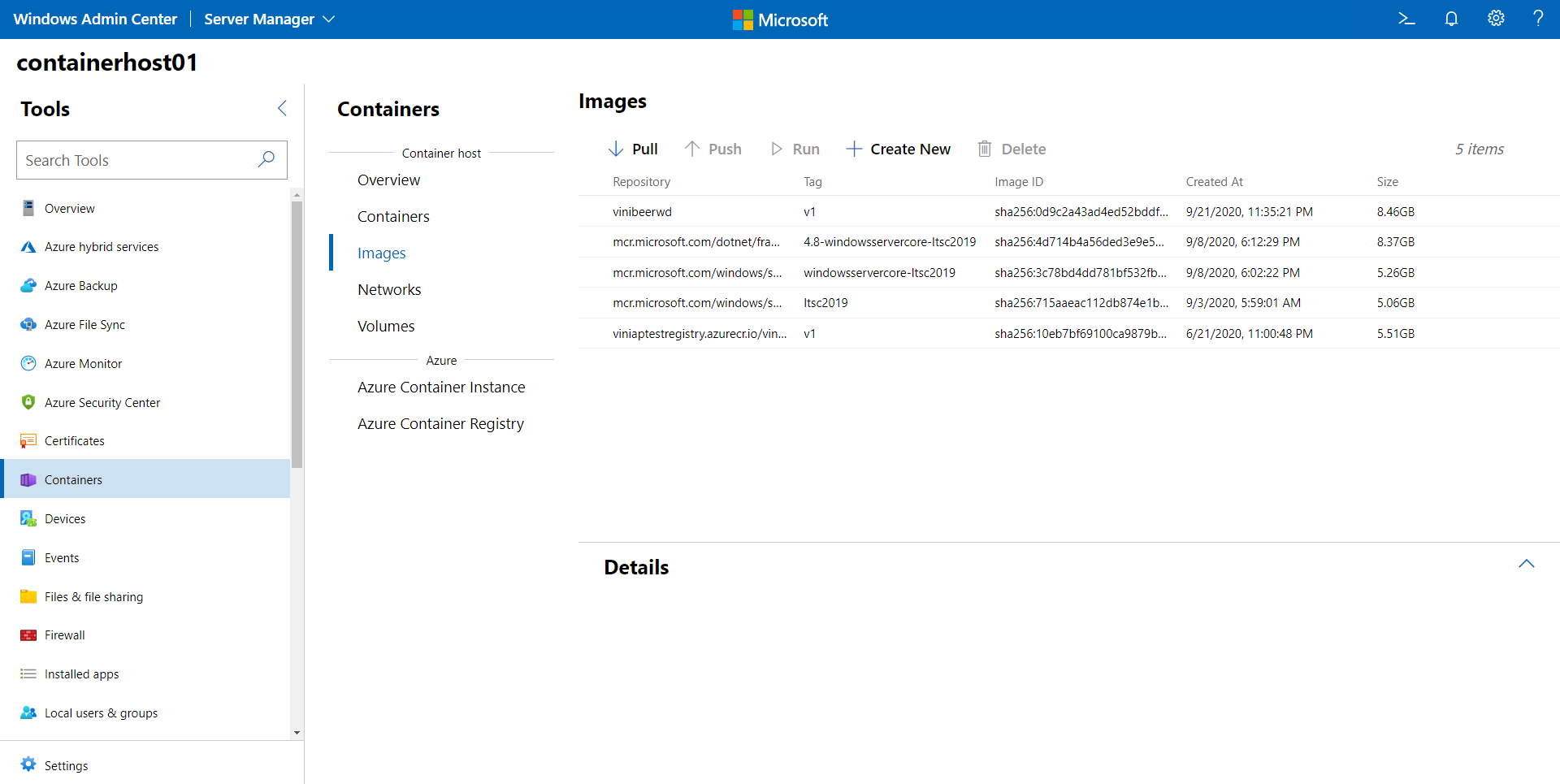
Klik tombol Instal. Windows Admin Center memulai konfigurasi Windows Server dan Docker di latar belakang. Setelah proses selesai, refresh halaman dan lihat fungsionalitas lain dari ekstensi Kontainer.
Windows Server
Untuk menjalankan kontainer Windows, Anda harus memiliki runtime kontainer yang didukung yang tersedia di komputer Anda. Runtime yang saat ini didukung pada Windows adalah containerd, Moby, dan Mirantis Container Runtime.
Bagian ini merinci proses penginstalan masing-masing pada salinan Windows spesifik Anda, termasuk sekumpulan skrip powershell, yang memudahkan untuk menginstal setiap runtime hanya dalam beberapa langkah.
- Docker CE / Moby
- Mirantis Container Runtime
- Kontainerd
Docker Community Edition (CE) menyediakan lingkungan runtime standar untuk kontainer dengan API umum dan antarmuka baris perintah (CLI). Ini dikelola oleh komunitas sumber terbuka sebagai bagian dari Moby Project.
Untuk mulai menggunakan Docker di Windows Server, kami telah skrip powershell yang mengonfigurasi lingkungan Anda untuk mengaktifkan fitur OS terkait kontainer dan menginstal runtime Docker.
Invoke-WebRequest -UseBasicParsing "https://raw.githubusercontent.com/microsoft/Windows-Containers/Main/helpful_tools/Install-DockerCE/install-docker-ce.ps1" -o install-docker-ce.ps1
.\install-docker-ce.ps1
Untuk detail konfigurasi selengkapnya, lihat Docker Engine di Windows.
Langkah berikutnya
Nota
Jika Anda membaca panduan ini, dan ingin panduan tambahan dari tim produk Kontainer Windows, Anda dapat menghubungi kami di github/Windows-Containers tempat Anda akan menemukan informasi tentang mendapatkan waktu di kalender tim produk untuk mengobrol.
Sekarang setelah lingkungan Anda dikonfigurasi dengan benar, pelajari cara menjalankan kontainer.
Jalankan kontainer pertama Anda