Catatan
Akses ke halaman ini memerlukan otorisasi. Anda dapat mencoba masuk atau mengubah direktori.
Akses ke halaman ini memerlukan otorisasi. Anda dapat mencoba mengubah direktori.
Tutorial ini membimbing Anda menggunakan Visual Studio untuk menerbitkan aplikasi web ASP.NET Core yang telah dikontainerkan ke Azure App Service. Azure App Service adalah layanan yang sesuai untuk aplikasi web kontainer tunggal yang dihosting di Azure.
Anda juga dapat menyebarkan ke Azure Container Apps. Untuk tutorial, lihat Menyebarkan ke Azure Container Apps menggunakan Visual Studio.
Jika Anda tidak memiliki langganan Azure, buat akun gratis sebelum Memulai.
Prasyarat
Untuk menyelesaikan tutorial ini:
- Visual Studio dengan beban kerja ASP.NET dan pengembangan web .
- Visual Studio, atau untuk dukungan Podman, Visual Studio 2026, dengan beban kerja ASP.NET dan pengembangan web .
- Instal Docker Desktop atau Podman Desktop.
- Instal Docker Desktop.
Membuat aplikasi web ASP.NET Core
Langkah-langkah berikut memandu Anda membuat aplikasi dasar ASP.NET Core yang akan digunakan dalam tutorial ini.
- Dari jendela mulai Visual Studio, pilih Buat proyek baru.
- Pilih ASP.NET Core Web App (Halaman Razor), kemudian pilih Berikutnya.
- Beri nama aplikasi baru Anda (atau ambil default) dan pilih Berikutnya.
- Pilih versi .NET yang ingin Anda targetkan.
- Pilih apakah Anda menginginkan dukungan SSL dengan menggunakan kotak centang Konfigurasikan untuk HTTPS.
- Pilih kotak centang Aktifkan dukungan kontainer .
- Pilih jenis kontainer, dan klik Buat.
Menyebarkan kontainer ke Azure
Klik kanan proyek Anda di Solution Explorer dan pilih Terbitkan.
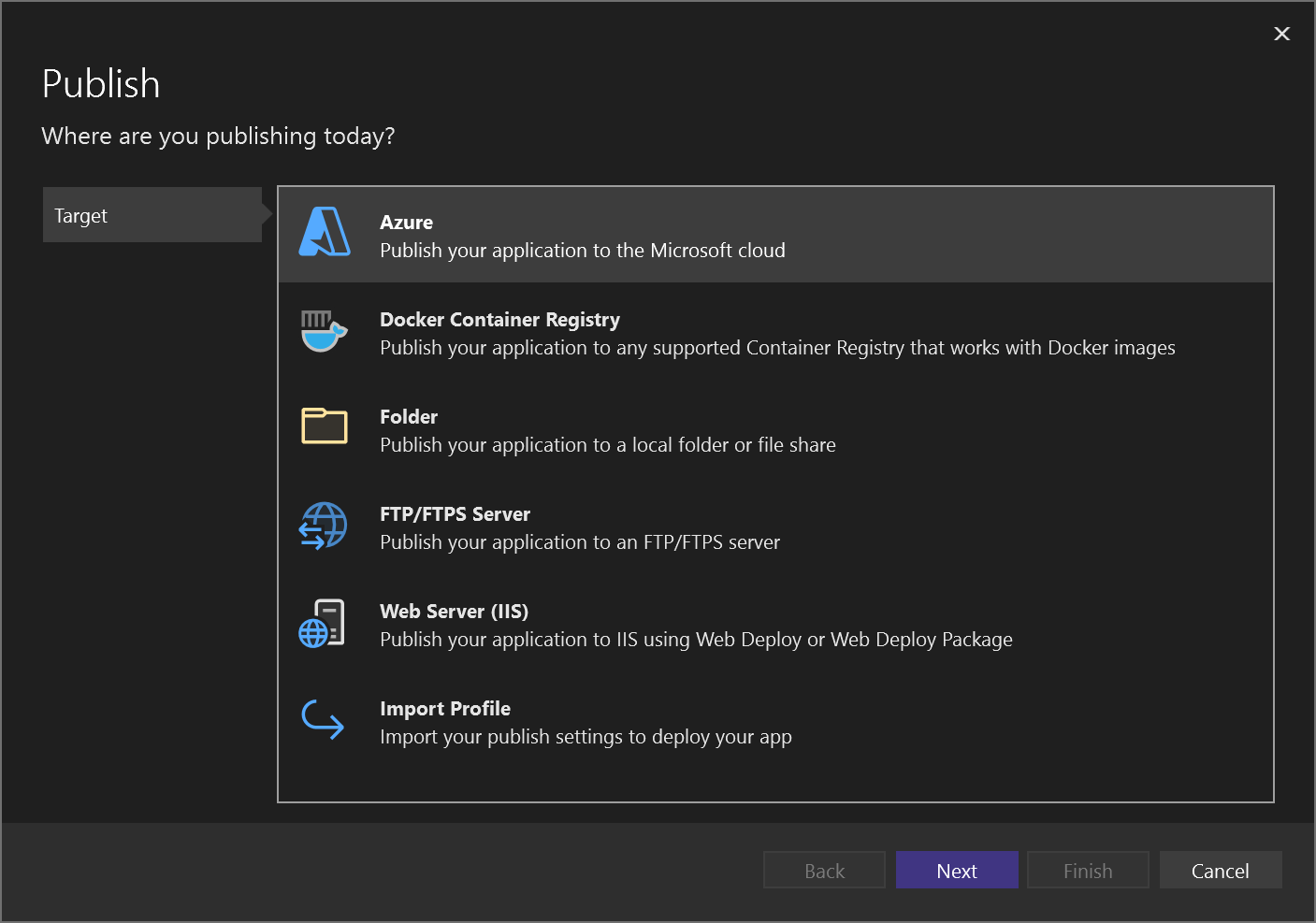
Pada dialog Terbitkan, pilih target Azure.
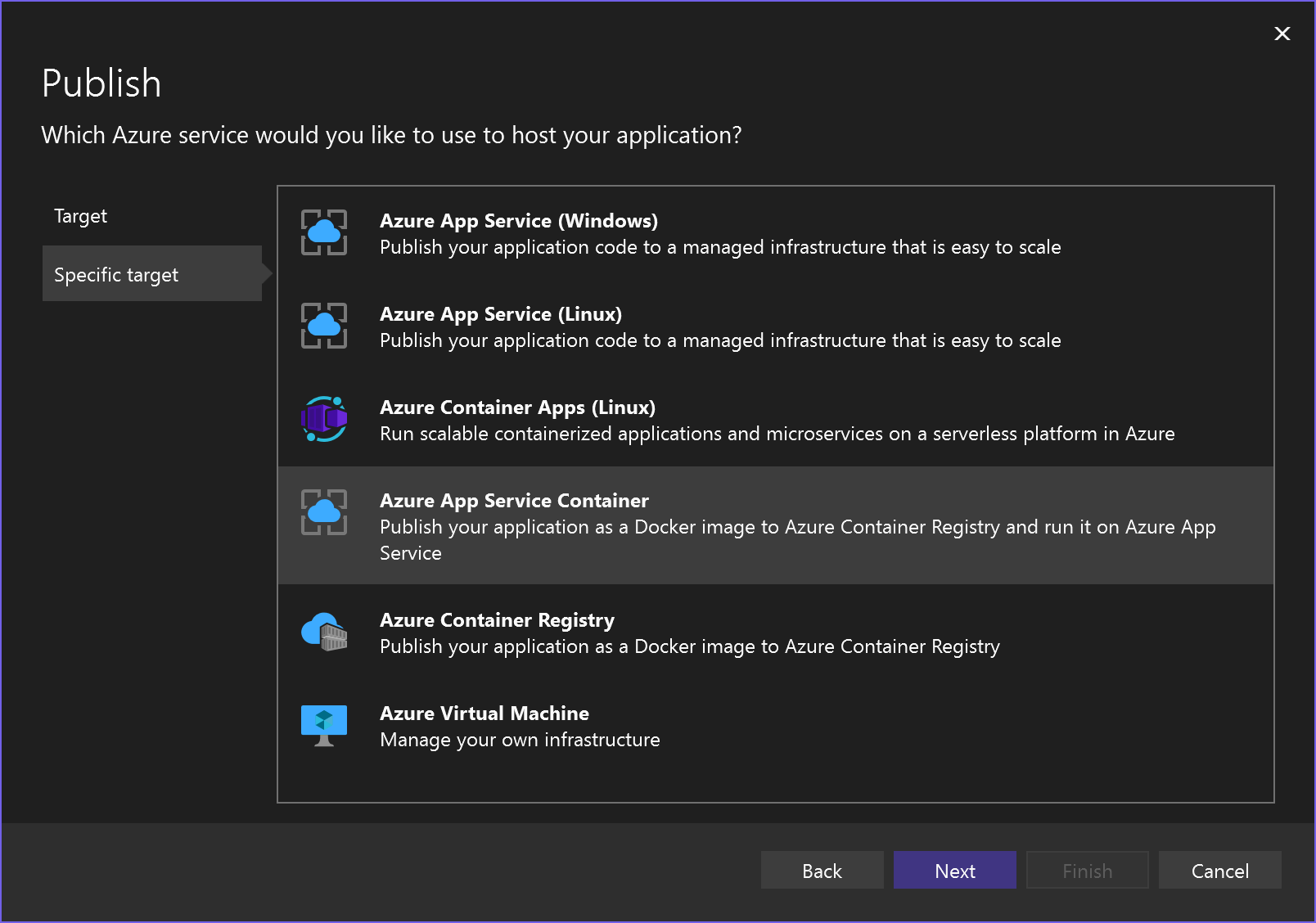
Pada tab target spesifik, pilih target penyebaran yang sesuai, seperti Kontainer Azure App Service. App Service (Linux), atau App Service (Windows), tergantung pada jenis kontainer Anda. Pilih Kontainer Azure App Service jika Anda ingin menyebarkan gambar Anda ke Azure Container Registry.
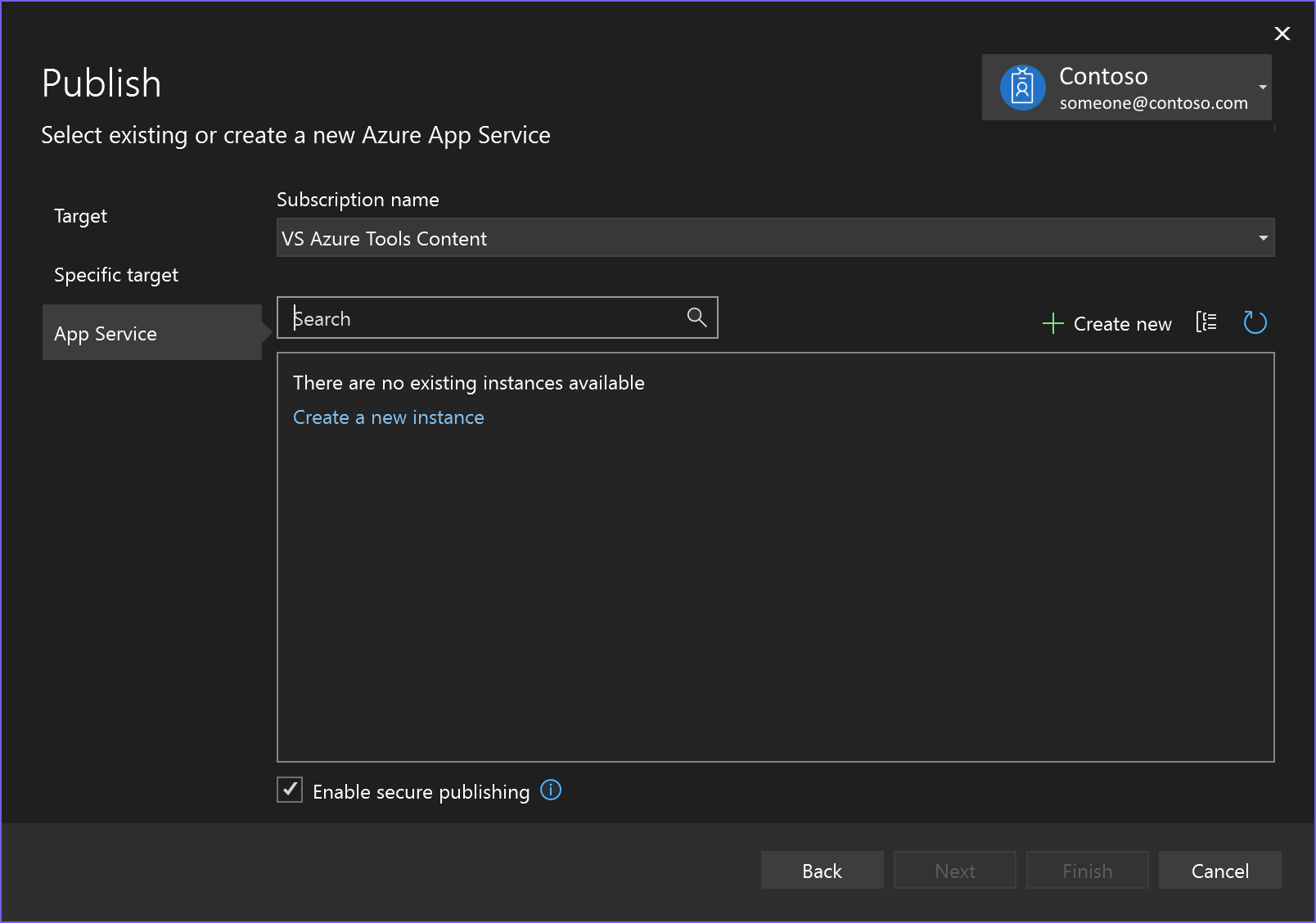
Jika Anda tidak masuk ke akun Azure yang benar dengan langganan yang ingin Anda gunakan, masuk menggunakan tombol di kiri atas jendela Terbitkan.
Anda dapat menggunakan layanan aplikasi yang sudah ada atau membuat yang baru dengan mengklik tautan Buat Azure App Service baru. Temukan layanan aplikasi yang sudah ada di treeview dengan memperluas grup sumber dayanya, atau ubah pengaturan Tampilan ke Jenis sumber daya untuk mengurutkan menurut jenis.
Nota
Di Visual Studio 2022 versi 17.11 dan yang lebih baru, metode autentikasi default yang digunakan untuk menerbitkan ke Azure berubah dari autentikasi dasar menjadi menggunakan token akses untuk autentikasi. Untuk menggunakan autentikasi dasar dengan Visual Studio 17.11 atau yang lebih baru, kosongkan kotak centang Aktifkan penerbitan aman (tidak disarankan).
Jika Anda membuat yang baru, grup sumber daya dan layanan aplikasi akan dibuat di Azure. Anda dapat mengubah nama jika diinginkan, selama nama tersebut unik.
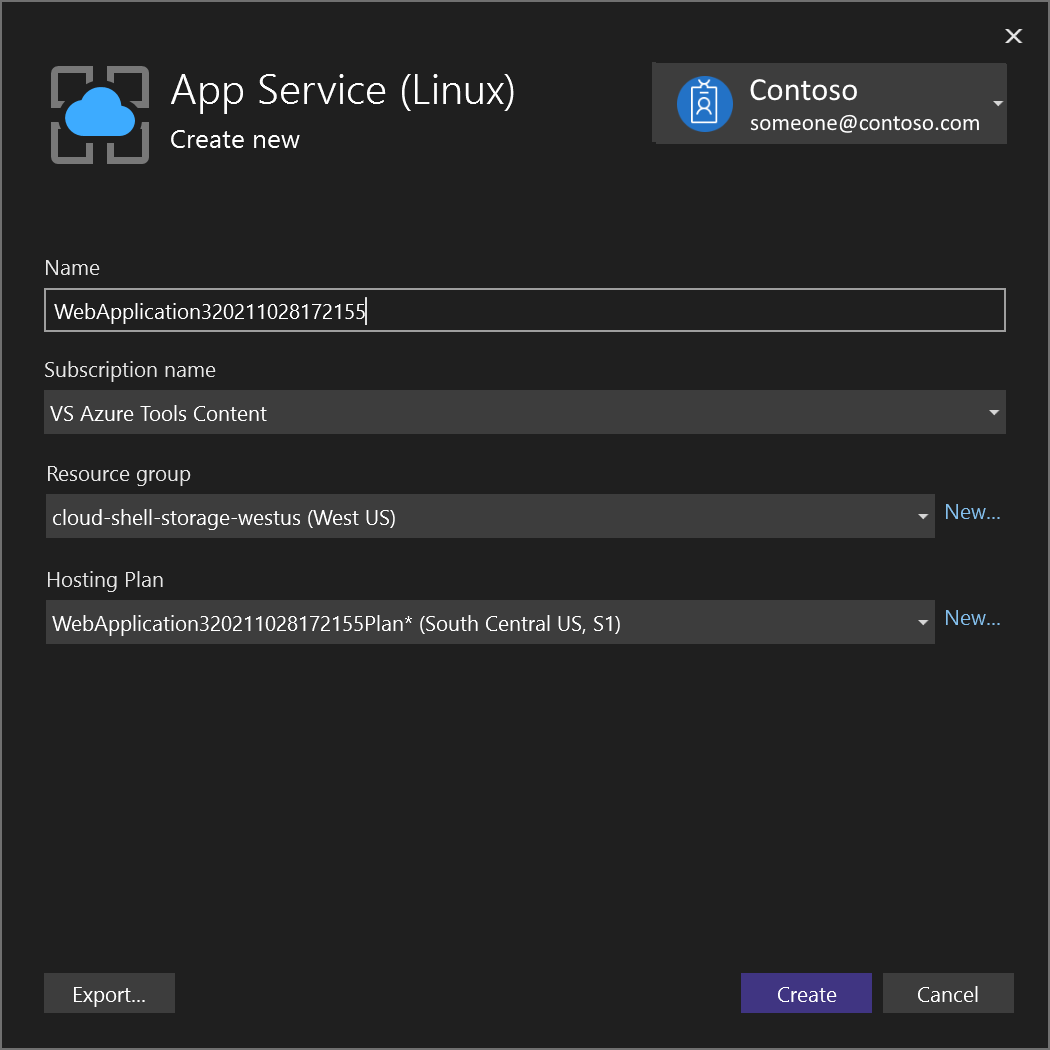
Anda dapat menerima paket hosting default atau mengubah paket hosting sekarang, atau nanti di portal Microsoft Azure. Defaultnya adalah
S1(kecil) di salah satu wilayah yang didukung. Untuk membuat paket hosting, pilih Baru di samping daftar dropdown Paket Hosting . Jendela Paket Hosting muncul.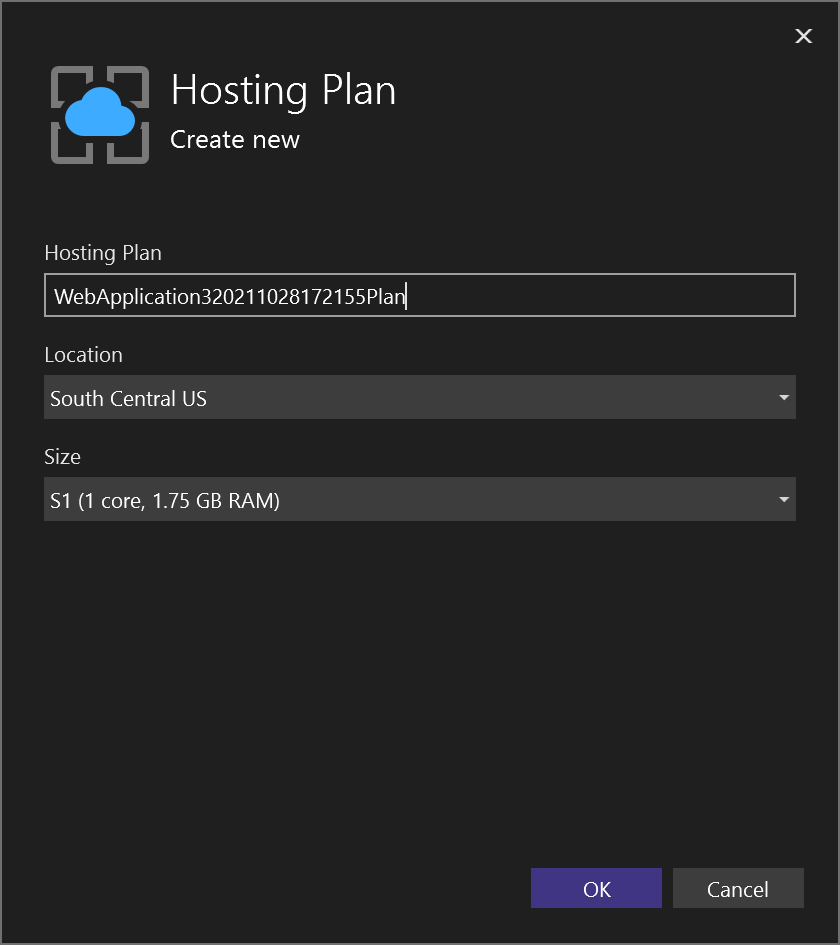
Anda dapat melihat detail tentang opsi ini di gambaran umum paket Azure App Service.
Jika Anda memilih opsi Kontainer Azure App Service, tentukan apakah akan menggunakan registri yang sudah ada atau membuat yang baru. Jika Anda membuat yang baru, layar muncul dengan pengaturan untuk registri baru. Untuk deskripsi opsi untuk SKU , lihat tingkatan layanan Azure Container Registry .
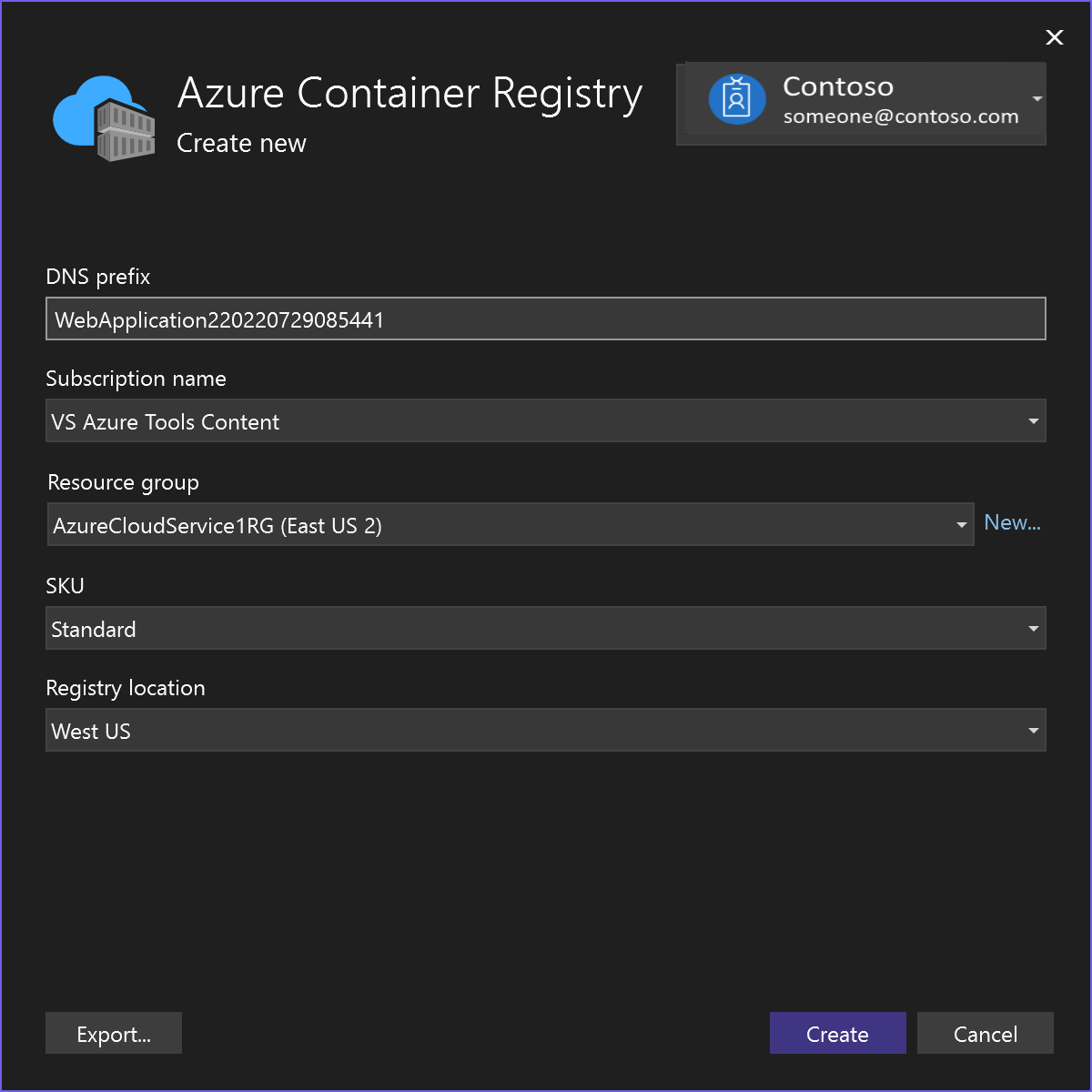
Setelah selesai memilih atau membuat sumber daya ini, pilih Selesai. Kontainer Anda disebarkan ke Azure di grup sumber daya dan layanan aplikasi yang Anda pilih. Proses ini membutuhkan sedikit waktu. Setelah selesai, tab Terbitkan memperlihatkan informasi tentang apa yang diterbitkan, termasuk URL situs.
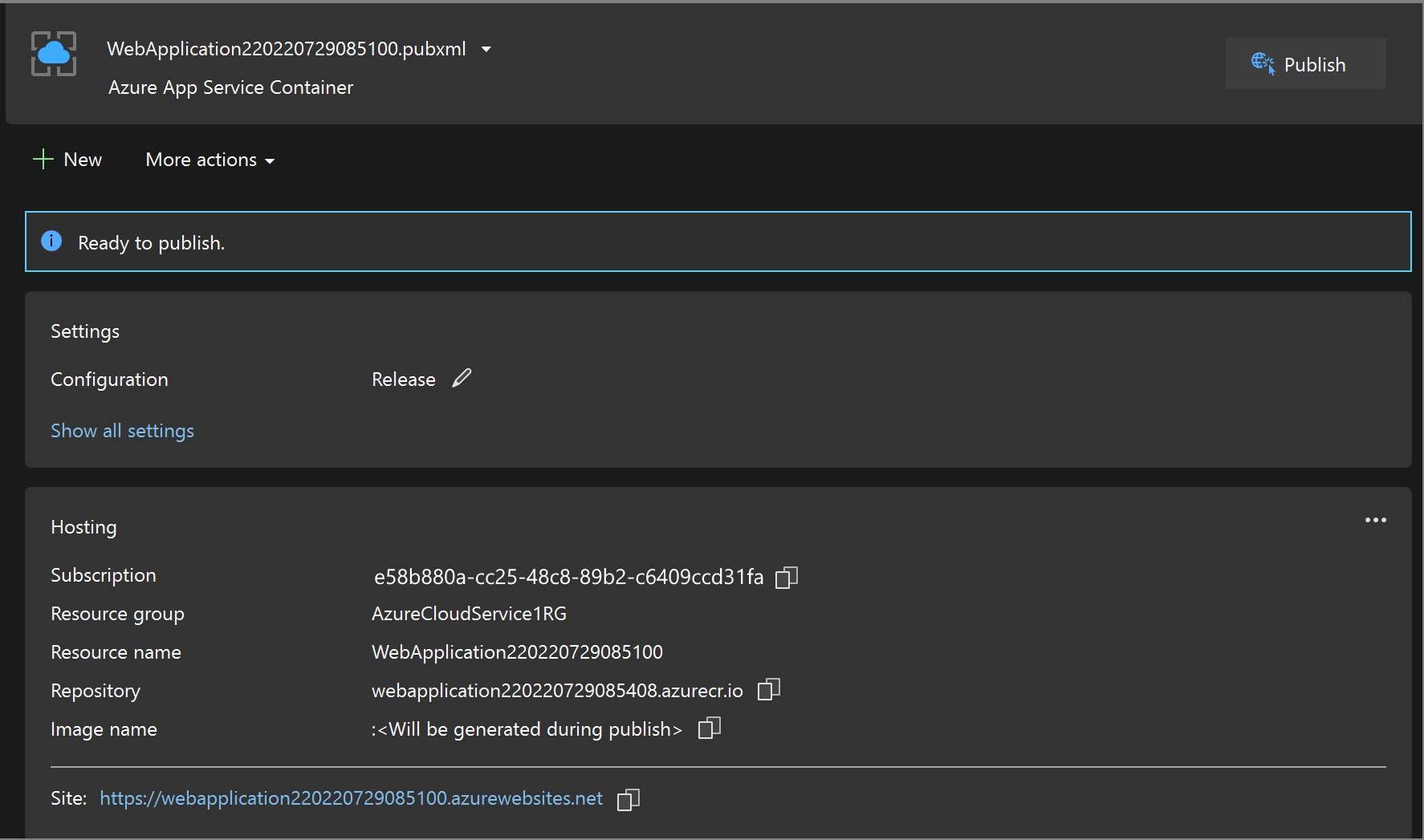
Profil penerbitan disimpan dengan semua detail yang Anda pilih, seperti grup sumber daya dan layanan aplikasi. Jika Anda memilih Azure App Service Container, Anda mungkin diminta untuk mengaktifkan pengguna Admin pada instans Container Registry.
Klik tautan situs untuk memverifikasi bahwa aplikasi Anda berfungsi seperti yang diharapkan di Azure.
Untuk menyebarkan lagi dengan profil penerbitan yang sama, gunakan tombol Terbitkan, tombol Terbitkan pada jendela Aktivitas Terbitkan Web, atau klik kanan proyek di Penjelajah Solusi dan pilih item Terbitkan pada menu konteks.
Menampilkan pengaturan kontainer
Di portal Microsoft Azure , Anda dapat membuka App Service yang disebarkan.
Anda dapat melihat pengaturan untuk App Service yang telah diterapkan dengan membuka menu Pengaturan Kontainer (saat Anda menggunakan Visual Studio 2019 versi 16.4 atau yang lebih baru).
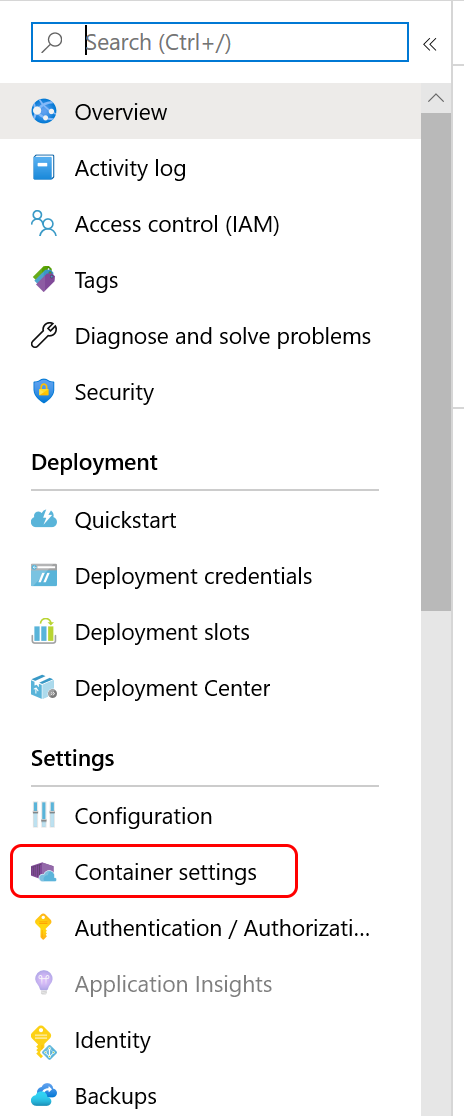
Dari sana, Anda dapat melihat informasi kontainer, melihat atau mengunduh log, atau menyiapkan penyebaran berkelanjutan. Lihat Penerapan Berkelanjutan CI/CD Azure App Service.
Membersihkan sumber daya
Untuk menghapus semua sumber daya Azure yang terkait dengan tutorial ini, hapus grup sumber daya menggunakan portal Azure . Untuk menemukan grup sumber daya yang terkait dengan aplikasi web yang sudah diterbitkan, pilih Tampilkan>Windows lainnya>Aktivitas Penerbitan Web, lalu pilih ikon roda gigi. Tab Terbitkan terbuka, yang berisi grup sumber daya.
Di portal Microsoft Azure, pilih Grup sumber daya, pilih grup sumber daya untuk membuka halaman detailnya. Verifikasi bahwa ini adalah grup sumber daya yang benar, lalu pilih Hapus grup sumber daya, ketik nama, dan pilih Hapus.