Catatan
Akses ke halaman ini memerlukan otorisasi. Anda dapat mencoba masuk atau mengubah direktori.
Akses ke halaman ini memerlukan otorisasi. Anda dapat mencoba mengubah direktori.
Artikel ini menjelaskan cara melampirkan debugger Visual Studio ke aplikasi ASP.NET Core yang berjalan di Azure App Service. Langkah-langkah berikut memungkinkan Anda untuk men-debug aplikasi seolah-olah berjalan secara lokal.
Prasyarat
Visual Studio 2022 atau yang lebih baru dengan ASP.NET dan pengembangan web serta beban kerja pengembangan Azure terinstal.
Anda harus terlebih dahulu menyebarkan aplikasi ASP.NET Core ke Azure App Service (Windows) dari Visual Studio, dan aplikasi harus berjalan.
Profil publikasi Anda di Visual Studio harus diatur ke Debug alih-alih Rilis sebelum menerbitkan.
Aktifkan debugging jarak jauh
Sebelum dapat men-debug masalah ini dengan Visual Studio, Anda harus mengaktifkan fitur penelusuran kesalahan jarak jauh di App Service. Pengaturan ini memungkinkan debugger Visual Studio untuk terhubung ke proses hosting web App Service utama.
Masuk ke portal Microsoft Azure Anda sendiri.
Temukan aplikasi yang Anda sebarkan di portal Microsoft Azure. Anda dapat menemukan aplikasi dengan menelusuri ke halaman App Services lalu memilih instans App Service. Anda juga dapat mencari instans App Service secara langsung berdasarkan nama di bilah pencarian di bagian atas. (Dalam contoh ini, instans App Service diberi nama WebApplication2202.)

Pada halaman gambaran umum untuk instans App Service, di bawah Pengaturan di panel kiri, pilih Konfigurasi, lalu pilih tab Pengaturan umum .
Di bagian bawah halaman, pilih opsi Debugging Jarak Jauh, dan pilih 2022 sebagai versi Visual Studio Jarak Jauh.
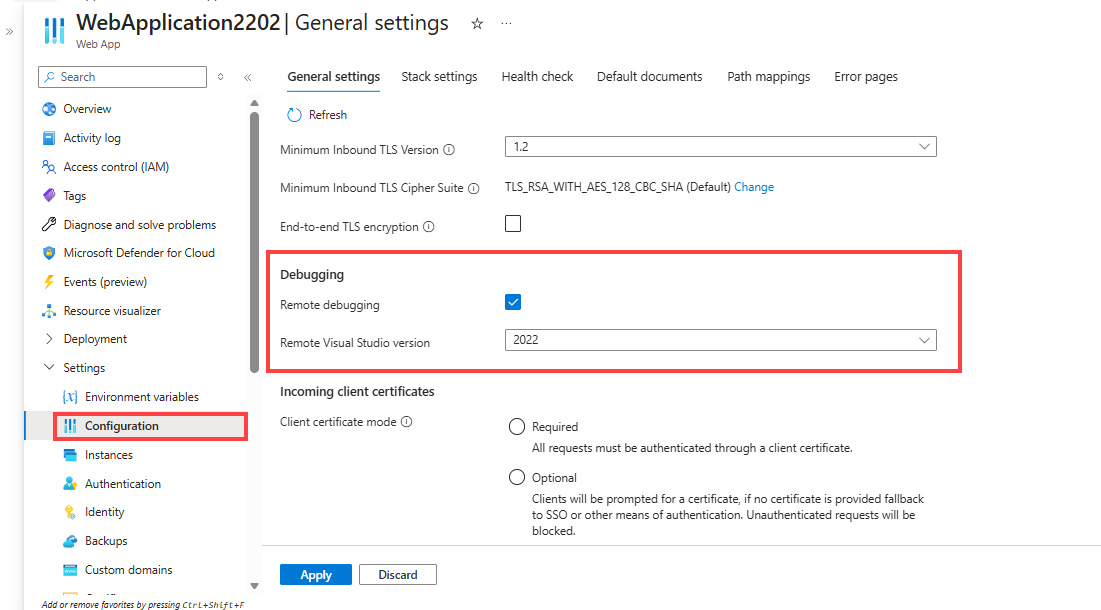

Masuk ke portal Microsoft Azure Anda sendiri.
Temukan aplikasi yang Anda sebarkan di portal Microsoft Azure. Anda dapat menemukan aplikasi dengan menelusuri ke halaman App Services lalu memilih instans App Service. Anda juga dapat mencari instans App Service secara langsung berdasarkan nama di bilah pencarian di bagian atas. (Dalam contoh ini, instans App Service diberi nama GitHubBrowser123.)

Pada halaman pengaturan untuk instans App Service, pilih Konfigurasi di navigasi kiri, lalu pilih tab Pengaturan Umum .
Menjelang bagian bawah halaman, pastikan untuk mengatur fitur Penelusuran Kesalahan Jarak Jauh ke Aktif dan pilih Visual Studio 2022 sebagai versi Visual Studio Jarak Jauh.


- Pilih Simpan di bagian atas halaman untuk mempertahankan perubahan Anda.
Instans layanan aplikasi Anda sekarang mendukung penelusuran kesalahan jarak jauh melalui Visual Studio.
Mengonfigurasi pengaturan debug
Buat aplikasi Anda tanpa kesalahan. Hentikan aplikasi Anda jika berjalan secara lokal.
Nota
Pastikan status kode lokal Anda cocok dengan apa yang disebarkan ke Azure. Ini memastikan bahwa file simbol lokal dan kode sumber selaras dengan aplikasi yang sudah dideploy.
Pilih Opsi Debug > dari menu Visual Studio atas. Pastikan bahwa Aktifkan Hanya Kode sayatidak dicentang (seperti yang ditunjukkan dalam ilustrasi berikut).
Mengubah pengaturan ini memungkinkan Visual Studio untuk men-debug kode yang dioptimalkan yang disebarkan ke Azure menggunakan file simbol yang diperlukan dari folder bin lokal Anda. File simbol digunakan oleh debugger sebagai jembatan antara kode yang dikompilasi dan mengeksekusi dan kode sumber di Visual Studio. File simbol yang cocok diperlukan untuk debugging jarak jauh.

Pilih Opsi Debug > dari menu Visual Studio atas. Pastikan bahwa Aktifkan Hanya Kode sayatidak dicentang (seperti yang ditunjukkan dalam ilustrasi berikut), lalu pilih OK.
Mengubah pengaturan ini memungkinkan Visual Studio untuk men-debug kode yang dioptimalkan yang disebarkan ke Azure menggunakan file simbol yang diperlukan dari folder bin lokal Anda. File simbol digunakan oleh debugger sebagai jembatan antara kode yang dikompilasi dan mengeksekusi dan kode sumber di Visual Studio. File simbol yang cocok diperlukan untuk debugging jarak jauh.

Lampirkan debugger ke App Service
Dari menu utama di bagian atas Visual Studio, pilih Debug > Lampirkan ke proses untuk membuka dialog yang sesuai. Menggunakan jendela ini Anda dapat menyambungkan dan melampirkan ke target yang berbeda. Dalam hal ini, Anda akan terhubung ke instans App Service yang Anda buat di langkah sebelumnya.
Pilih menu drop-down Jenis Koneksi dan pilih opsi Microsoft Azure App Services .
Pilih Temukan.. di samping bidang Target Koneksi untuk membuka dialog yang memungkinkan Anda menelusuri langganan Azure dan layanan aplikasi Anda.
Jika Anda belum masuk dengan langganan Azure Anda, pilih Temukan... lalu Anda bisa masuk.
Temukan dan pilih instans App Service yang Anda buat di langkah sebelumnya, lalu pilih OK.
Proses
w3wp.exeakan muncul dalam daftar proses yang tersedia untuk disambungkan.w3wp.exeadalah proses utama Azure App Service yang menghosting aplikasi yang disebarkan. Pilihw3wp.exeproses dan kemudian pilih Lampirkan di kanan bawah.

Dalam file aplikasi C# seperti
Index.cshtml.cs, atur titik henti dengan mengklik di margin kiri. Atau, klik kanan dan pilih Titik Henti>Sisipkan titik henti.Di aplikasi web, arahkan ke endpoint yang memiliki titik henti. Jika Anda terkait dengan proses tetapi tidak dapat mencapai titik henti, pastikan profil penerbitan Anda di Visual Studio diatur ke konfigurasi Debug alih-alih konfigurasi Rilis.
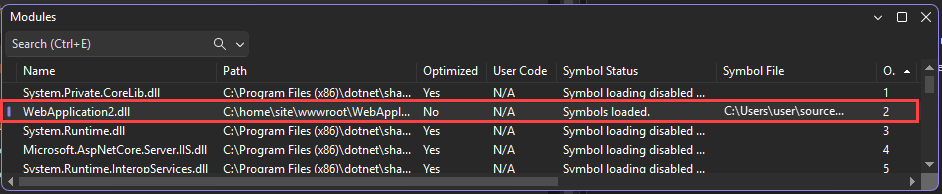
Opsional: Untuk memverifikasi bahwa Visual Studio telah memuat file simbol untuk sesi debugging Anda. Navigasi ke Debug > Modul Windows > untuk membuka jendela modul. Jendela ini menunjukkan bahwa file simbol berhasil dimuat setelah perubahan konfigurasi Just my code yang Anda buat sebelumnya.


Nota
Untuk memulai debugging layanan aplikasi berikutnya, pilih Mulai Debug>Hubungkan Kembali ke w3wp.exe atau gunakan pintasan tombol Shift+Alt+P.