Catatan
Akses ke halaman ini memerlukan otorisasi. Anda dapat mencoba masuk atau mengubah direktori.
Akses ke halaman ini memerlukan otorisasi. Anda dapat mencoba mengubah direktori.
Dalam pengenalan editor kode Visual Studio ini, Anda akan menambahkan kode ke file dan menjelajahi bagaimana Visual Studio membantu membuat penulisan, menavigasi, dan memahami kode menjadi lebih mudah.
Jika Anda belum menginstal Visual Studio, buka halaman unduhan
Artikel ini mengasumsikan Anda sudah terbiasa dengan bahasa pemrograman. Jika tidak, kami sarankan Anda melihat salah satu panduan memulai cepat pemrograman terlebih dahulu, seperti membuat aplikasi web dengan Python atau C#, atau membuat aplikasi konsol dengan Visual Basic atau C++.
Prerequisites
- Visual Studio dengan pengaturan untuk pengembangan C# yang telah dikonfigurasi. Untuk mengonfigurasi pengaturan, lihat Memilih pengaturan lingkungan.
Membuat file kode baru
Buat file baru dan tambahkan beberapa kode ke dalamnya.
Buka Visual Studio. Pilih kunci Esc , atau pilih Lanjutkan tanpa kode di jendela mulai, untuk membuka lingkungan pengembangan.
Dari menu File pada bilah menu, pilihFile>, atau pilih tombol Ctrl+N.
Dalam kotak dialog File Baru , di bawah Kategori umum , pilih Kelas C#, lalu pilih Buka.
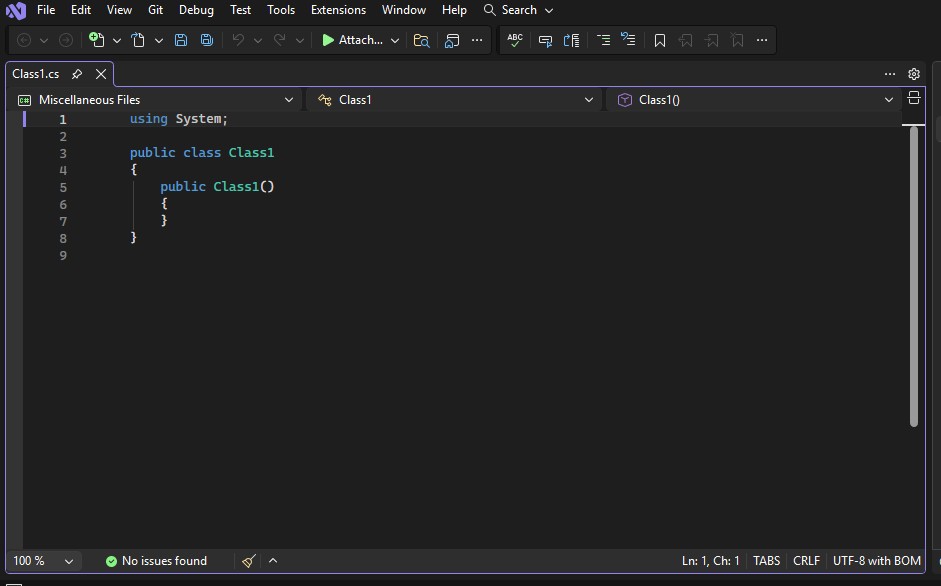
File baru terbuka di editor dengan struktur kelas C# dasar.
Buka Visual Studio. Pilih kunci Esc , atau pilih Lanjutkan tanpa kode di jendela mulai, untuk membuka lingkungan pengembangan.
Dari menu File pada bilah menu, pilihFile>, atau pilih tombol Ctrl+N.
Dalam kotak dialog File Baru , di bawah Kategori umum , pilih Kelas C#, lalu pilih Buka.
File baru terbuka di editor dengan struktur kelas C# dasar.

Menggunakan GitHub Copilot
GitHub Copilot bertindak sebagai pemrogram pasangan AI untuk menyediakan penyelesaian kode dengan gaya melengkapi otomatis dan saran kode multibaris yang memahami konteks, saat Anda membuat kode, secara real-time, langsung di editor. GitHub Copilot mengubah perintah bahasa alami, termasuk komentar dan nama metode, menjadi saran pemrograman. Anda dapat melihat dan menggabungkan saran dari GitHub Copilot langsung di dalam editor.
Mari kita gunakan Copilot untuk menghasilkan saran kode:
Letakkan kursor Anda tepat di bawah kurung kurawal penutup akhir } dalam file.
Ketik komentar bahasa alami:
// Add a method to add two numbersdan Enter.GitHub Copilot menghasilkan saran kode untuk Anda. Implementasi yang disarankan ditampilkan dalam teks abu-abu.
Untuk menerima saran, pilih Tab.


Mari kita gunakan Obrolan Copilot untuk mengirimkan pertanyaan terkait pengkodian sebagai perintah:
Pilih lencana GitHub Copilot di sudut kanan atas IDE.
Pilih Buka Jendela Obrolan dari menu dropdown.
Masukkan perintah berikut di jendela obrolan:
Generate sample code for a simple C# method to add two numbers.Copilot Chat menghasilkan kode sampel sebagai respons terhadap perintah Anda.
GitHub Copilot didukung oleh AI, sehingga kejutan dan kesalahan dimungkinkan. Untuk informasi selengkapnya, lihat Tanya Jawab Umum GitHub Copilot.
Mulai menggunakan GitHub Copilot di Visual Studio.
Menggunakan cuplikan kode
Visual Studio menyediakan cuplikan kode yang berguna yang dapat Anda gunakan untuk menghasilkan blok kode yang umum digunakan dengan cepat. Cuplikan kode tersedia untuk beberapa bahasa pemrograman, termasuk C#, Visual Basic, dan C++.
Sekarang tambahkan cuplikan C# void Main ke file Anda.
Letakkan kursor Anda tepat di atas kurung kurawal penutup akhir
}dalam file, dan ketik karaktersvm.Kotak dialog pop-up muncul dengan informasi tentang cuplikan kode
svm.
Pilih tombol Tab dua kali untuk menyisipkan cuplikan kode.
Anda akan melihat tanda tangan metode
static void Main()ditambahkan ke file. Metode Main() adalah titik masuk untuk aplikasi C#.
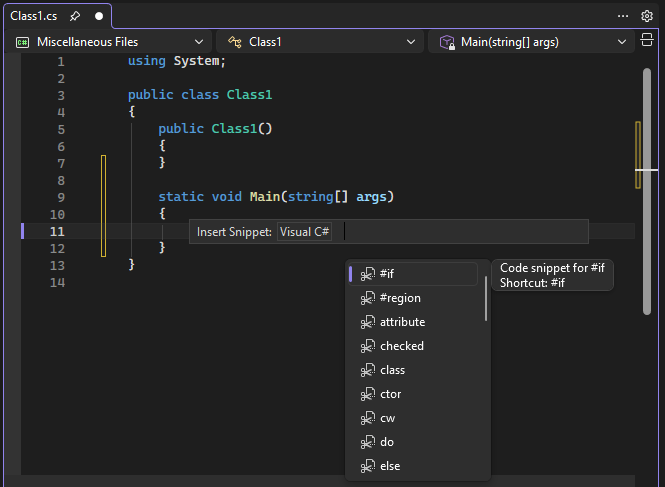
Cuplikan kode yang tersedia bervariasi menurut bahasa pemrograman. Untuk melihat cuplikan kode yang tersedia untuk bahasa Anda, buka Edit>Cuplikan Sisipkan IntelliSense> atau pilih tombol Ctrl+, Ctrl+, lalu pilih folder untuk bahasa pemrograman Anda. Untuk C#, daftar cuplikan kode terlihat seperti ini:
Letakkan kursor Anda tepat di atas kurung kurawal penutup akhir
}dalam file, dan ketik karaktersvm.Kotak dialog pop-up muncul dengan informasi tentang cuplikan kode
svm.
Pilih tombol Tab dua kali untuk menyisipkan cuplikan kode.
Anda akan melihat tanda tangan metode
static void Main()ditambahkan ke file. Metode Main() adalah titik masuk untuk aplikasi C#.
Cuplikan kode yang tersedia bervariasi menurut bahasa pemrograman. Untuk melihat cuplikan kode yang tersedia untuk bahasa Anda, buka Edit>Cuplikan Sisipkan IntelliSense> atau pilih tombol Ctrl+, Ctrl+, lalu pilih folder untuk bahasa pemrograman Anda. Untuk C#, daftar cuplikan kode terlihat seperti ini:

Daftar ini mencakup cuplikan untuk membuat kelas , konstruktor , perulangan for , pernyataan if atau pernyataan switch , dan banyak lagi.
Komentari kode
Toolbar Editor Teks, baris tombol di bawah bilah menu di Visual Studio, membantu membuat Anda lebih produktif saat Anda membuat kode. Misalnya, Anda dapat beralih ke mode penyelesaian IntelliSense , menambah atau mengurangi inden baris, atau mengomentari kode yang tidak ingin Anda kompilasi.

Mari kita komentari beberapa kode.
Tempelkan kode berikut ke dalam isi metode
Main().// someWords is a string array. string[] someWords = { "the", "quick", "brown", "fox", "jumps" }; string[] moreWords = { "over", "the", "lazy", "dog" }; // Alphabetically sort the words. IEnumerable<string> query = from word in someWords orderby word select word;Variabel
moreWordssaat ini tidak digunakan, tetapi Anda mungkin menggunakannya nanti, jadi alih-alih menghapusnya, Anda dapat mengomentari baris tersebut. Pilih seluruh definisimoreWordske bawah ke titik koma penutup, lalu pilih tombol Komentari baris yang dipilih pada toolbar Editor Teks, atau pilih Ctrl+K, Ctrl+C.
Karakter komentar C#
//ditambahkan ke awal setiap baris yang dipilih untuk mengomentari kode.Untuk membatalkan komentar baris, Anda bisa memilihnya, lalu pilih tombol Batalkan komentar baris yang dipilih pada toolbar Editor Teks, atau pilih Ctrl+K, Ctrl+U.

Toolbar Editor Teks, baris tombol di bawah bilah menu di Visual Studio, membantu membuat Anda lebih produktif saat Anda membuat kode. Misalnya, Anda dapat beralih ke mode penyelesaian IntelliSense , menambah atau mengurangi inden baris, atau mengomentari kode yang tidak ingin Anda kompilasi.

Mari kita komentari beberapa kode.
Tempelkan kode berikut ke dalam isi metode
Main().// someWords is a string array. string[] someWords = { "the", "quick", "brown", "fox", "jumps" }; string[] moreWords = { "over", "the", "lazy", "dog" }; // Alphabetically sort the words. IEnumerable<string> query = from word in someWords orderby word select word;Variabel
moreWordssaat ini tidak digunakan, tetapi Anda mungkin menggunakannya nanti, jadi alih-alih menghapusnya, Anda dapat mengomentari baris tersebut. Pilih seluruh definisimoreWordske bawah ke titik koma penutup, lalu pilih tombol Komentari baris yang dipilih pada toolbar Editor Teks, atau pilih Ctrl+K, Ctrl+C.
Karakter komentar C#
//ditambahkan ke awal setiap baris yang dipilih untuk mengomentari kode.Untuk membatalkan komentar baris, Anda bisa memilihnya, lalu pilih tombol Batalkan komentar baris yang dipilih pada toolbar Editor Teks, atau pilih Ctrl+K, Ctrl+U.

Ciutkan blok kode
Jika Anda tidak ingin melihat konstruktor kosong yang dihasilkan untuk Class1, Anda dapat menutupnya untuk merapikan tampilan kode Anda. Pilih tanda karat di margin baris pertama konstruktor. Atau, jika Anda lebih suka menggunakan keyboard, letakkan kursor di mana saja dalam kode konstruktor dan pilih tombol Ctrl+M, Ctrl+M .

Blok kode menyusut hanya menjadi baris pertama, diikuti oleh elipsis (...). Untuk memperluas blok kode lagi, pilih tanda sisipan (>), atau pilih Ctrl+M, Ctrl+M lagi. Fitur ini disebut Menguraikan dan sangat berguna ketika Anda menciutkan metode panjang atau seluruh kelas.
Lihat definisi simbol
Editor Visual Studio memudahkan untuk memeriksa definisi jenis, metode, atau variabel. Salah satu caranya adalah dengan masuk ke definisi, di file mana pun yang memilikinya, dengan memilih Buka Definisi atau dengan memilih kunci F12 di mana saja simbol direferensikan. Cara yang lebih cepat lagi yang tidak menjauhkan fokus Anda dari kode yang sedang Anda kerjakan adalah dengan menggunakan Definisi Intip .
Mari kita intip definisi jenis string.
Klik kanan pada kemunculan
stringapa pun dan pilih Lihat Definisi dari menu konteks. Atau, pilih tombol Alt+F12 .Jendela pop-up muncul dengan definisi kelas
String. Anda dapat menggulir dalam jendela pop-up, atau bahkan mengintip definisi jenis lain dari kode yang diintip.
Tutup jendela definisi intip dengan memilih kotak kecil dengan "x" di kanan atas jendela pop-up.
Menggunakan IntelliSense untuk menyelesaikan kata-kata
IntelliSense adalah sumber daya yang tak ternilai saat Anda mengkoding. Ini dapat menunjukkan kepada Anda informasi tentang anggota jenis yang tersedia, atau detail parameter untuk kelebihan beban metode yang berbeda. Anda juga dapat menggunakan IntelliSense untuk menyelesaikan kata setelah mengetik karakter yang cukup untuk menghilangkan ambiguasi.
Mari kita tambahkan baris kode untuk mencetak string yang diurutkan ke jendela konsol, yang merupakan tempat standar untuk output dari program yang akan digunakan.
Di bawah variabel
query, mulai ketik kode berikut:foreach (string str in quAnda akan melihat pop-up IntelliSense muncul dengan informasi tentang simbol
query.
Jika Anda masuk dengan akun GitHub yang memiliki langganan Copilot, Anda juga akan melihat saran kode muncul dalam teks abu-abu.
Untuk menyisipkan kata lainnya
querydengan menggunakan penyelesaian kata IntelliSense, pilih tombol Tab .Selesaikan blok kode agar terlihat seperti kode berikut. Anda dapat berlatih lebih lanjut dengan cuplikan kode dengan memasukkan
cwlalu memilih Tab dua kali untuk menghasilkanConsole.WriteLinepernyataan.foreach (string str in query) { Console.WriteLine(str); }
IntelliSense adalah sumber daya yang tak ternilai saat Anda mengkoding. Ini dapat menunjukkan kepada Anda informasi tentang anggota jenis yang tersedia, atau detail parameter untuk kelebihan beban metode yang berbeda. Anda juga dapat menggunakan IntelliSense untuk menyelesaikan kata setelah mengetik karakter yang cukup untuk menghilangkan ambiguasi.
Mari kita tambahkan baris kode untuk mencetak string yang diurutkan ke jendela konsol, yang merupakan tempat standar untuk output dari program yang akan digunakan.
Di bawah variabel
query, mulai ketik kode berikut:foreach (string str in quAnda akan melihat pop-up IntelliSense muncul dengan informasi tentang simbol
query.
Jika Anda masuk dengan akun GitHub yang memiliki langganan Copilot, Anda juga akan melihat saran kode muncul dalam teks abu-abu.
Untuk menyisipkan kata lainnya
querydengan menggunakan penyelesaian kata IntelliSense, pilih tombol Tab .Selesaikan blok kode agar terlihat seperti kode berikut. Anda dapat berlatih lebih lanjut dengan cuplikan kode dengan memasukkan
cwlalu memilih Tab dua kali untuk menghasilkanConsole.WriteLinepernyataan.foreach (string str in query) { Console.WriteLine(str); }
Memperbarui Nama
Tidak ada yang mendapatkan kode yang tepat untuk pertama kalinya, dan salah satu hal yang mungkin harus Anda ubah adalah nama variabel atau metode. Mari kita coba fungsionalitas refaktor Visual Studio untuk mengganti nama variabel someWords menjadi unsortedWords.
Letakkan kursor Anda di atas definisi
someWordsvariabel, dan pilih Ganti Nama dari menu klik kanan atau konteks, atau pilih kunci F2 .Kotak dialog Ganti Nama muncul di kanan atas editor.
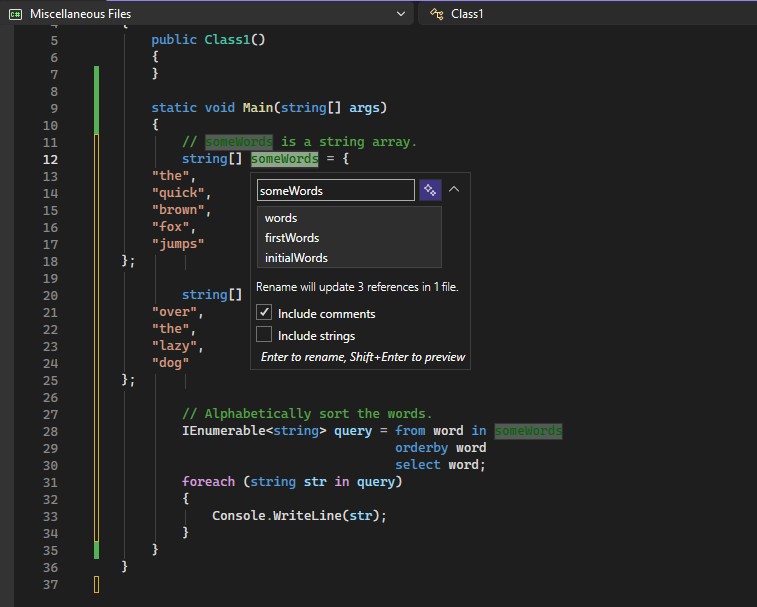
Masukkan nama yang diinginkan unsortedWords. Anda akan melihat bahwa referensi ke
unsortedWordsdalam pernyataan penugasanqueryjuga secara otomatis diganti namanya. Sebelum Anda memilih tombol Enter , pilih kotak centang Sertakan komentar di kotak pop-up Ganti Nama .
Pilih tombol Enter .
Kedua kemunculan
someWordsdalam kode Anda telah diubah namanya, dan tekssomeWordsdi komentar kode Anda.
Tidak ada yang mendapatkan kode yang tepat untuk pertama kalinya, dan salah satu hal yang mungkin harus Anda ubah adalah nama variabel atau metode. Mari kita coba fungsionalitas refaktor Visual Studio untuk mengganti nama variabel someWords menjadi unsortedWords.
Letakkan kursor Anda di atas definisi
someWordsvariabel, dan pilih Ganti Nama dari menu klik kanan atau konteks, atau pilih kunci F2 .Kotak dialog Ganti Nama muncul di kanan atas editor.

Masukkan nama yang diinginkan unsortedWords. Anda akan melihat bahwa referensi ke
unsortedWordsdalam pernyataan penugasanqueryjuga secara otomatis diganti namanya. Sebelum Anda memilih tombol Enter , pilih kotak centang Sertakan komentar di kotak pop-up Ganti Nama .
Pilih tombol Enter .
Kedua kemunculan
someWordsdalam kode Anda telah diubah namanya, dan tekssomeWordsdi komentar kode Anda.