Catatan
Akses ke halaman ini memerlukan otorisasi. Anda dapat mencoba masuk atau mengubah direktori.
Akses ke halaman ini memerlukan otorisasi. Anda dapat mencoba mengubah direktori.
GitHub Copilot Edits, fitur GitHub Copilot Chat, dirancang untuk membantu Anda melakukan iterasi di beberapa file secara lebih efisien. Fitur ini tersedia di Visual Studio 2022 versi 17.13 dan yang lebih baru, dan di Visual Studio 2026.
Tips
Untuk pengeditan multi-file otonom tempat Copilot menjalankan perintah, memperbaiki kesalahan kompilasi, dan melakukan iterasi secara mandiri, lihat mode agen GitHub Copilot.
Copilot Edits menggabungkan alur percakapan dan pengalaman sebaris ulasan. Ini menawarkan manfaat berikut:
- Pratinjau dengan kejelasan: Ketahui persis apa yang sedang dimodifikasi dengan ringkasan file yang terpengaruh dan perubahan yang diusulkan.
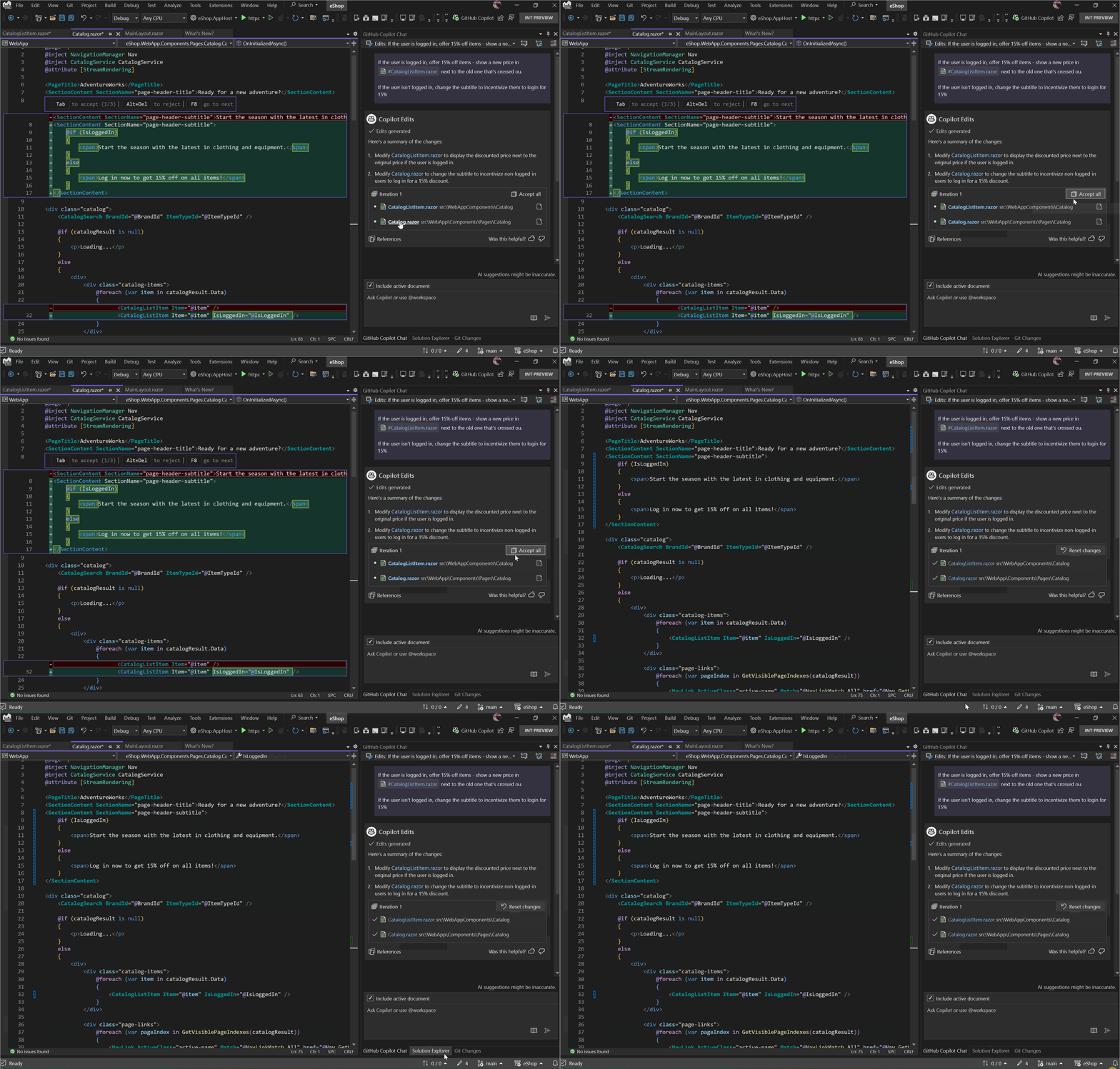
- Tinjau dengan alur: Lihat perbedaan kode secara langsung di editor Anda. Gunakan tombol Tab untuk menerima atau Alt+Delete untuk menolak perubahan individual, atau menerapkan/menutup semua sekaligus.
- Iterasi dengan percaya diri: Gunakan titik pemeriksaan untuk mengunjungi kembali iterasi sebelumnya dari file kode, atau mencoba pendekatan alternatif kapan saja untuk ide-ide baru.
Prasyarat
Instal Visual Studio 2022 versi 17.13 atau yang lebih baru, atau Visual Studio 2026.
Masuk ke Visual Studio dengan menggunakan akun GitHub dengan akses Copilot.
Anda dapat menggunakan GitHub Copilot secara gratis. Daftar dan gunakan AI untuk mengodekan lebih cepat dan lebih efisien.
Kapan menggunakan Copilot Edits vs. Copilot Chat
| Fungsionalitas | Obrolan Copilot | Copilot Edits |
|---|---|---|
| Kasus penggunaan utama | Antarmuka percakapan tujuan umum untuk memahami konsep pemrograman, mengajukan pertanyaan tentang kode, dan menghasilkan kode. | Antarmuka pengeditan beberapa file yang berfokus dengan tinjauan kode, pratinjau dalam file, dan pengalaman pemutaran kembali untuk mempermudah iterasi pada kode di beberapa file. |
| Mempratinjau kode yang diusulkan | Terapkan setiap blok kode secara manual ke setiap file dalam solusi Anda untuk mengevaluasi perbedaan kode. | Terapkan perbedaan kode yang diusulkan secara otomatis di setiap file kode, yang membuat pemahaman tentang perubahan yang diusulkan lebih mudah. |
| Pengalaman tinjauan kode | Terima atau tolak sekumpulan perubahan dalam satu file secara bersamaan. | Menerima atau menolak potongan kode individual dalam file. |
| Pengelolaan versi | Dapat menggunakan kontrol versi yang ada. | Menambahkan pengalaman putar kembali untuk mereset file yang diedit ke status sebelumnya. Melacak semua perubahan (diusulkan, diterima, ditutup, dan pengeditan manual) yang dilakukan pada file. Titik pemeriksaan ini tetap ada hingga Anda menutup Visual Studio. |
Aktivitas dalam Pengeditan Copilot
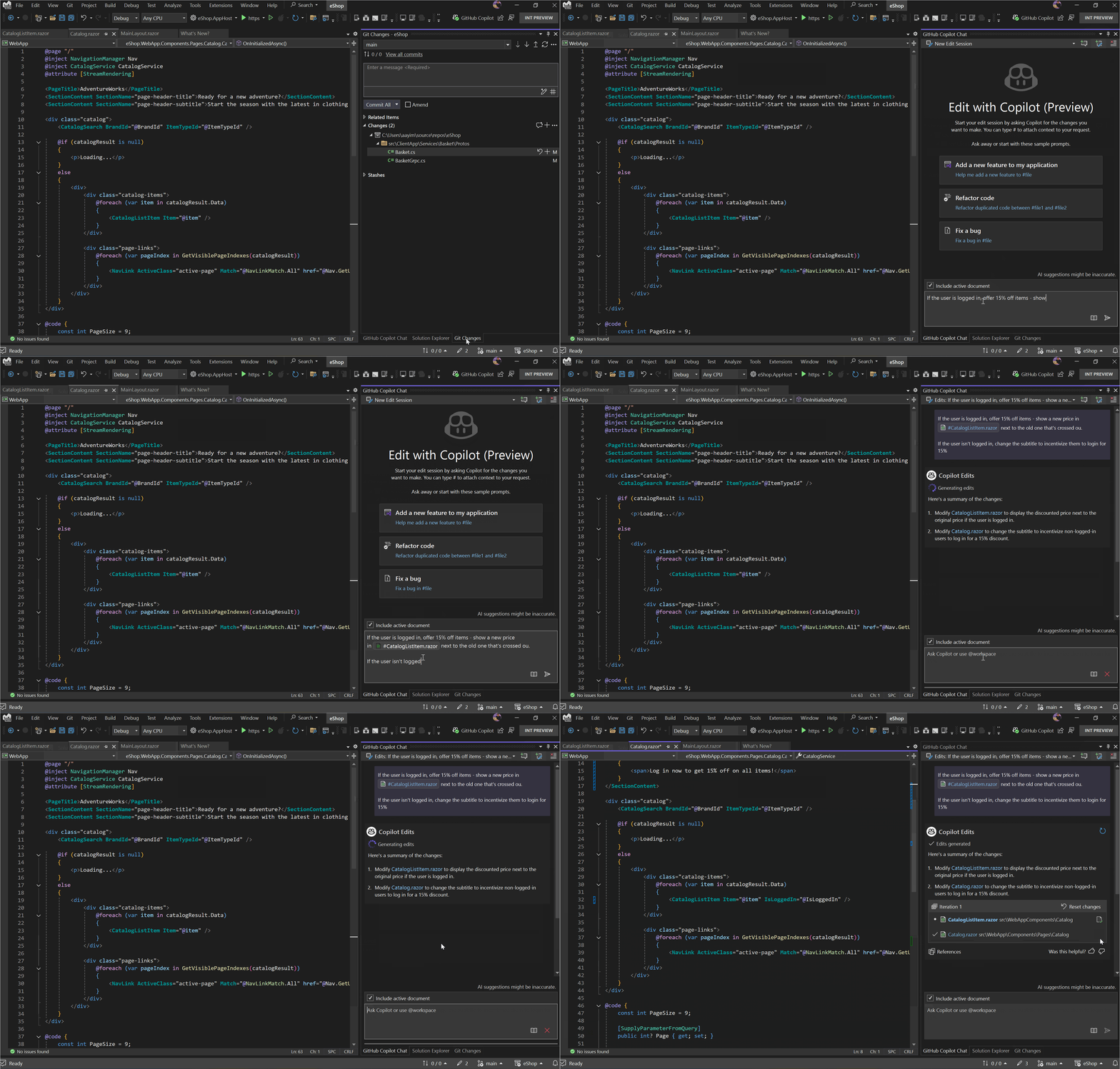
Memulai utas Edit Salinan
Pilih Lihat>GitHub Copilot Chat untuk membuka GitHub Copilot Chat. Anda juga dapat membukanya dari ikon status GitHub Copilot.
Pilih Buat sesi Edit baru.
Masukkan perintah obrolan, dengan menggunakan bahasa alami, tentang pengeditan tertentu yang ingin Anda buat.
Untuk membantu Copilot Edits memberikan saran kode yang lebih baik, Anda juga dapat menambahkan konteks yang relevan ke perintah Anda. Konteks referensi dengan mengetik
#perintah untuk merujuk ke file, solusi, kesalahan, atau simbol Anda secara khusus. Atau lampirkan gambar untuk memberikan konteks tambahan.
Tips
Kami menyarankan agar Anda meminta perubahan sejumlah satu komit dalam satu waktu. Semakin banyak Anda bisa menguraikan masalah, semakin baik hasilnya.
Menerima atau membuang pengeditan
Setelah Copilot Edits menyediakan iterasi kode, Anda dapat mempratinjau saran ini di dalam berkas kode Anda. Anda kemudian dapat menerima perubahan yang diusulkan untuk menerapkannya.
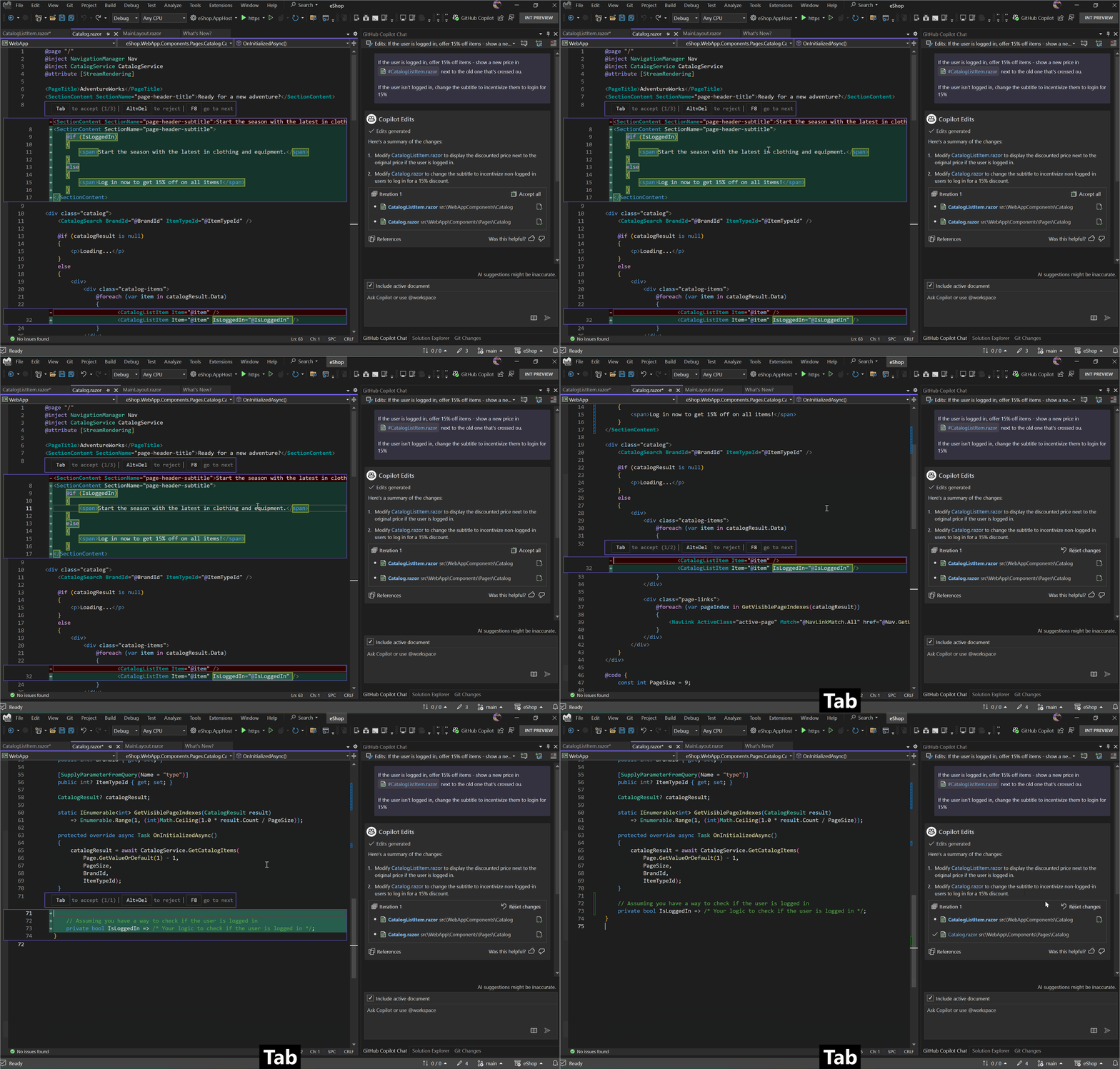
Meninjau setiap perubahan yang diusulkan
Pilih nama file. File terbuka, dan perubahan yang diusulkan muncul sebagai perbedaan di editor kode.
Gunakan tombol Tab untuk menerima proposal, Alt+Delete untuk menolak proposal, atau F8 untuk masuk ke proposal berikutnya.
Jika Anda menerima atau menolak proposal, kursor secara otomatis berpindah ke proposal berikutnya.
Menerima semua perubahan yang diusulkan dalam file
Pilih kotak centang di samping nama file untuk menerima semua perubahan yang diusulkan yang khusus untuk file.
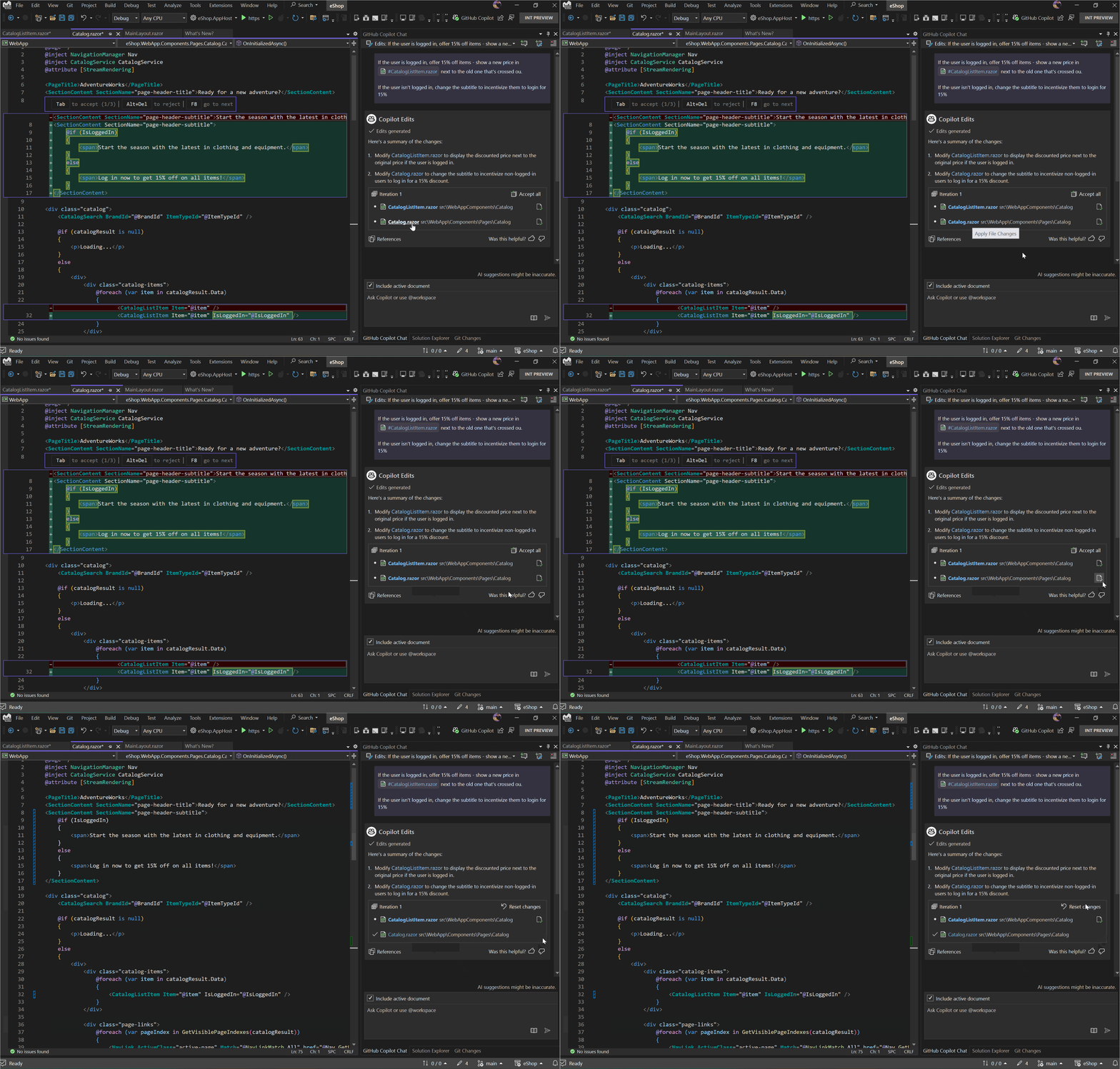
Terima semua perubahan yang diusulkan di semua file
Pilih Terima semua untuk menerima perubahan kode yang diusulkan di semua file tempat perubahan tersedia. File yang memiliki perubahan yang diusulkan dicetak tebal.
Meninjau semua perubahan dalam tampilan ringkasan
Mulai Visual Studio 2026 versi 18.6, saat Copilot mengedit beberapa file, Anda dapat meninjau semua perubahan dalam satu tampilan ringkasan alih-alih beralih antar file satu per satu.
Setelah Copilot selesai mengedit, pilih tombol Buka Ringkasan Perubahan di set kerja Copilot Chat.

Satu tab akan terbuka yang menampilkan semua file yang diubah beserta diff-nya.
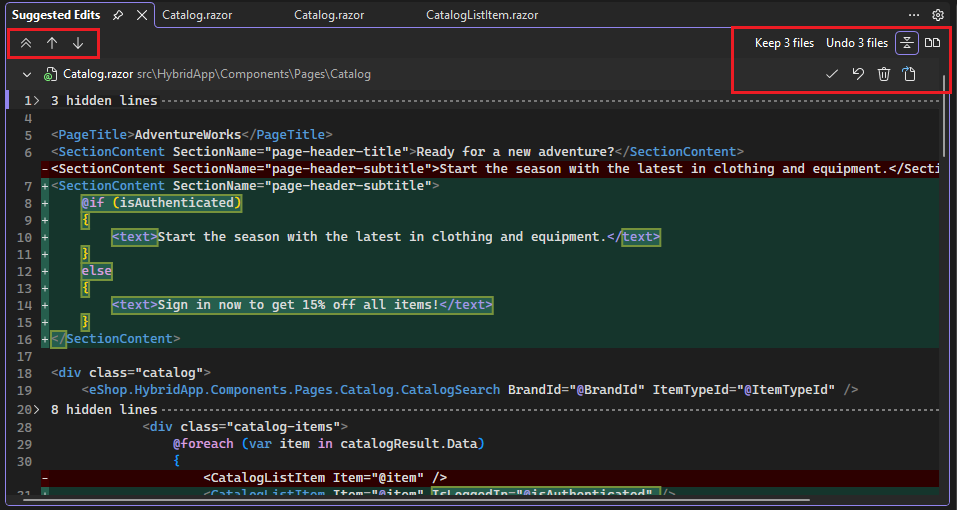
Anda dapat menerima atau membatalkan perubahan pada tingkat granularitas yang berbeda:
- Di seluruh file sekaligus dengan menggunakan kontrol terima/urungkan global
- Per file dengan menggunakan kontrol di samping setiap header file
- Untuk setiap potongan diff menggunakan tombol terima/urungkan dalam baris
Gunakan kontrol di sudut kiri atas untuk:
- Ciutkan semua konten file untuk melihat hanya header file untuk gambaran umum singkat
- Menavigasi antara potongan diff menggunakan tombol berikutnya dan sebelumnya untuk melompati perubahan dengan cepat
Anda juga dapat memilih file apa pun untuk membukanya secara terpisah dan melihat konteks lengkapnya.
Batalkan pengeditan
Kembali ke status asli
Saat meninjau perubahan file, Anda mungkin menerima atau menolak proposal kode yang tidak Anda maksudkan. Jika demikian, pilih Reset perubahan untuk mengatur ulang file yang tercantum ke statusnya sebelum iterasi dibuat.
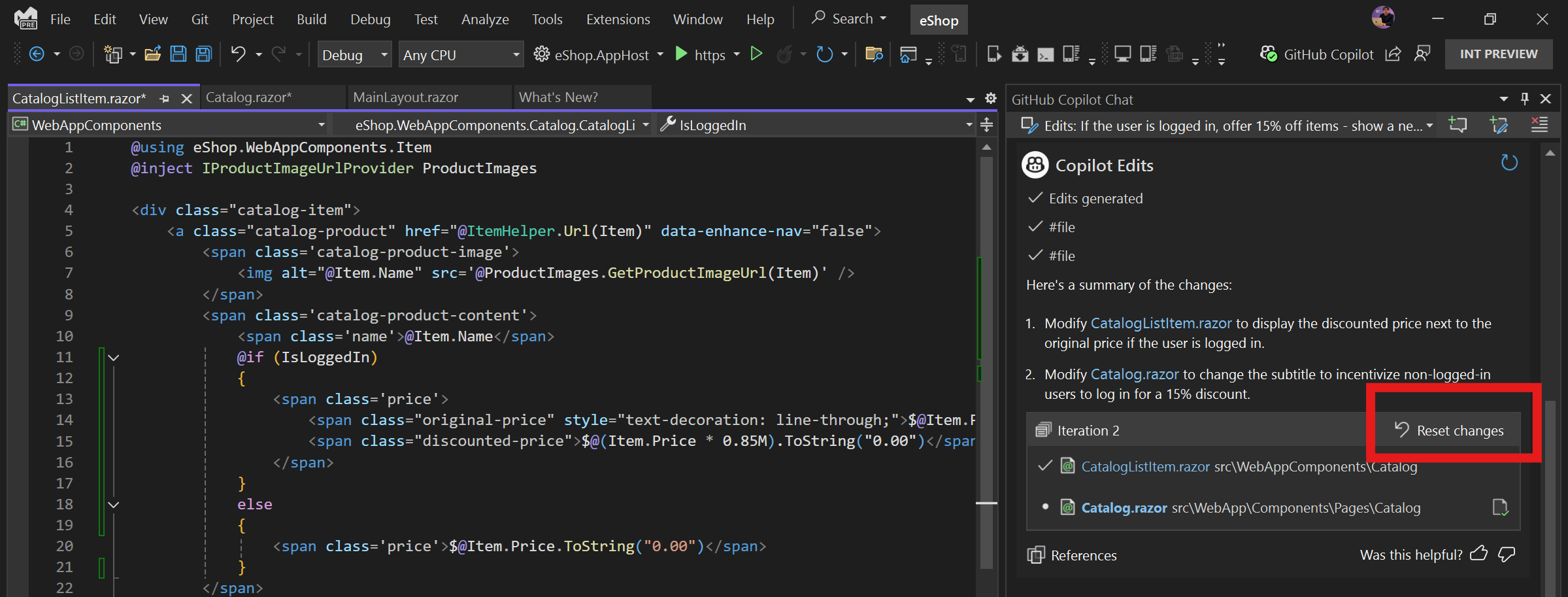
Reset perubahan juga mengatur ulang setiap perubahan manual yang Anda buat pada file. Dialog popup mengonfirmasi tindakan sebelum mengembalikan status file.
Kembali ke perulangan sebelumnya
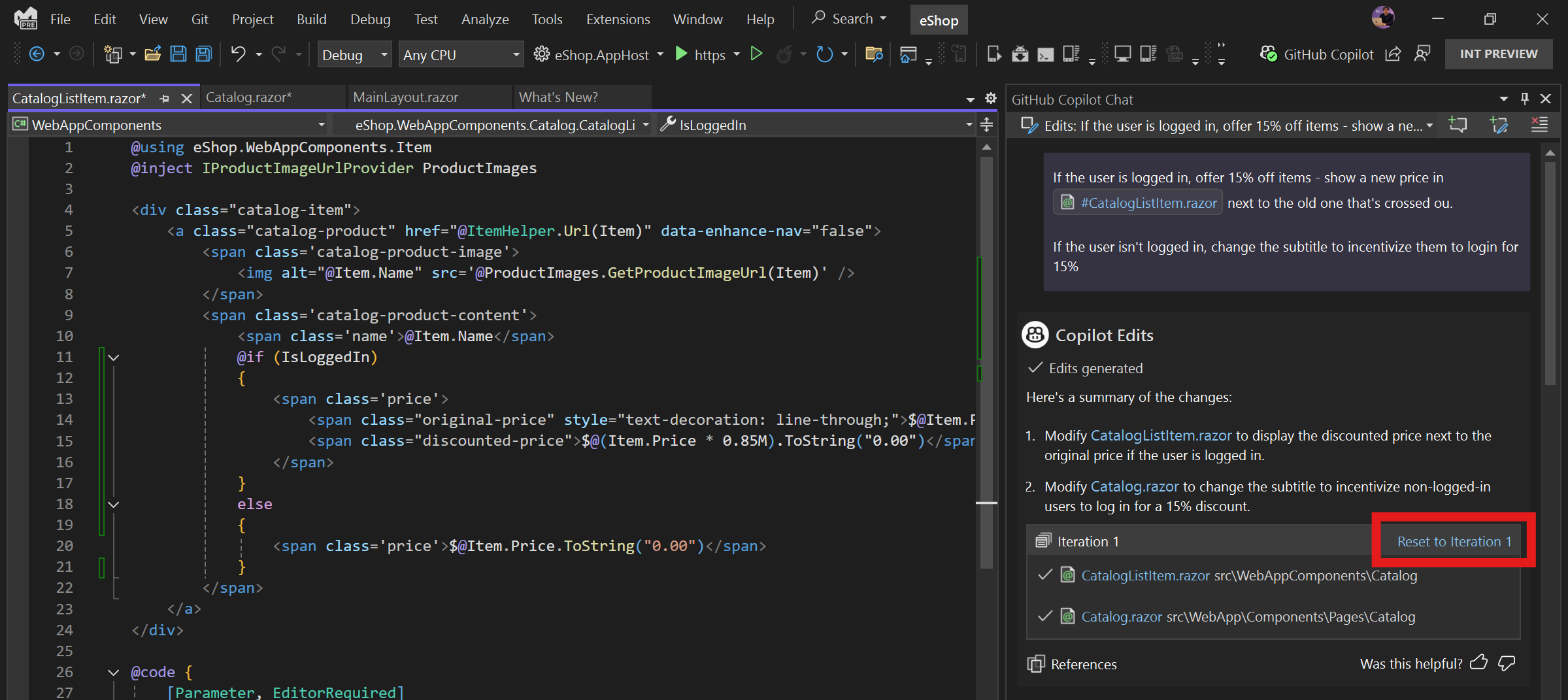
Kapan saja, Anda dapat memilih Reset ke Iterasi pada iterasi sebelumnya untuk mengatur ulang semua perubahan, baik yang diusulkan maupun manual, yang dibuat pada file yang tercantum. Dialog popup mengonfirmasi tindakan sebelum mengembalikan status file.