Catatan
Akses ke halaman ini memerlukan otorisasi. Anda dapat mencoba masuk atau mengubah direktori.
Akses ke halaman ini memerlukan otorisasi. Anda dapat mencoba mengubah direktori.
GitHub Copilot berfungsi sebagai pemrogram pasangan bertenaga AI, secara otomatis menawarkan saran langsung untuk melengkapi kode, komentar, pengujian, dan lebih banyak lagi. Copilot menyediakan dua jenis saran sebaris, yang keduanya memperhitungkan kode yang ada: penyelesaian dan saran edit berikutnya.
Saran suntingan berikutnya (NES) menggunakan pengeditan terbaru Anda untuk memperkirakan suntingan selanjutnya yang Anda mungkin ingin lakukan serta lokasinya.
Penyelesaian otomatis sebaris sangat bagus dalam menyelesaikan bagian kode. NES membantu Anda tetap berada dalam alur pengeditan logis dengan menyarankan perubahan yang relevan dengan pekerjaan Anda saat ini. Anda dapat menggunakan tombol Tab untuk menelusuri dan menerima saran dengan cepat. Saran mungkin mencakup satu simbol, seluruh baris, atau beberapa baris, tergantung pada cakupan potensi perubahan.
Prasyarat
Visual Studio 2026 atau Visual Studio 2022 versi 17.14 (dengan pembaruan pemeliharaan terbaru yang direkomendasikan untuk fitur yang paling mutakhir)
Masuk ke Visual Studio dengan menggunakan akun GitHub dengan akses Copilot.
Jika Anda belum memiliki langganan Copilot, Anda dapat menggunakan Copilot secara gratis dengan mendaftar untuk paket Copilot Gratis dan mendapatkan batas bulanan untuk saran terintegrasi dan interaksi obrolan.
Aktifkan NES
Untuk mulai menggunakan Copilot NES, aktifkan fitur di Alat>Opsi>Semua Pengaturan>Editor Teks>Penyelesaian Kode>Umum, dan pilih Copilot Saran Edit Berikutnya (Prediksi edit berikutnya dari Copilot) di Penyedia Penyelesaian Kode.
Untuk mulai menggunakan Copilot NES, aktifkan fitur diOpsi>Alat>GitHub>Copilot dan pilih Aktifkan Saran Edit Berikutnya di Penyelesaian Salinan.
Mulai menggunakan NES
Untuk mulai mendapatkan saran dari NES, mulailah melakukan pemrograman. Saat fitur menyarankan pengeditan kode, Anda dapat memindahkannya dengan menggunakan tombol Tab , lalu menerimanya dengan menggunakan tombol Tab lagi. Anda menghemat waktu dengan cepat melompat ke pengeditan relevan berikutnya, tanpa perlu mencari secara manual melalui file atau referensi sendiri. Tanda panah di parit menunjukkan apakah tersedia saran edit.
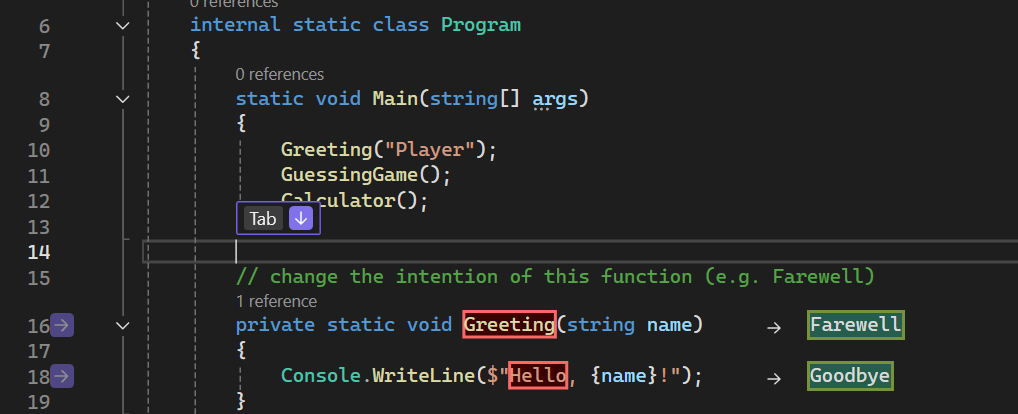
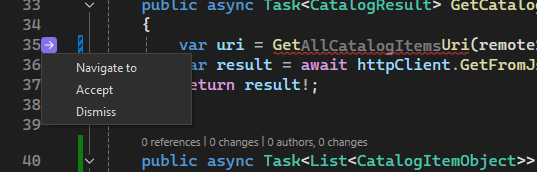
Pilih panah untuk menjelajahi menu saran edit, yang menyertakan pintasan keyboard.
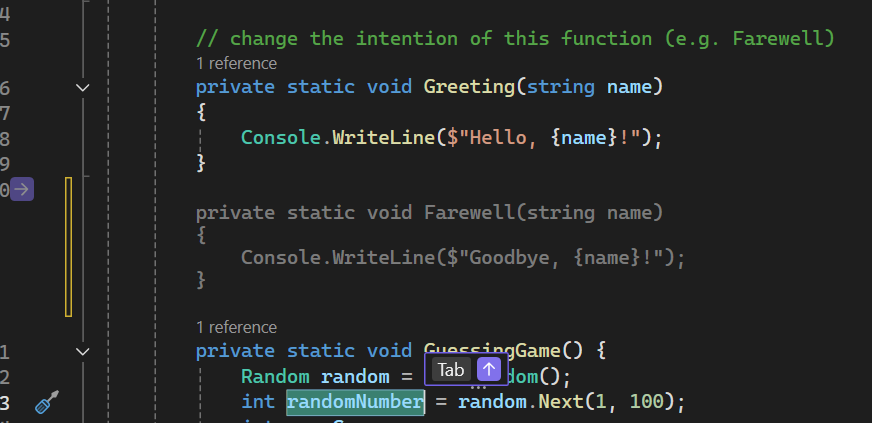
Jika saran edit berada di bawah tampilan editor saat ini, panah menunjuk ke bawah alih-alih kanan. Gulir melewati saran edit, dan panah mengisyaratkan lokasi saran edit berikutnya dengan menunjuk ke atas atau ke bawah, berdasarkan tempat Anda berada dalam file.
Memahami kasus penggunaan
NES sangat membantu dalam berbagai skenario dengan menyarankan tidak hanya perubahan berulang yang jelas, tetapi juga perubahan logis. Berikut adalah beberapa contohnya.
Menangkap dan memperbaiki kesalahan
NES membantu dengan kesalahan ketik; misalnya, jika Anda menulis bol alih-alih bool.
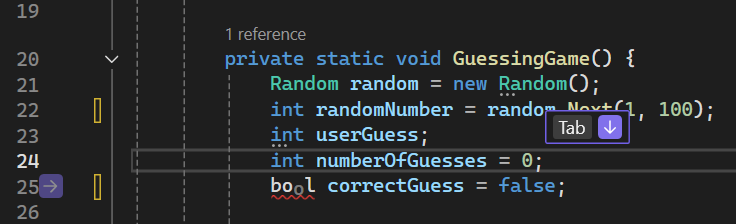
Fitur ini juga dapat membantu dengan kesalahan yang lebih menantang dalam logika, seperti ekspresi terner terbalik atau perbandingan yang harus digunakan || alih-alih &&.
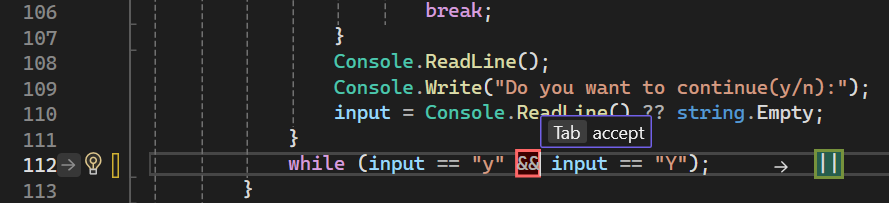
Mencocokkan perubahan tujuan
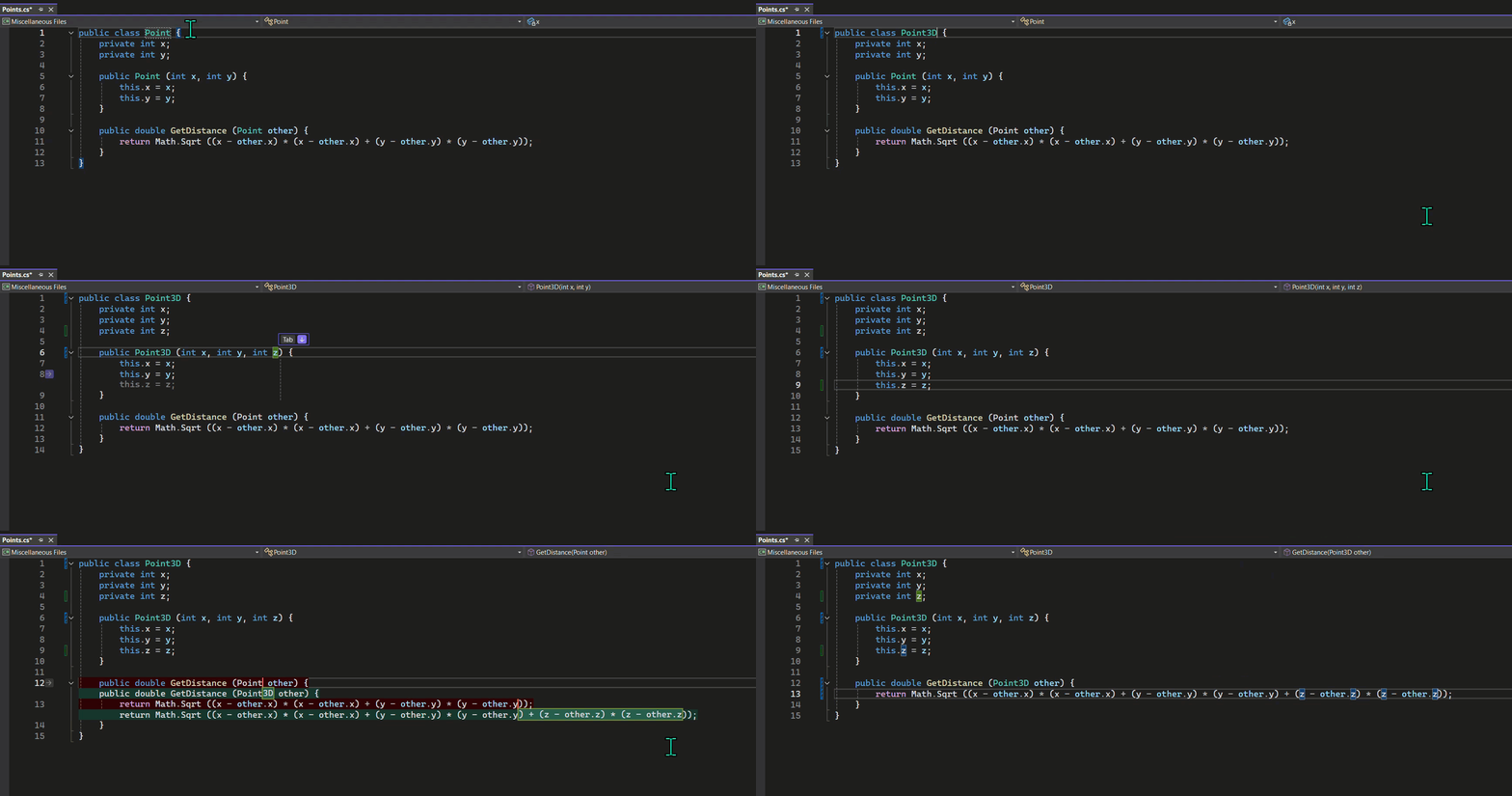
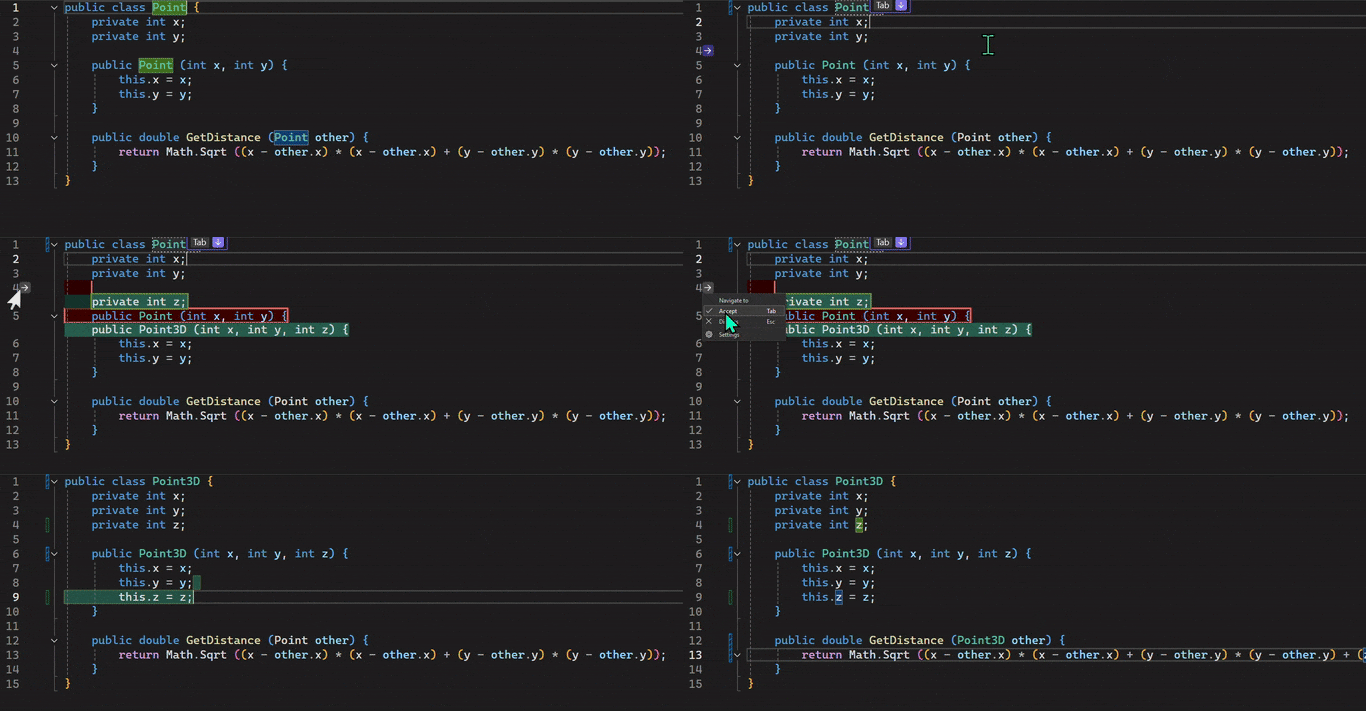
NES menyarankan perubahan pada sisa kode Anda yang cocok dengan perubahan niat. Contoh berikut menunjukkan saran setelah refaktorisasi kelas dari Point ke Point3D.
Memperbarui sintaks kode
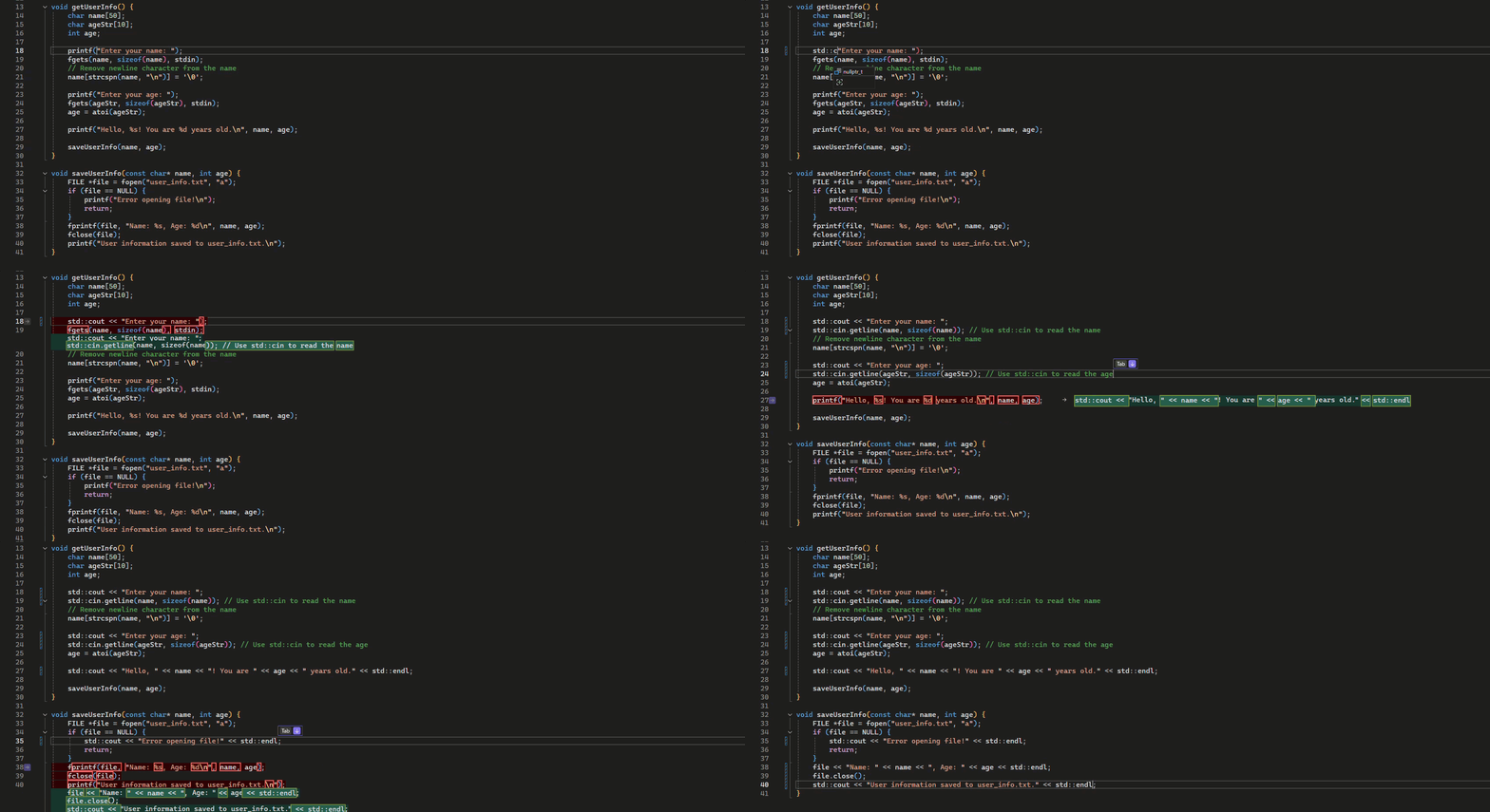
NES membantu perubahan berulang, seperti memperbarui sintaks kode ke C++ modern dengan menggunakan Pustaka Standar (STL). Misalnya, ketika Anda memperbarui semua printf() instans ke std::cout, Anda juga perlu memperbarui sintaks seperti fgets().
Memfaktorkan ulang
Jika Anda mengganti nama variabel sekali dalam file, NES menyarankan untuk memperbaruinya di seluruh file. Jika Anda memperkenalkan nama atau pola penamaan baru, fitur ini menyarankan pembaruan ke kode berikutnya agar cocok.
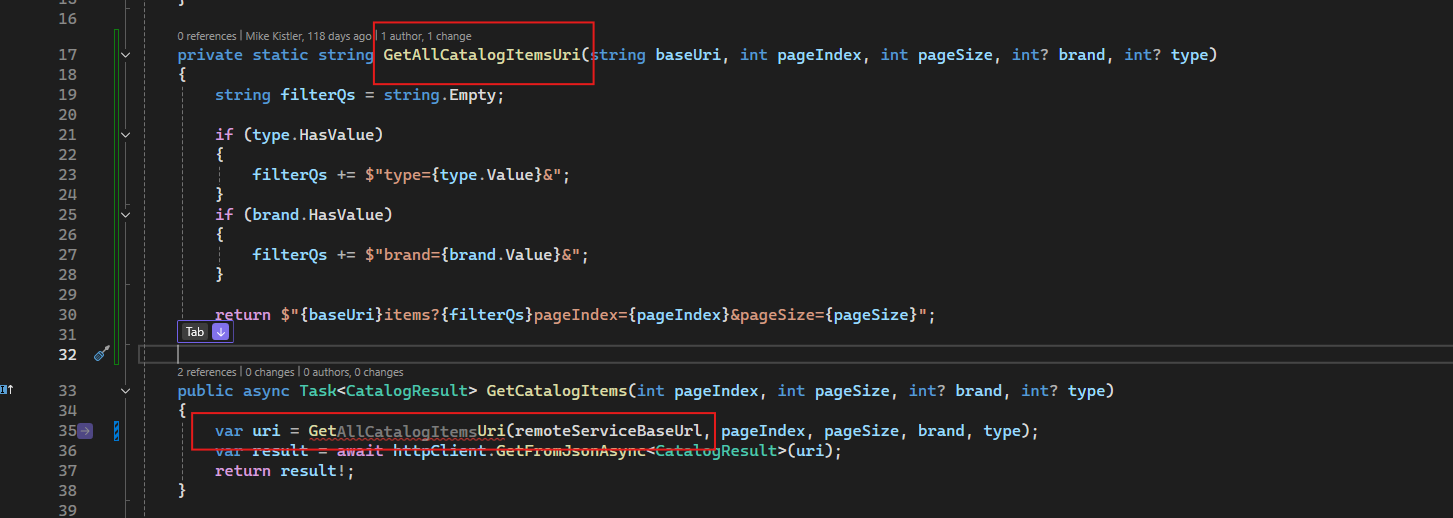
Setelah Anda menempelkan beberapa kode, NES menyarankan penyesuaian untuk mencocokkannya dengan gaya kode di sekitarnya.
Sembunyikan NES
Anda dapat menyembunyikan saran dari NES di Visual Studio dan meninjaunya hanya saat Anda memilih.
Untuk menonaktifkan penyelesaian otomatis, buka Alat>Opsi>Semua Pengaturan>Saran Sebaris>, Umum, dan pilih Manual dari Pemanggilan Saran Sebaris. Anda kemudian dapat memicu saran secara manual dengan Alt+, atau Alt+.
Untuk mengelola kapan saran ditampilkan, buka Alat>Opsi>GitHub>Copilot>Completions, dan pilih Ciutkan Saran Penyuntingan Berikutnya.
Pengeditan Anda masih memicu NES, tetapi saat saran tersedia, hanya indikator margin yang muncul di pinggir dokumen. Indikator ini menunjuk ke garis yang relevan. Saran itu sendiri tetap tersembunyi sampai Anda memilih untuk melihatnya.
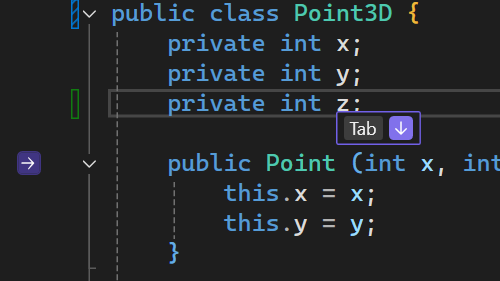
Untuk melihat saran tersembunyi, pilih indikator margin atau pilih tombol Tab . Saran kemudian muncul. Anda dapat memilih tombol Tab lagi untuk menerima saran atau memilih kunci Esc untuk menutupnya. Setelah Anda menerima saran, saran terkait akan muncul secara otomatis. Saran baru yang tidak terkait tetap tersembunyi hingga Anda memilih untuk melihatnya.
Dalam contoh berikut, setelah perubahan dari Point ke Point3D, saran NES menjadi tersedia tetapi tidak segera muncul. Indikator margin dan bilah petunjuk menyoroti saran pada baris 4, yang muncul setelah pemilihan indikator.
Konten terkait
- Penyelesaian Copilot GitHub
- GitHub Copilot Chat
- GitHub Copilot Trust Center