Catatan
Akses ke halaman ini memerlukan otorisasi. Anda dapat mencoba masuk atau mengubah direktori.
Akses ke halaman ini memerlukan otorisasi. Anda dapat mencoba mengubah direktori.
Pencarian di File memungkinkan Anda mencari dalam sekumpulan file yang ditentukan. Visual Studio mencantumkan hasil yang cocok di jendela Temukan Hasil di IDE. Bagaimana hasilnya muncul bergantung pada opsi yang Anda pilih pada tab Temukan di File kotak dialog Temukan dan Ganti.


Cara menampilkan Temukan di File
Gunakan langkah-langkah berikut untuk membuka kotak dialog Temukan dan Ganti, atau tekan Ctrl+Shift+F.
Pada bilah menu, pilih Edit>Temukan dan Ganti.
Pilih Temukan di Berkas dari menu fly-out.
Untuk membatalkan operasi Temukan, tekan Ctrl+Break.
Nota
Alat Temukan dan Ganti tidak mencari direktori dengan Hidden atribut atau System .
Kotak pencarian
Untuk mencari string atau ekspresi teks baru, tentukan di kotak Pencarian. Untuk mencari salah satu dari 20 string yang Anda cari baru-baru ini, buka daftar drop-down dan pilih string.
Anda dapat memilih atau menghapus opsi berikut:
Cocokkan kasus - Gunakan opsi ini untuk memastikan bahwa pencarian Anda peka terhadap huruf besar-kecil.
Cocokkan seluruh kata - Gunakan opsi ini untuk memastikan bahwa pencarian Anda hanya mengembalikan seluruh kata yang cocok.
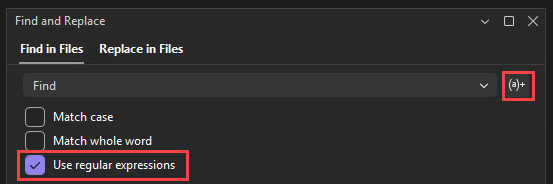
Gunakan ekspresi reguler - Gunakan opsi ini untuk menggunakan notasi khusus yang menentukan pola teks yang cocok di kotak Pencarian (atau di kotak teks Ganti). Untuk daftar notasi ini, lihat Menggunakan ekspresi reguler di Visual Studio.
Nota
Tombol Penyusun Ekspresi muncul di samping kotak Pencarian hanya jika Anda telah memilih kotak centang Gunakan ekspresi reguler.
Periksa di
Opsi yang Anda pilih dari daftar drop-down Cari di menentukan apakah Temukan di File mencari seluruh ruang kerja, keseluruhan solusi, proyek saat ini, direktori saat ini, semua dokumen yang terbuka, atau dokumen saat ini.
Anda juga dapat menggunakan tombol Telusuri yang berdekatan (...) untuk menemukan tempat yang ingin Anda cari. Lebih baik lagi, jika Anda telah menentukan direktori, tombol ini akan menambahkan direktori baru alih-alih menggantinya. Misalnya, jika nilai "Look in" Anda adalah ".\Code", Anda dapat memilih tombol Telusuri (...) dan menavigasi ke folder bernama "Shared Code". Kotak Telusuri (...) sekarang akan menampilkan ".\Code;. \Kode Bersama" dan ketika perintah Temukan dijalankan, ia mencari kedua folder tersebut.
Untuk menyempurnakan pencarian, Anda dapat memilih atau menghapus opsi berikut:
- Sertakan item eksternal - Gunakan opsi ini untuk menyertakan file yang dirujuk dari luar proyek C++, yaitu, file seperti "windows.h" yang disertakan oleh file kode Anda, tetapi bukan bagian dari solusi. Opsi ini hanya berlaku untuk proyek C++.
- Sertakan file lain-lain - Gunakan opsi ini untuk menyertakan file lain-lain, yang merupakan file yang telah Anda buka tetapi bukan bagian dari solusi. Lihat file lain-lain .
Jenis file
Opsi Jenis file menunjukkan jenis file yang dicari di direktori Lihat di. Pilih item apa pun dalam daftar untuk memasukkan string pencarian yang telah dikonfigurasi sebelumnya yang akan menemukan file dari jenis tertentu.

Anda dapat mencari beberapa jenis file dengan memisahkannya dengan titik koma (;). Anda juga dapat mengecualikan folder dan file dengan mengawali jalur atau jenis file apa pun dengan tanda seru (!).
Kotak pencarian
Untuk mencari string atau ekspresi teks baru, tentukan di kotak Pencarian. Untuk mencari salah satu dari 20 string yang Anda cari baru-baru ini, buka daftar drop-down dan pilih string.
Anda dapat memilih atau menghapus opsi berikut:
Cocokkan kasus - Gunakan opsi ini untuk memastikan bahwa pencarian Anda peka terhadap huruf besar-kecil.
Cocokkan seluruh kata - Gunakan opsi ini untuk memastikan bahwa pencarian Anda hanya mengembalikan seluruh kata yang cocok.
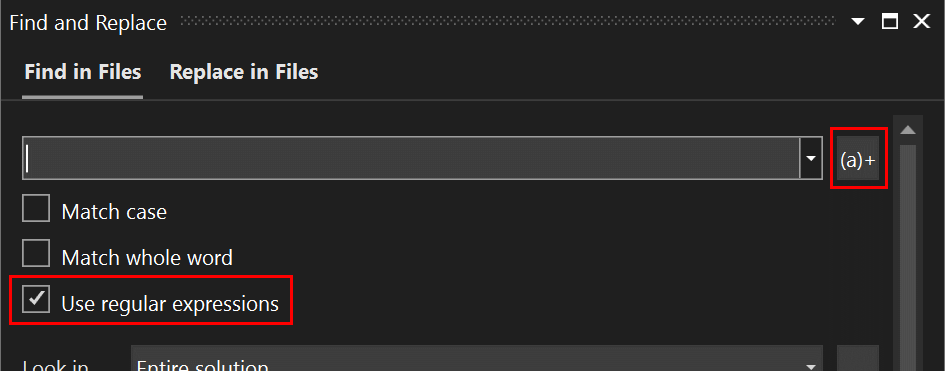
Gunakan ekspresi reguler - Gunakan opsi ini untuk menggunakan notasi khusus yang menentukan pola teks yang cocok di kotak Pencarian (atau di kotak teks Ganti). Untuk daftar notasi ini, lihat Menggunakan ekspresi reguler di Visual Studio.
Penting
Tombol Penyusun Ekspresi muncul di samping kotak Pencarian hanya jika Anda telah memilih kotak centang Gunakan ekspresi reguler.
Periksa di
Opsi yang Anda pilih dari daftar drop-down Cari di menentukan apakah Temukan di File mencari seluruh ruang kerja, keseluruhan solusi, proyek saat ini, direktori saat ini, semua dokumen yang terbuka, atau dokumen saat ini.
Anda juga dapat menggunakan tombol Telusuri yang berdekatan (...) untuk menemukan tempat yang ingin Anda cari. Lebih baik lagi, jika Anda telah menentukan direktori, tombol ini akan menambahkan direktori baru alih-alih menggantinya. Misalnya, jika nilai "Look in" Anda adalah ".\Code", Anda dapat memilih tombol Telusuri (...) dan menavigasi ke folder bernama "Shared Code". Kotak Telusuri (...) sekarang akan menampilkan ".\Code;. \Kode Bersama" dan ketika perintah Temukan dijalankan, ia mencari kedua folder tersebut.
Untuk menyempurnakan pencarian, Anda dapat memilih atau menghapus opsi berikut:
- Sertakan item eksternal - Gunakan opsi ini untuk menyertakan file yang dirujuk dari luar proyek C++, yaitu, file seperti "windows.h" yang disertakan oleh file kode Anda, tetapi bukan bagian dari solusi. Opsi ini hanya berlaku untuk proyek C++.
- Sertakan file lain-lain - Gunakan opsi ini untuk menyertakan file lain-lain, yang merupakan file yang telah Anda buka tetapi bukan bagian dari solusi. Lihat file lain-lain .
Jenis file
Opsi Jenis file menunjukkan jenis file yang dicari di direktori Lihat di. Pilih item apa pun dalam daftar untuk memasukkan string pencarian yang telah dikonfigurasi sebelumnya yang akan menemukan file dari jenis tertentu.
Anda dapat mencari beberapa jenis file dengan memisahkannya dengan titik koma (;). Anda juga dapat mengecualikan folder dan file dengan mengawali jalur atau jenis file apa pun dengan tanda seru (!).
Anda dapat secara permanen mengecualikan beberapa file dari pencarian; lihat Mengecualikan file dari pencarian. Untuk mengalihkan pengecualian ini, gunakan tombol .

Menambahkan hasil
Gunakan opsi ini untuk menambahkan hasil dari pencarian saat ini ke hasil pencarian sebelumnya.
Hasil pencarian
Saat Anda melakukan pencarian untuk semua hasil, hasil muncul saat tersedia.
Nota
Visual Studio mulai membangun indeks setelah konteks kode Anda dimuat, seperti saat membuka proyek baru, mengubah cabang, atau mengubah daftar file. Jika Anda mencari saat Visual Studio masih mengindeks file sumber, Anda mungkin melihat peringatan bahwa hasilnya tidak lengkap.
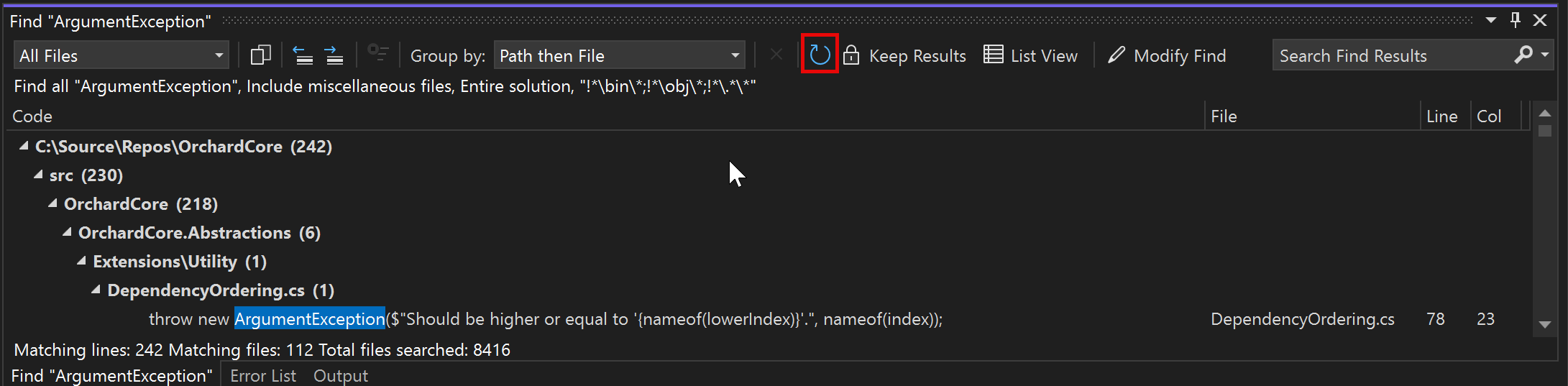
Dengan Visual Studio 17.12 dan yang lebih baru, jika Anda ingin mengulangi pencarian yang sama setelah melakukan pekerjaan tambahan, Anda dapat mengklik ikon panah searah jarum jam untuk memperbarui hasilnya. Ini memastikan semua perubahan yang Anda buat sejak Temuan terakhir tercermin tanpa harus membuka kembali jendela Temukan.

Modifikasi pencarian
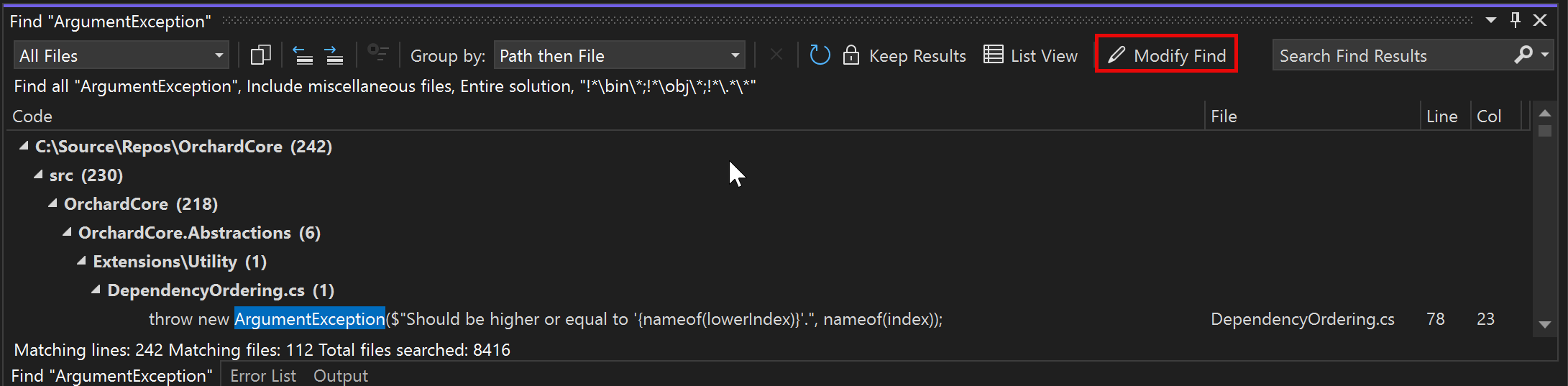
Gunakan tombol Ubah Temukan (Ulangi Temukan di beberapa versi) di jendela hasil untuk memperbaiki kriteria pencarian tanpa harus membuat ulang kriteria pencarian yang sama di jendela Temukan. Mengklik Ubah Temukan membuka kembali Temukan di File dengan kriteria pencarian sebelumnya untuk kumpulan hasil tersebut.

Hasil pencarian
Saat Anda melakukan pencarian untuk semua hasil, hasil muncul saat tersedia.
Nota
Visual Studio mulai membangun indeks setelah konteks kode Anda dimuat, seperti saat membuka proyek baru, mengubah cabang, atau mengubah daftar file. Jika Anda mencari saat Visual Studio masih mengindeks file sumber, Anda mungkin melihat peringatan bahwa hasilnya tidak lengkap.
Dengan Visual Studio 17.12 dan yang lebih baru, jika Anda ingin mengulangi pencarian yang sama setelah melakukan pekerjaan tambahan, Anda dapat mengklik ikon panah searah jarum jam untuk memperbarui hasilnya. Ini memastikan semua perubahan yang Anda buat sejak Temuan terakhir tercermin tanpa harus membuka kembali jendela Temukan.
Modifikasi pencarian
Gunakan tombol Ubah Temukan (Ulangi Temukan di beberapa versi) di jendela hasil untuk memperbaiki kriteria pencarian tanpa harus membuat ulang kriteria pencarian yang sama di jendela Temukan. Mengklik Ubah Temukan membuka kembali Temukan di File dengan kriteria pencarian sebelumnya untuk kumpulan hasil tersebut.
Pertahankan hasil
Anda dapat menyimpan hasil dari satu pencarian saat Anda melakukan pencarian lain. Ini memudahkan untuk membandingkan hasil dan melihatnya berdampingan.

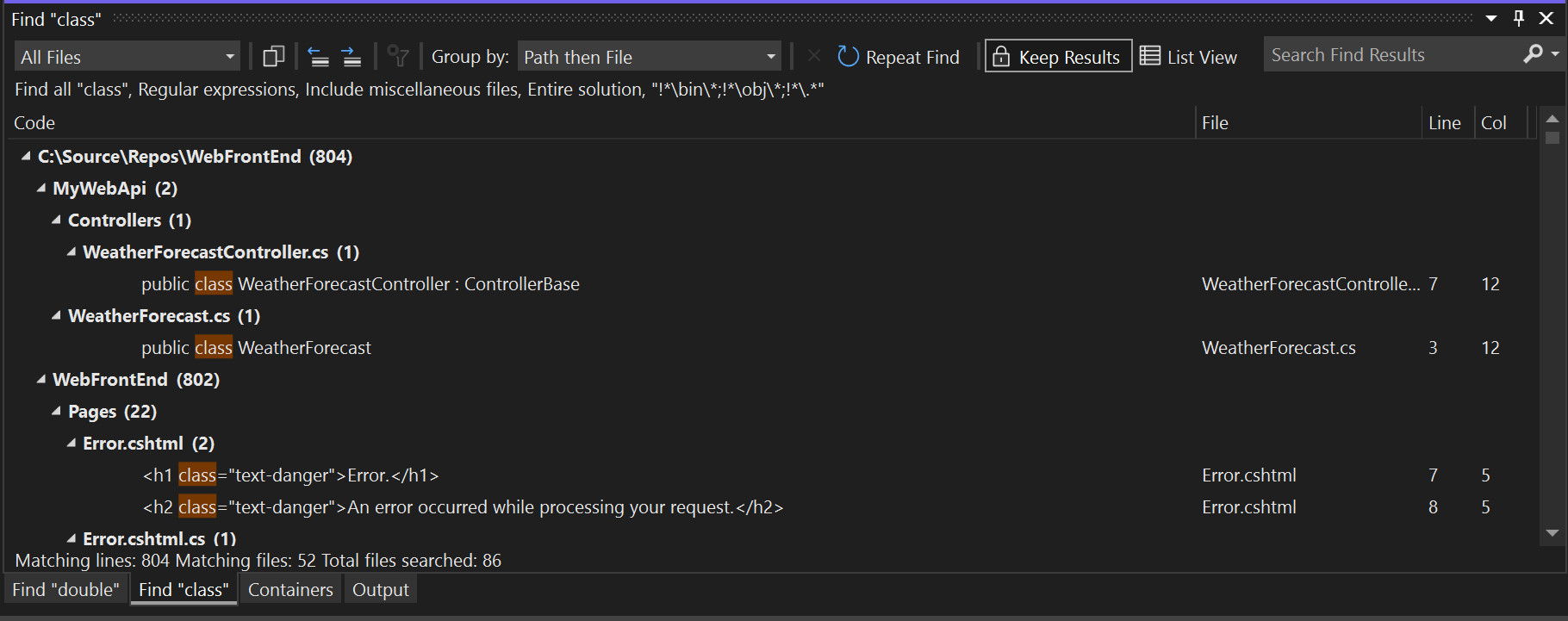
Untuk menyimpan beberapa hasil pencarian, pilih tombol Pertahankan Hasil setelah setiap pencarian. Kemudian, saat Anda mencari yang lain, hasilnya ditampilkan di tab baru. Anda dapat menyimpan hasil hingga lima pencarian. Jika Anda sudah mendapatkan lima hasil pencarian yang ditampilkan, pencarian berikutnya akan menggunakan kembali tab hasil pencarian terlama.
Anda dapat mengatur Visual Studio untuk selalu menyimpan hasil. Di panel Alat>Opsi, perluas bagian Semua Pengaturan>Lingkungan>Pencarian>Temukan dan Ganti. Di grup Temukan di File , pilih kotak centang Pertahankan hasil pencarian secara default .
Di Visual Studio 2022 dan yang lebih baru, Anda dapat mengatur Visual Studio untuk selalu menyimpan hasil. Dalam dialogOpsi>, perluas bagianTemukan dan Ganti>, dan pilih kotak centang Pertahankan hasil pencarian secara default.