Catatan
Akses ke halaman ini memerlukan otorisasi. Anda dapat mencoba masuk atau mengubah direktori.
Akses ke halaman ini memerlukan otorisasi. Anda dapat mencoba mengubah direktori.
Model Context Protocol (MCP) adalah standar terbuka yang memungkinkan GitHub Copilot menggunakan alat dan layanan di luar IDE. Dalam Visual Studio, MCP memungkinkan agen GitHub Copilot menggunakan alat eksternal dengan menghubungkan klien MCP ke server MCP yang mengekspos fungsionalitas penting seperti akses file, manajemen repositori, atau pembuatan PR. Dengan menstandarkan bagaimana alat ditemukan dan dipanggil, MCP menghapus kebutuhan akan integrasi kustom dan memudahkan untuk memperluas asisten AI hanya dengan menambahkan server MCP baru.
Dukungan MCP meningkatkan mode gitHub agen Copilot dengan memungkinkan Anda menyambungkan server yang kompatibel dengan MCP ke alur kerja pengkodan agenik Anda. Dukungan MCP di Visual Studio berfungsi sebagai berikut:
- Klien MCP, seperti Visual Studio, terhubung ke server MCP dan meminta tindakan atas nama model AI.
- Server MCP menyediakan satu atau beberapa alat yang mengekspos fungsionalitas tertentu melalui antarmuka yang terdefinisi dengan baik.
- Protokol menentukan format pesan untuk komunikasi antara klien dan server, termasuk penemuan alat, pemanggilan, dan penanganan respons.
Misalnya, dengan server MCP GitHub diaktifkan, Anda dapat membuat dan mengelola PR atau diberitahu jika ada PR yang memerlukan tinjauan Anda. Dengan server MCP Azure DevOps diaktifkan, Anda dapat memiliki Copilot membuat dan mengelola item kerja.
Artikel ini memandu Anda menyiapkan server MCP dan menggunakan alat dengan mode agen di Visual Studio.
Prasyarat
Visual Studio 2026 atau Visual Studio 2022 versi 17.14 (dengan rilis pemeliharaan terbaru yang direkomendasikan untuk fitur MCP paling terbaru)
Menemukan server MCP
Repositori server MCP resmi adalah titik awal yang bagus untuk referensi, server resmi, dan berkontribusi komunitas yang menampilkan fleksibilitas MCP. Anda dapat menjelajahi server untuk berbagai fungsionalitas, seperti operasi sistem file, interaksi database, dan layanan web.
MCP adalah standar yang relatif baru, dan ekosistemnya berkembang pesat. Karena lebih banyak pengembang mengadopsi MCP, Anda dapat mengharapkan untuk melihat peningkatan jumlah server dan alat yang tersedia untuk integrasi dengan proyek Anda.
Menambahkan server MCP
Anda memiliki beberapa opsi untuk menambahkan server MCP di Visual Studio.
Menambahkan server MCP langsung dari web
Dimulai dengan rilis layanan terbaru versi 17.14, Anda dapat menambahkan server MCP dengan menginstalnya langsung dari web. Pilih tombol Install di server MCP untuk menginstalnya secara otomatis dan menambahkannya ke instans Visual Studio Anda.
Contoh server MCP
Cobalah beberapa server MCP populer di Visual Studio dengan satu klik:
-
– Temukan dan instal perintah dan instruksi kustom untuk GitHub Copilot.
-
– Mengonversi berbagai format file (PDF, Word, Excel, gambar, audio) ke Markdown.
-
– Mengkueri dan menganalisis data dalam database DuckDB secara lokal dan di cloud.
-
– Operasi dan manajemen database. Jalankan kueri, kelola koleksi, alur agregasi, dan operasi dokumen.
-
– Model akses, himpunan data, dan Spasi di Hugging Face Hub.
Menambahkan Server MCP dari obrolan
Untuk menambahkan server MCP dari tampilan obrolan:
Pilih tombol hijau plus (
+) di pemilih alat di jendela obrolan.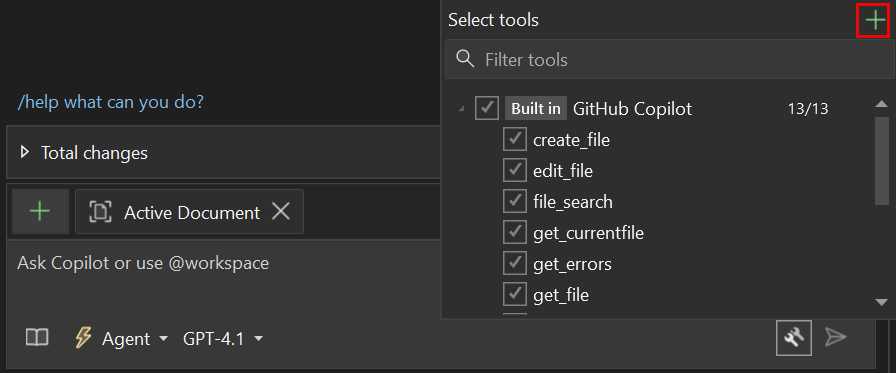
Tentukan nama server dan detail koneksi, seperti URL untuk server HTTP atau perintah dan argumen untuk server stdio.
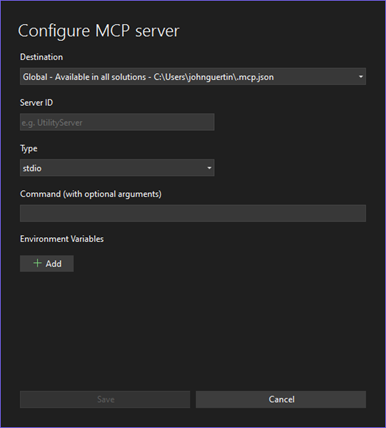
Menambahkan server MCP dari registri server MCP GitHub
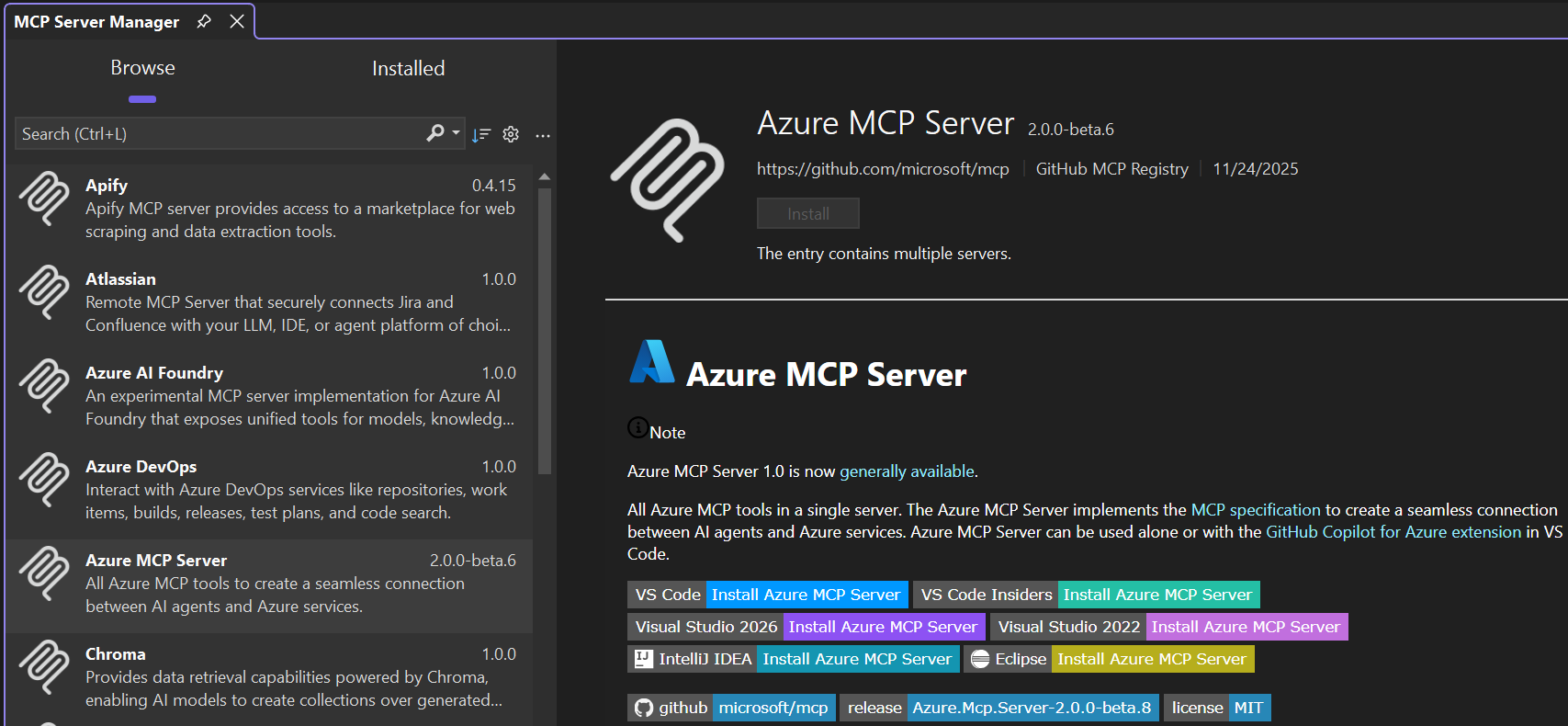
Anda dapat menginstal server MCP langsung dari registri server McP GitHub melalui Ekstensi di Visual Studio.
Dari menu Visual Studio, pilih Ekstensi>MCP Registri... untuk membuka MCP Server Manager.
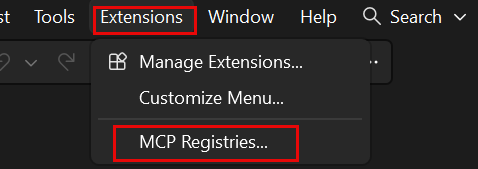
Pilih server yang Anda inginkan, lalu pilih Install untuk instans Visual Studio Anda.
Menambahkan server MCP ke .mcp.json file
Langkah-langkah berikut memandu Anda melalui contoh konfigurasi dengan server MCP GitHub:
Buat file baru:
<SOLUTIONDIR>\.mcp.jsonatau%USERPROFILE%\.mcp.json. Gunakan Visual Studio untuk mengedit file ini sehingga skema JSON-nya diterapkan secara otomatis.Tempelkan konten berikut ke dalam file
.mcp.json.{ "servers": { "github": { "url": "https://api.githubcopilot.com/mcp/" } } }Simpan file tersebut.
Dalam file, pilih Autentikasi Diperlukan dari CodeLens yang tampaknya mengautentikasi ke server melalui akun GitHub. Pilih Autentikasi pada dialog pop-up untuk mengautentikasi dengan akun GitHub Anda.
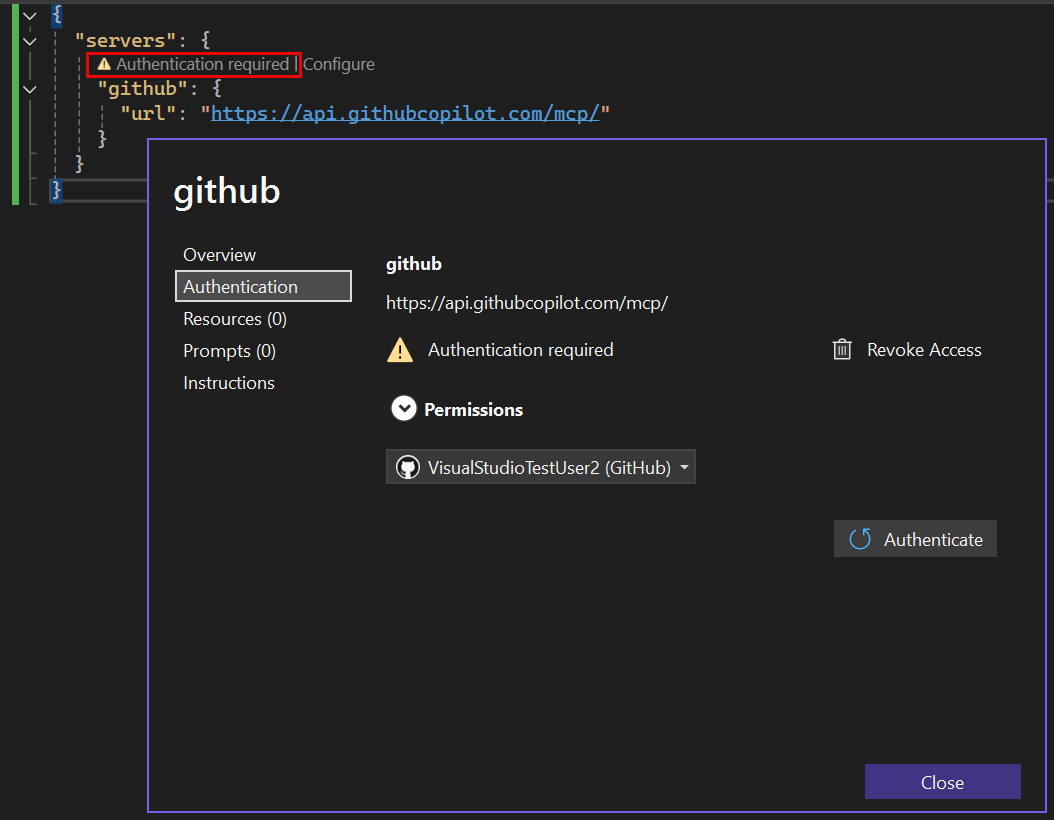
Jika Anda tidak melihat CodeLens, pastikan CodeLens diaktifkan di Alat>Opsi>Editor Teks>CodeLens.
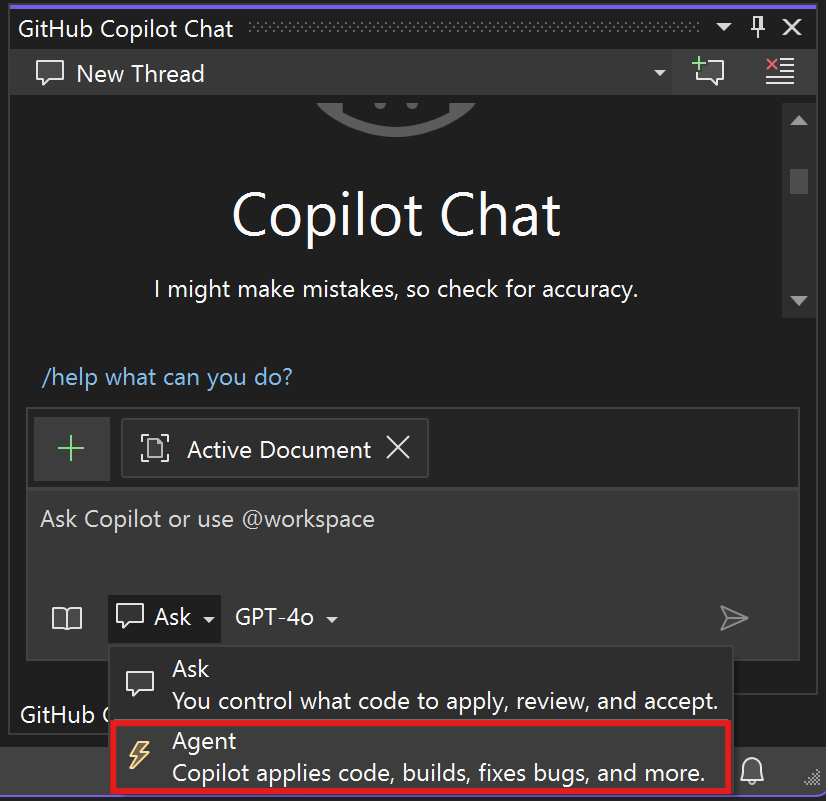
Di bagian bawah panel obrolan, pilih Agen dari menu dropdown mode.
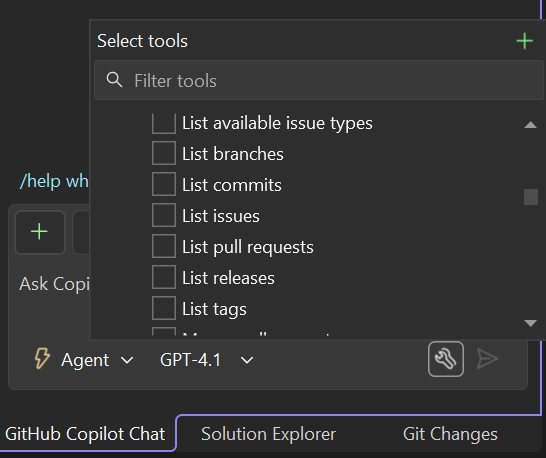
Pilih alat yang ingin Anda gunakan, misalnya, Mencantumkan masalah.
Coba contoh permintaan: Daftar isu yang ditugaskan kepada saya di GitHub.
Copilot meminta izin untuk menggunakan alat yang disediakan server MCP untuk itu. Pilih Izinkan dengan cakupan yang ingin Anda lanjutkan.
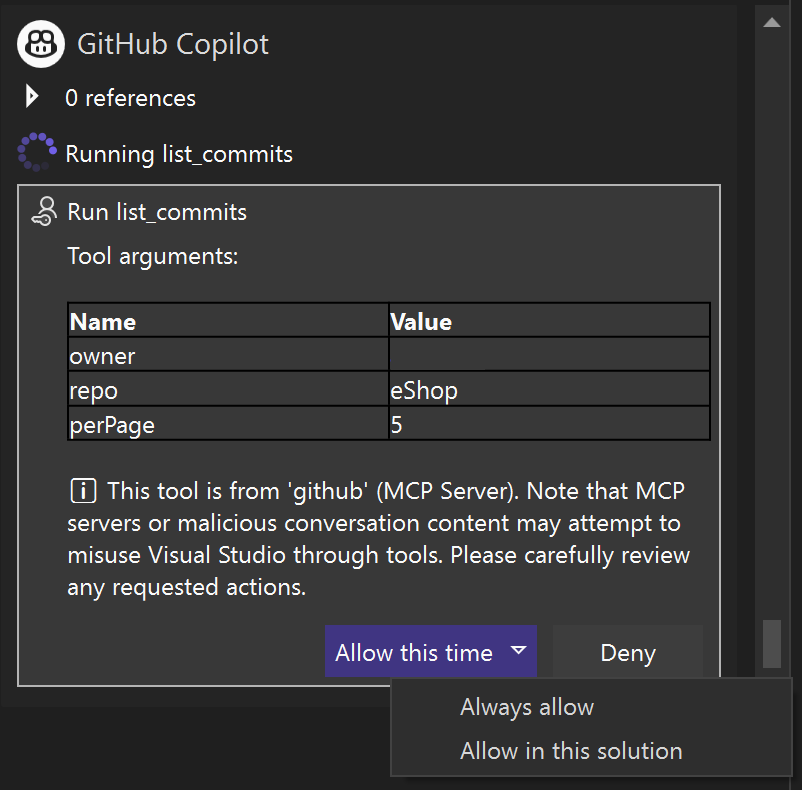
Mengelola konfigurasi server MCP
Visual Studio mendukung penggunaan file mcp.json untuk menyimpan informasi konfigurasi untuk server MCP.
mcp.json file menyimpan nama setiap server, jenis transportasi (misalnya, stdio atau SSE), perintah untuk meluncurkannya, argumen apa pun, dan variabel lingkungan opsional yang diperlukan untuk terhubung ke server tersebut.
Jika Anda belum memiliki mcp.json file, buat file di salah satu lokasi yang didukung berdasarkan persyaratan repositori, pengguna, atau editor Anda.
Untuk menambahkan server MCP, temukan konfigurasi JSON server secara online. Misalnya, temukan di repositori GitHub untuk server MCP. Kemudian tempelkan ke file Anda mcp.json .
Lokasi file untuk penemuan otomatis konfigurasi MCP
Visual Studio juga memeriksa konfigurasi MCP yang disiapkan lingkungan pengembangan lainnya. Ini membaca konfigurasi server MCP dari direktori berikut, dalam urutan berikut:
-
%USERPROFILE%\.mcp.json
Berfungsi sebagai konfigurasi server MCP global untuk pengguna tertentu. Menambahkan server MCP di sini mengaktifkan pemuatan untuk semua solusi Visual Studio. -
<SOLUTIONDIR>\.vs\mcp.json
Khusus untuk Visual Studio dan memuat server MCP yang ditentukan hanya untuk pengguna tertentu, untuk solusi yang ditentukan. -
<SOLUTIONDIR>\.mcp.json
Berfungsi dengan baik jika Anda mencari konfigurasi MCP yang dapat Anda lacak di kontrol sumber untuk repositori. -
<SOLUTIONDIR>\.vscode\mcp.json
Tercakup ke repositori/solusi dan biasanya tidak dikontrol sumber. -
<SOLUTIONDIR>\.cursor\mcp.json
Tercakup ke repositori/solusi dan biasanya tidak dikontrol sumber.
Beberapa lokasi ini memerlukan .mcp.json, sedangkan yang lain memerlukan mcp.json.
Format konfigurasi MCP
Anda dapat menentukan server jarak jauh (URL dan info masuk) dan lokal (pemanggilan baris perintah).
Adalah umum untuk memanggil alat melalui manajer paket. Misalnya, gunakan npx -y @azure/mcp@latest atau docker run ... mcp/github . Visual Studio mengikuti perintah apa pun yang Anda tentukan, sehingga Anda dapat mengunci versi atau meneruskan parameter sesuai kebutuhan.
Format harus mengikuti spesifikasi MCP. Misalnya, ini harus menyertakan array objek server, masing-masing dengan name, command atau url, dan transport.
Mengedit konfigurasi MCP
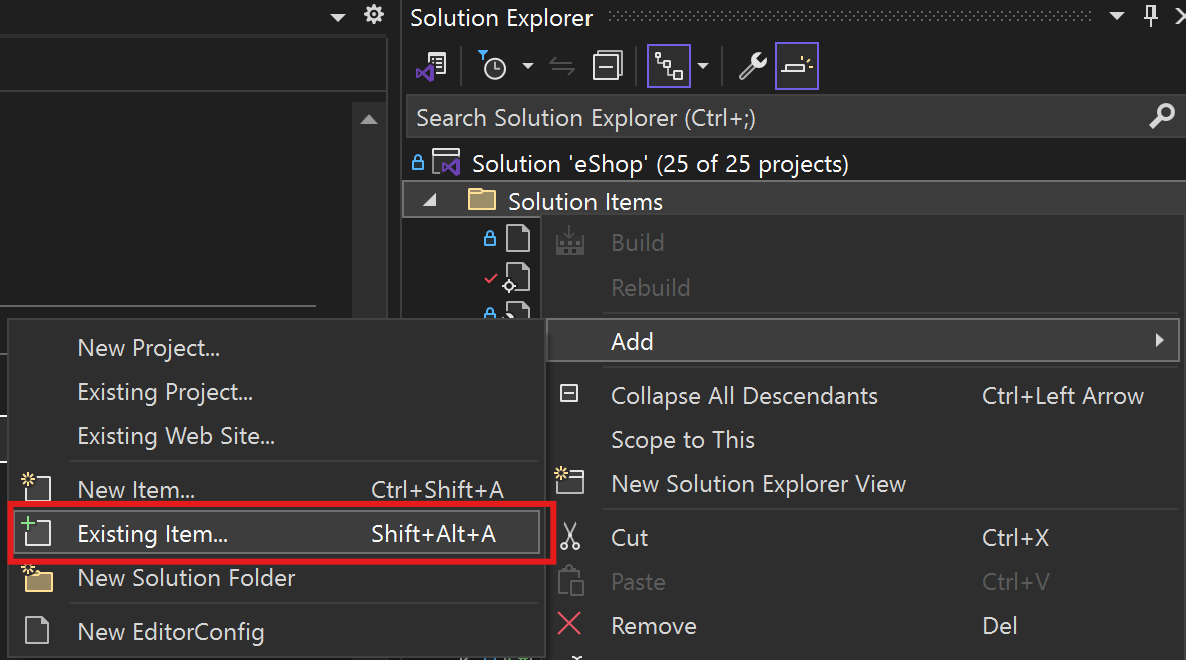
Jika Anda memiliki file mcp.json yang sudah ada dan menambahkannya ke sistem kontrol versi Anda, tambahkan lokasi file ke Item Solusi di Penjelajah Solusi.
Saat Anda menyimpan file dengan sintaks yang valid, agen GitHub Copilot memulai ulang dan memuat ulang server yang dikonfigurasi.

Siklus hidup alat
Segera setelah Visual Studio menemukan atau menambahkan server:
- Ini menginisialisasi server dengan melakukan jabat tangan dan mengkueri daftar alat.
- Ini berlangganan peristiwa
notifications/tools/list_changedMCP . - Saat peristiwa itu terjadi, Visual Studio mengatur ulang penerimaan atau izin sebelumnya pada alat (untuk mencegah serangan penarikan rug ), mengambil ulang daftar alat, dan memperbarui hitungan dan UI secara langsung.
- Ketika Visual Studio berhasil mengaktifkan server, agen menyediakan alat-alatnya. Alat dinonaktifkan secara default dan Anda harus mengaktifkannya secara manual.
- Jika Anda menghapus server, Visual Studio segera menghentikan prosesnya dan menarik semua alatnya dari UI.
- Jika Anda mengedit definisi server, Visual Studio mengakhiri dan memulai ulang, lalu mengkueri ulang.
Manajemen persetujuan alat
Saat Anda memanggil alat, Copilot meminta konfirmasi untuk menjalankan alat. Alasannya adalah bahwa alat mungkin berjalan secara lokal di komputer Anda dan melakukan tindakan yang memodifikasi file atau data.
Setelah pemanggilan alat, pada panel obrolan, gunakan pilihan dropdown "Konfirmasi". Anda dapat secara otomatis mengonfirmasi alat tertentu untuk sesi saat ini, solusi saat ini, atau semua pemanggilan di masa mendatang.

Setelah pemanggilan alat, pada panel obrolan, gunakan opsi dropdown Izinkan . Anda dapat secara otomatis mengonfirmasi alat tertentu untuk sesi saat ini, solusi saat ini, atau semua pemanggilan di masa mendatang.
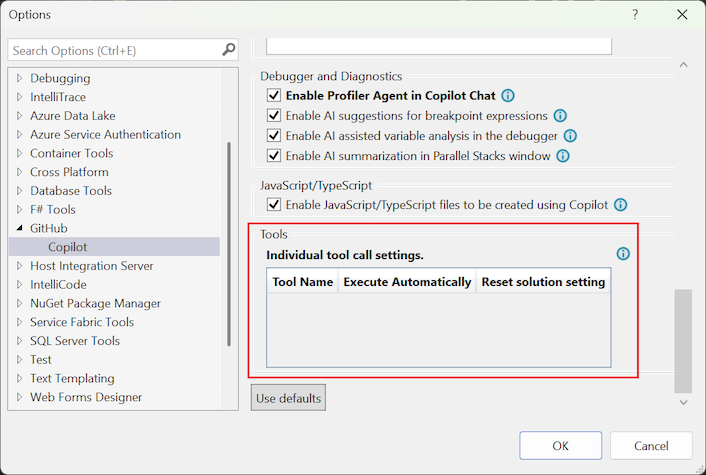
Anda dapat mengatur ulang pilihan konfirmasi alat dalam dialogOpsi>, di bagian Semua Pengaturan>GitHub>Copilot>Tools.

Anda dapat mengatur ulang pilihan konfirmasi alat dalam dialogOpsi>, di bawah bagian GitHub>Copilot di grup Alat.
Mengelola otorisasi
Visual Studio sekarang mendukung autentikasi untuk server jarak jauh dengan menggunakan penyedia OAuth apa pun, sesuai dengan spesifikasi otorisasi MCP. Dukungan ini sebagai tambahan terhadap integrasi dengan keychain Visual Studio.
Untuk mengelola autentikasi untuk server MCP:
Dalam file
.mcp.json, pilih Kelola Autentikasi untuk server tersebut dari CodeLens.Berikan kredensial untuk penyedia OAuth yang diperlukan untuk server tersebut dalam dialog pop-up browser.
Kebijakan daftar izin server MCP
Penggunaan server MCP dalam Visual Studio menghormati kebijakan daftar izin yang ditetapkan oleh administrator organisasi melalui GitHub. Ketika daftar diperbolehkan dikonfigurasi untuk organisasi Anda, Anda hanya dapat menghubungkan ke server MCP yang disetujui.
Jika Anda mencoba menyambungkan ke server MCP yang tidak ada dalam daftar izinkan, Visual Studio menampilkan pesan kesalahan yang menunjukkan bahwa server tidak diizinkan oleh kebijakan organisasi Anda. Hubungi administrator organisasi Anda untuk meminta akses ke server atau untuk memverifikasi server mana yang disetujui.
Fitur ini membantu organisasi:
- Mengontrol server MCP mana yang dapat memproses data sensitif
- Menjaga kepatuhan terhadap kebijakan keamanan
- Mengelola akses server MCP secara terpusat di seluruh tim pengembangan
Untuk informasi tentang mengonfigurasi daftar izin server MCP sebagai administrator, lihat Mengonfigurasi daftar izin server MCP.
Perintah MCP dan templat perintah
Server MCP dapat menyediakan templat prompt yang dapat digunakan kembali yang membantu Anda berinteraksi lebih efektif dengan model bahasa. Perintah ini disesuaikan dengan tugas tertentu dan dapat menyertakan argumen yang dapat disesuaikan.
Menggunakan perintah MCP
Untuk mereferensikan perintah dari server MCP:
- Pilih + Tambahkan Referensi di obrolan.
- Pilih Prompt>Prompt MCP.
- Pilih perintah dan pilih Sisipkan Perintah.
Beberapa perintah menyertakan argumen yang bisa Anda sesuaikan sebelum menyisipkannya ke dalam obrolan. Perintah ini disebut templat perintah.
Contoh: Server GitHub MCP menyediakan permintaan untuk menganalisis permintaan pull, menghasilkan pesan penerapan, dan meninjau perubahan kode.

Sumber daya MCP dan templat sumber daya
Sumber daya MCP menyediakan konteks untuk model bahasa, seperti file, skema database, atau data khusus aplikasi. Setiap sumber daya memiliki URI unik yang dapat Anda referensikan dalam obrolan.
Menggunakan sumber daya MCP
Referensikan sumber daya MCP dalam obrolan Copilot dengan menggunakan hashtag (#) diikuti oleh URI sumber daya.
Untuk sumber daya dengan argumen (templat sumber daya):
- Pilih + Tambahkan Referensi di obrolan.
- Pilih sumber daya MCP.
- Pilih sumber daya Anda, isi argumen yang diperlukan, dan pilih Tambahkan Sumber Daya.
Contoh: Server MCP Azure DevOps memaparkan sumber daya item kerja, informasi sprint, dan data kapasitas tim untuk tugas perencanaan proyek.

Contoh: Server Figma MCP menyediakan akses ke sumber daya komponen desain, panduan gaya, dan spesifikasi desain.

Pengambilan sampel MCP
Dengan menggunakan sampling, server MCP dapat melakukan panggilan LLM untuk Anda, memungkinkan operasi multitahap yang lebih kompleks. Visual Studio secara otomatis mendukung pengambilan sampel jika server MCP Anda menyediakannya.
Saat Copilot perlu melakukan panggilan pengambilan sampel, Anda akan melihat dialog konfirmasi. Tinjau detail dan setujui sebelum tindakan berlanjut, memastikan Anda mempertahankan kontrol atas operasi otomatis.
Contoh: Server Playwright MCP menggunakan pengambilan sampel untuk menghasilkan skenario pengujian berdasarkan struktur DOM dan alur pengguna aplikasi Anda.

Tanya jawab umum
Sebagai administrator, bagaimana cara mengontrol penggunaan server MCP dalam mode agen untuk pengguna Visual Studio?
Pengaturan kebijakan GitHub di dasbor GitHub Copilot untuk administrator mengatur mode agen dan penggunaan MCP di Visual Studio. Jika administrator menonaktifkan pengaturan ini, pengguna di bawah langganan tersebut tidak dapat menggunakan mode agen atau menyambungkan ke server MCP di Visual Studio.
Selain itu, administrator dapat mengonfigurasi daftar izin server MCP untuk mengontrol dengan tepat server MCP mana yang diizinkan dalam organisasi mereka. Untuk informasi selengkapnya, lihat Mengonfigurasi daftar izin server MCP.
Untuk informasi selengkapnya, lihat Mengelola kebijakan dan fitur untuk GitHub Copilot di perusahaan Anda.