Bahasa
Catatan
Akses ke halaman ini memerlukan otorisasi. Anda dapat mencoba masuk atau mengubah direktori.
Akses ke halaman ini memerlukan otorisasi. Anda dapat mencoba mengubah direktori.
Tindakan Cepat di Visual Studio memungkinkan Anda dengan mudah merefaktor, menghasilkan, atau memodifikasi kode Anda dengan satu tindakan. Tindakan Cepat tersedia untuk file kode C#, C++, dan Visual Basic. Beberapa tindakan khusus untuk bahasa, dan yang lain berlaku untuk semua bahasa.
Tindakan Cepat dapat digunakan untuk:
- Menerapkan perbaikan kode untuk penganalisis kode pelanggaran aturan
- Mengabaikan pelanggaran aturan penganalisis kode atau mengonfigurasi tingkat keparahan
- Terapkan pemfaktoran ulang, seperti sebaris untuk variabel sementara
- Buat kode, seperti untuk memperkenalkan variabel lokal
Memahami ikon Tindakan Cepat
Visual Studio menggunakan beberapa ikon untuk menunjukkan kapan Tindakan Cepat tersedia. Jenis ikon menunjukkan apakah Tindakan Cepat adalah rekomendasi atau perbaikan yang diperlukan, termasuk pemfaktoran ulang:
obeng
 : Tindakan yang disarankan untuk meningkatkan kode Anda.
lampu kuning
 : Tindakan yang disarankan untuk mengatasi masalah yang tidak kritis dengan kode Anda.
Kesalahan bola lampu
 : Tindakan penting untuk memperbaiki kesalahan dalam kode Anda, atau menerapkan pemfaktoran ulang yang diperlukan.
Ujung
Ikon Tindakan Cepat bisa kecil. Untuk meningkatkan visibilitas, coba aktifkan tema kontras tinggi di Windows atau gunakan tema Visual Studio kontras tinggi di bawah>>>.
Untuk bahasa apa pun, pihak ketiga dapat memberikan diagnostik dan saran kustom, seperti bagian dari SDK. Visual Studio menampilkan bola lampu berdasarkan aturan tersebut.
Menemukan tindakan yang tersedia
Anda dapat memeriksa kode Anda untuk "Tindakan Cepat" yang tersedia di Visual Studio dengan memindai ikon bola lampu , ikon obeng , dan ikon bola lampu kesalahan .
Gerakkan mouse Anda ke atas kode Anda dan perhatikan ikon Tindakan Cepat apa pun:

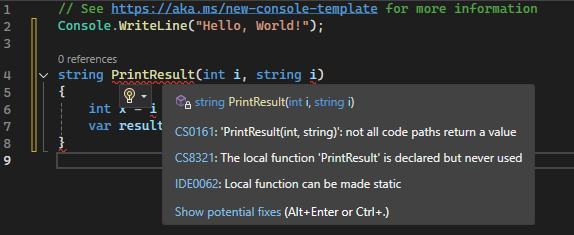

- Pindahkan kursor penyisipan (|) ke dalam baris kode, dan periksa ikon Tindakan Cepat yang muncul sebaris dengan kode Anda.
- Pindahkan kursor penyisipan (|) ke dalam baris kode, dan periksa ikon Tindakan Cepat di margin kiri editor kode.
Anda juga dapat memeriksa tindakan cepat yang tersedia secara manual:
Klik kanan baris kode dan pilih Tindakan Cepat dan Pemfaktoran Ulang untuk daftar Tindakan Cepat dan opsi pemfaktoran ulang yang tersedia.
Pilih Ctrl + titik (.) di mana saja pada baris.
Menerapkan rekomendasi untuk meningkatkan kode
Saat Tindakan Cepat tersedia, Anda dapat memilih ikon bola lampu atau ikon obeng di samping kode yang berlaku.
Untuk melihat penyempurnaan yang tersedia, pilih ikon atau gunakan Ctrl + . (titik) untuk membuka menu Tindakan Cepat.
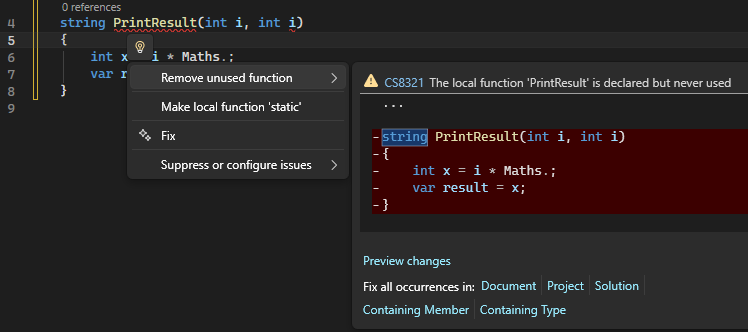
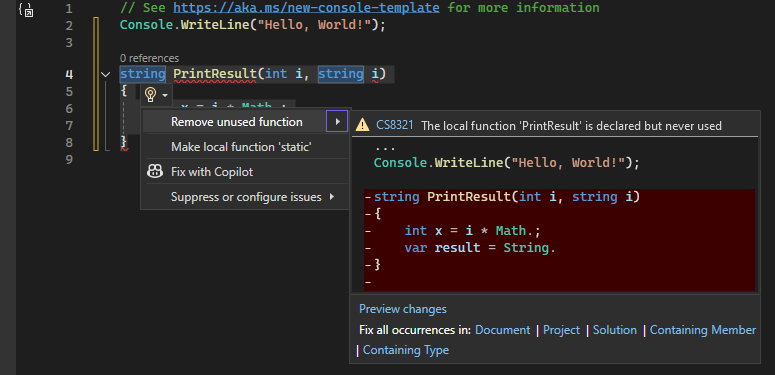
Untuk menerapkan perubahan yang disarankan ke kode Anda, pilih perbaikan dari menu.
Ujung
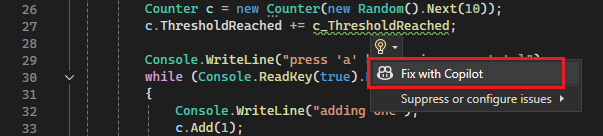
Jika Tindakan Cepat yang disarankan tidak sepenuhnya mengatasi masalah yang kompleks, coba Perbaiki dengan Copilot dari menu bola lampu untuk bantuan yang didukung AI. Untuk informasi selengkapnya, lihat Mendapatkan bantuan AI.
Menerapkan tindakan untuk memperbaiki kesalahan
Jika ada kesalahan dalam kode Anda dan Visual Studio memiliki perbaikan yang direkomendasikan, Anda dapat melihat garis bergelombang merah di bawah kode dengan kesalahan. Ikon bola lampu kesalahan juga ditampilkan di samping kode yang ditandai.
Untuk melihat perbaikan yang tersedia, pilih panah Bawah di samping ikon atau gunakan tautan Perlihatkan perbaikan potensial.
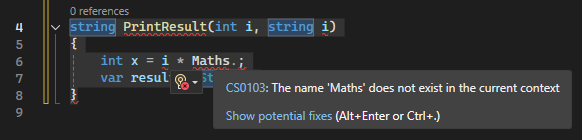
Untuk menerapkan perubahan yang disarankan ke kode Anda, pilih ikon . Anda juga dapat memilih Ctrl + titik (.) saat kursor Anda berada di baris kode yang memperlihatkan tindakan yang tersedia.
Ujung
Anda dapat menonaktifkan beberapa Tindakan Cepat Perbaikan Kode. Untuk informasi selengkapnya, lihat Menonaktifkan analisis kode sumber untuk .NET.
Mengonfigurasi Tindakan Cepat
Anda dapat mengonfigurasi apakah akan menampilkan Tindakan Cepat saat mengarahkan kursor ke kode dengan mengatur opsi Perlihatkan Info Cepat di hover .
Buka panelOpsi> dan perluas bagianUmum> Teks >. Centang atau hapus centang kotak Perlihatkan Info Cepat saat melayang.
Secara default, ikon Tindakan Cepat muncul sebaris dengan kode Anda, bukan di margin kiri. Untuk mengubah perilaku ini, buka Alat>Opsi>Editor Teks>Margin, dan kosongkan kotak centang Perlihatkan ikon Tindakan Cepat di dalam editor.
Buka dialogOpsi> dan perluas bagian Editor> TeksSemua Bahasa>Umum. Centang atau hapus centang kotak Perlihatkan Info Cepat saat melayang.
Dapatkan bantuan AI
Jika Anda memiliki GitHub Copilot, Anda bisa mendapatkan bantuan AI saat menggunakan bola lampu Tindakan Cepat. Dari menu bola lampu, pilih Perbaiki. Ini membuka obrolan langsung dengan GitHub Copilot Chat, menawarkan perbaikan. Opsi Perbaikan sangat berguna untuk masalah yang lebih kompleks di mana perbaikan yang disarankan secara otomatis tidak sepenuhnya berlaku.

Dapatkan bantuan AI
Jika Anda memiliki GitHub Copilot, Anda bisa mendapatkan bantuan AI saat menggunakan bola lampu Tindakan Cepat. Dari menu bola lampu, pilih Perbaiki dengan Copilot. Ini membuka obrolan langsung dengan GitHub Copilot Chat, menawarkan perbaikan. Opsi Perbaiki dengan Copilot sangat berguna untuk masalah yang lebih kompleks di mana perbaikan yang disarankan secara otomatis tidak sepenuhnya berlaku.