Catatan
Akses ke halaman ini memerlukan otorisasi. Anda dapat mencoba masuk atau mengubah direktori.
Akses ke halaman ini memerlukan otorisasi. Anda dapat mencoba mengubah direktori.
Selamat datang di GitHub Copilot, pendamping AI Anda di Visual Studio!
Copilot membantu Anda membuat kode lebih cepat dan dengan akurasi yang lebih besar dengan menyarankan seluruh baris atau blok kode. Copilot juga menjawab pertanyaan dan membantu Anda dengan tugas rutin seperti menulis pengujian unit, debugging, dan profiling. Anda dapat menggunakan semua fitur ini langsung di lingkungan Visual Studio Anda.
Dalam artikel ini, Anda mempelajari cara menggunakan Copilot dan memanfaatkan fitur-fiturnya secara maksimal di Visual Studio.
Buka Copilot
Buka Visual Studio (versi 17.8 atau yang lebih baru). Perbarui ke versi terbaru Visual Studio untuk mendapatkan hasil maksimal dari Copilot.
Buat proyek baru, buka proyek yang sudah ada, atau lanjutkan tanpa kode untuk membuka IDE.
Pilih lencana GitHub Copilot di sudut kanan atas Visual Studio, dan pilih Buka Jendela Obrolan.

Jika Copilot tidak diinstal, pilih Instal Copilot dari daftar dropdown dan ikuti perintah penginstal. Untuk informasi selengkapnya, lihat Mengelola penginstalan dan status Copilot.
Di jendela obrolan, masukkan perintah untuk mulai menggunakan Copilot.
Jika Anda belum masuk dengan akun GitHub, Visual Studio akan meminta Anda untuk masuk. Anda juga dapat mulai menggunakan Copilot Free jika Anda tidak memiliki langganan Copilot. Selesaikan proses masuk atau pendaftaran di browser Anda, lalu kembali ke Visual Studio.
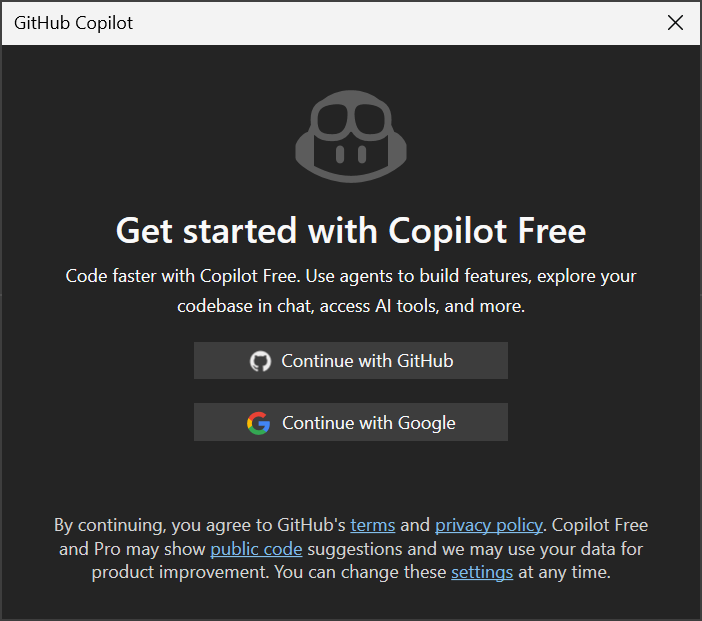

Copilot sekarang siap digunakan di Visual Studio.
Mulai menggunakan Copilot
Setelah Anda masuk, gunakan Copilot di jendela obrolan dan di seluruh IDE.
-
Gunakan agen paket: Di jendela obrolan, gunakan pemilih agen untuk memilih Rencanakan dan buat rencana implementasi sebelum membuat perubahan kode. Copilot menjelajahi basis kode Anda dengan alat akses baca saja, mengajukan pertanyaan klarifikasi bila diperlukan, dan menyimpan rencana dalam format markdown di
.copilot/plans/.
Gunakan mode agen dan server MCP: Di jendela obrolan, pilih Minta dan alihkan ke Agen untuk mengaktifkan mode agen. Gunakan ikon alat untuk mengakses server Model Context Protocol (MCP), mengonfigurasi server, dan memilih alat mana yang dapat digunakan Copilot. Misalnya, untuk mendapatkan bantuan Copilot dengan menghasilkan kode yang ditargetkan, kirim "Tulis pengujian unit untuk metode dalam file ini."
- Sebagai bagian dari alur kerja mode agen, Copilot Chat dapat terhubung ke agen cloud untuk menjalankan sesi pengkodan jarak jauh yang membuat masalah repositori dan menarik permintaan di repositori GitHub yang terhubung. Anda mungkin diminta untuk memberikan izin repositori saat pertama kali memulai sesi cloud, atau ketika diperlukan lebih banyak izin.
Gunakan penyelesaian dan saran edisi berikutnya: Saat Anda membuat kode, Copilot memberikan saran langsung di editor. Copilot menyarankan kode baru (ditampilkan sebagai teks abu-abu) dan mengedit ke kode yang ada. Secara bawaan, Visual Studio memprioritaskan IntelliSense daripada pelengkapan sebaris Copilot. Anda dapat menyesuaikan pintasan keyboard untuk menerima saran Copilot (saran lengkap, kata berikutnya, dan baris berikutnya) di Tools>Options>Environment>Keyboard.
Gunakan tindakan Copilot di seluruh Visual Studio: Temukan tindakan dan saran yang didukung Copilot pada menu konteks editor, daftar kesalahan, pencarian fitur, dan area IDE lainnya.
- Gunakan alur kerja Agen Debugger dari konteks Copilot Chat atau masalah. Mulai dari masalah GitHub atau Azure DevOps (atau permintaan bahasa alami) untuk mereproduksi masalah, menghasilkan hipotesis, menambahkan instrumentasi, menganalisis telemetri, dan menerapkan perbaikan yang ditargetkan saat memvalidasi perilaku runtime langsung.
Menyesuaikan obrolan Copilot dengan alur kerja Anda
Sesuaikan Copilot untuk proyek Anda dan alur kerja pengembangan Anda.
- Mengelola konteks dengan referensi: Gunakan tombol + untuk melampirkan lebih banyak konteks, seperti file atau gambar, atau minta Copilot untuk mereferensikan seluruh solusi Anda.
- Gunakan panel riwayat obrolan untuk melanjutkan sesi: Di jendela obrolan, telusuri percakapan sebelumnya dan lompat kembali ke sesi berdasarkan judul, pratinjau pesan, atau waktu terakhir diperbarui. Untuk detailnya, lihat Mengelola riwayat obrolan dengan panel Riwayat Obrolan.
Mengakses model yang berbeda: Gunakan pemilih model di jendela perintah untuk memilih model AI, atau bawa model Anda sendiri ke Copilot. Jelajahi model yang berbeda untuk skenario yang berbeda, baik menjawab pertanyaan cepat, menulis dokumentasi, atau membuat pengeditan kode beberapa file.
Tambahkan instruksi kustom: Tambahkan instruksi kustom yang dapat digunakan kembali di
.github/copilot-instructions.mddan minta file masuk.github/promptsuntuk menyesuaikan respons Copilot untuk gaya pengodean atau kebutuhan proyek Anda.Buat dan kelola agen kustom: Di jendela Copilot Chat, gunakan pemilih agen di bagian atas area prompt untuk membuat dan memilih agen kustom. Definisi agen kustom tingkat pengguna disimpan di
%USERPROFILE%\.github\agents. Agen ini mempertahankan kesadaran ruang kerja, konfigurasi alat, pemilihan model, dan koneksi MCP. Untuk informasi selengkapnya, lihat Gunakan agen bawaan dan kustom dengan GitHub Copilot.
Sumber daya yang bermanfaat
Untuk meninjau fitur Copilot kapan saja, pilih GitHub Copilot Walkthrough dari lencana GitHub Copilot di sudut kanan atas Visual Studio.
Coba buat aplikasi lengkap dengan lab Hands-on: GitHub Copilot di Visual Studio 2022.