Catatan
Akses ke halaman ini memerlukan otorisasi. Anda dapat mencoba masuk atau mengubah direktori.
Akses ke halaman ini memerlukan otorisasi. Anda dapat mencoba mengubah direktori.
Anda memerlukan konfigurasi proyek saat perlu membangun proyek dengan pengaturan yang berbeda, dan konfigurasi solusi mengatur konfigurasi proyek di tingkat solusi. Konfigurasi Debug dan Rilis adalah konfigurasi solusi dan konfigurasi proyek yang sesuai.
Konfigurasi solusinya seperti kontainer konfigurasi proyek. Ini benar-benar tidak berisi pengaturan apa pun dengan sendirinya. Konfigurasi proyek dan platform target (arsitektur mesin) secara langsung dikaitkan dengan pengaturan aktual seperti opsi pengkompilasi.
Salah satu konfigurasi solusi aktif dan ditunjukkan di bilah perintah di bagian atas IDE.


Konfigurasi proyek dan kontrol platform tempat file output bawaan disimpan. Biasanya, saat Visual Studio membangun proyek Anda, output ditempatkan di subfolder proyek bernama dengan konfigurasi aktif (misalnya, bin/Debug/x86), tetapi jika Anda ingin mengubahnya, lihat Mengubah direktori output build.
Anda dapat membuat konfigurasi Anda sendiri di tingkat solusi dan proyek. Konfigurasi solusi menentukan proyek mana yang disertakan dalam build saat konfigurasi tersebut aktif. Hanya proyek yang ditentukan dalam konfigurasi solusi aktif yang akan dibangun. Jika beberapa platform target dipilih di Configuration Manager, semua proyek yang berlaku untuk platform tersebut dibuat. Konfigurasi proyek menentukan pengaturan build dan opsi kompilator apa yang digunakan saat Anda membangun proyek.
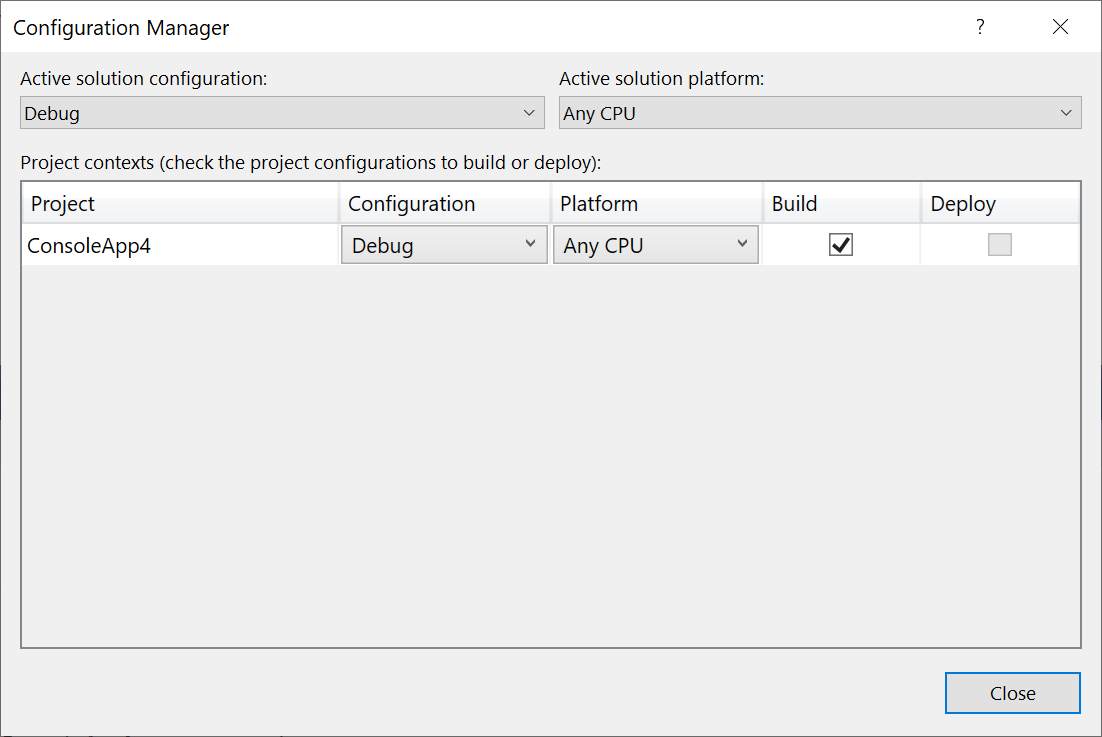
Untuk membuat, memilih, memodifikasi, atau menghapus konfigurasi, Anda dapat menggunakan Configuration Manager. Untuk membukanya, pada bilah menu, pilih Build>Configuration Manager, atau cukup ketik Configuration di kotak pencarian. Anda juga dapat menggunakan daftar Konfigurasi Solusi pada toolbar Standar untuk memilih konfigurasi atau membuka Pengelola Konfigurasi.

Nota
Jika Anda tidak dapat menemukan pengaturan konfigurasi solusi pada toolbar dan tidak dapat mengakses Configuration Manager, mungkin karena Anda menggunakan pengaturan pengembangan Visual Basic. Untuk informasi selengkapnya, lihat Mengelola konfigurasi dengan pengaturan pengembang Visual Basic yang diterapkan.
Secara bawaan, konfigurasi Debug dan Release disertakan dalam proyek yang dibuat dengan menggunakan templat Visual Studio. Konfigurasi Debug mendukung debugging aplikasi, dan konfigurasi Release membangun versi aplikasi yang dapat disebarkan. Untuk informasi selengkapnya, lihat Mengatur konfigurasi debug dan rilis. Anda juga dapat membuat konfigurasi solusi kustom dan konfigurasi proyek. Untuk informasi selengkapnya, lihat Membuat dan mengedit konfigurasi.
Mengapa ada konfigurasi solusi dan konfigurasi proyek
Untuk solusi apa pun, proyek dalam solusi tersebut tidak diperlukan untuk memiliki konfigurasi yang sama dengan solusi. Misalnya, konfigurasi solusi Debug tidak mengharuskan semua proyek menggunakan konfigurasi Debug .
Misalkan Anda adalah pengembang yang merupakan bagian dari solusi bersama besar, tetapi Anda memiliki satu atau beberapa proyek terkait erat dalam solusi tersebut. Anda mungkin ingin menggunakan konfigurasi Debug untuk proyek Anda, tetapi konfigurasi Rilis untuk semua proyek lain dalam solusi tersebut. Untuk mendukung skenario ini, Anda akan menyiapkan konfigurasi solusi Debug untuk menggunakan konfigurasi proyek Debug hanya untuk beberapa proyek, dan menggunakan konfigurasi proyek Rilis untuk yang lain. Ini dapat berarti overhead yang jauh lebih sedikit dalam hal performa dan ukuran file untuk proyek tersebut, dan dengan menjalankan dalam mode Rilis pada proyek yang tidak Anda debug secara aktif, Anda dapat berjalan dengan cara yang lebih dekat dengan pengalaman pelanggan, namun masih mempertahankan kemampuan untuk beralih antara build Debug dan Rilis dengan cara yang bermakna untuk pekerjaan Anda.
Konfigurasi solusi
Konfigurasi solusi menentukan bagaimana proyek dalam solusi akan dibangun dan disebarkan. Untuk mengubah konfigurasi solusi atau menentukan yang baru, di Configuration Manager , di bawah Konfigurasi solusi aktif, pilih Edit atau New.
Setiap entri dalam kotak konteks proyek dalam konfigurasi solusi mewakili proyek dalam solusi. Untuk setiap kombinasi konfigurasi solusi Aktif dan platform solusi Aktif, Anda dapat mengatur cara setiap proyek digunakan.
Saat Anda menentukan konfigurasi solusi baru dan memilih kotak centang Buat konfigurasi proyek baru, Visual Studio membuat konfigurasi proyek baru di semua proyek. Demikian juga, ketika Anda menentukan platform solusi baru dan memilih kotak centang Membuat platform proyek baru, Visual Studio membuat opsi platform baru di semua proyek. Selain itu, jika Anda menambahkan proyek yang menargetkan platform baru, Visual Studio menambahkan platform tersebut ke daftar platform solusi dan membuat platform tersedia sebagai opsi di semua proyek. Anda dapat mengubah pengaturan untuk setiap proyek, untuk kasus di mana platform tidak diperlukan atau didukung oleh beberapa proyek.
Konfigurasi solusi aktif juga menyediakan konteks ke IDE. Misalnya, jika Anda mengerjakan proyek dan konfigurasi menentukan bahwa proyek tersebut akan dibangun untuk perangkat seluler, Toolbox hanya menampilkan item yang dapat digunakan dalam proyek perangkat seluler.
Konfigurasi proyek
Konfigurasi dan platform yang ditargetkan proyek digunakan bersama-sama untuk menentukan pengaturan build dan opsi pengkompilasi yang akan digunakan saat dibangun. Proyek dapat memiliki pengaturan yang berbeda untuk setiap kombinasi konfigurasi dan platform. Untuk mengubah properti proyek, buka menu pintasan untuk proyek di Penjelajah Solusi, lalu pilih Properti . Di bagian atas tab Build perancang proyek, pilih konfigurasi aktif untuk mengedit pengaturan build-nya.

Konstanta yang telah ditentukan sebelumnya untuk setiap konfigurasi ditampilkan di bawah kotak teks tempat Anda dapat memasukkan konstanta Anda sendiri. Konstanta yang telah ditentukan sebelumnya ini ditentukan oleh SDK yang digunakan proyek Anda. Untuk melihat di mana properti ini ditentukan, Anda dapat mencari bagaimana properti DefineConstants MSBuild ditentukan dan dimodifikasi di folder penginstalan .NET SDK tempat .props dan .targets file berada. SDK menyediakan properti MSBuild yang dapat Anda atur dalam file proyek untuk menonaktifkan definisi yang telah ditentukan; misalnya, lihat DisableImplicitFrameworkDefines.
Anda dapat menyesuaikan beberapa pengaturan proyek berdasarkan konfigurasi, beberapa harus memiliki nilai yang sama di seluruh konfigurasi, dan beberapa menyediakan opsi untuk dipilih. Klik ikon gigi untuk melihat opsi yang tersedia dan, jika didukung, Anda dapat mengatur apakah akan menggunakan nilai yang sama di seluruh konfigurasi, atau bervariasi menurut konfigurasi. Anda juga dapat mengatur ulang ke nilai default.

Cara Visual Studio mengaitkan konfigurasi proyek dengan konfigurasi solusi
Saat Anda menentukan konfigurasi solusi baru dan tidak menyalin pengaturan dari yang sudah ada, Visual Studio menggunakan kriteria berikut untuk mengaitkan konfigurasi proyek yang ada dengan konfigurasi solusi baru. Kriteria dievaluasi dalam urutan yang diperlihatkan.
Jika proyek memiliki nama konfigurasi (nama konfigurasi<><nama platform>) yang cocok dengan nama konfigurasi solusi baru, konfigurasi tersebut digunakan. Nama konfigurasi tidak peka huruf besar/kecil.
Jika proyek memiliki nama konfigurasi di mana bagian nama konfigurasi cocok dengan konfigurasi solusi baru, konfigurasi tersebut digunakan, apakah bagian platform cocok atau tidak.
Jika masih belum ada kecocokan, konfigurasi pertama yang tercantum dalam proyek akan digunakan.
Cara Visual Studio mengaitkan konfigurasi solusi dengan konfigurasi proyek baru
Saat Anda membuat konfigurasi proyek (di Configuration Manager, dengan memilih New pada menu drop-down di kolom Konfigurasi untuk proyek tersebut) dan pilih kotak centang Buat konfigurasi solusi baru, Visual Studio mencari konfigurasi solusi seperti yang disebutkan untuk membangun proyek di setiap platform yang didukungnya. Dalam beberapa kasus, Visual Studio mengganti nama konfigurasi solusi yang ada atau menentukan konfigurasi baru.
Visual Studio menggunakan kriteria berikut untuk mengaitkan konfigurasi solusi dengan konfigurasi proyek:
Jika konfigurasi proyek tidak menentukan platform atau menentukan hanya satu platform, konfigurasi solusi yang namanya cocok dengan konfigurasi proyek baru ditemukan atau ditambahkan. Nama default konfigurasi solusi ini tidak menyertakan nama platform; dibutuhkan formulir <nama konfigurasi proyek>.
Jika proyek mendukung beberapa platform, konfigurasi solusi ditemukan atau ditambahkan untuk setiap platform yang didukung. Nama setiap konfigurasi solusi mencakup nama konfigurasi proyek dan nama platform, dan memiliki bentuk <nama konfigurasi proyek><nama platform>.
Bagaimana konfigurasi memengaruhi pengembangan
Saat Anda membangun solusi menggunakan perintah Build>Build Solution, Visual Studio hanya membuat konfigurasi aktif. Semua proyek yang ditentukan dalam konfigurasi solusi tersebut dibangun, dan satu-satunya konfigurasi proyek yang dibangun adalah yang ditentukan dalam konfigurasi solusi aktif dan platform solusi aktif, yang ditampilkan di toolbar di Visual Studio. Misalnya, debug dan x86. Konfigurasi dan platform lain yang telah ditentukan tidak dibangun.
Jika ingin membuat beberapa konfigurasi dan platform dalam satu tindakan, Anda dapat menggunakan opsi Build>Batch Build di Visual Studio. Untuk mengakses fitur ini, tekan Ctrl+Q untuk membuka kotak pencarian, dan masukkan Batch build. Batch build tidak tersedia untuk semua jenis proyek. Lihat Membangun beberapa konfigurasi secara bersamaan.