Catatan
Akses ke halaman ini memerlukan otorisasi. Anda dapat mencoba masuk atau mengubah direktori.
Akses ke halaman ini memerlukan otorisasi. Anda dapat mencoba mengubah direktori.
Sebagai admin langganan, Anda dapat memperbarui langganan yang ditetapkan untuk anggota organisasi Anda. Artikel ini menjelaskan cara memperbarui informasi pelanggan dan penetapan langganan.
Nota
Jika Menetapkan pelanggan melalui grup Microsoft Entra, Anda tidak dapat mengedit beberapa detail langganan di Portal Admin. Perbarui alamat email dan ejaan nama dalam grup Microsoft Entra. Untuk mengubah tingkat langganan atau izin pengunduhan, hapus pelanggan dari grup dan tambahkan pelanggan langsung di Portal Admin.
Mengubah informasi pelanggan
Edit informasi pelanggan untuk memperbaiki kesalahan atau memperbarui detail.
Untuk mengedit pelanggan, pilih elipsis (...) di samping alamat email pelanggan, lalu pilih Edit.
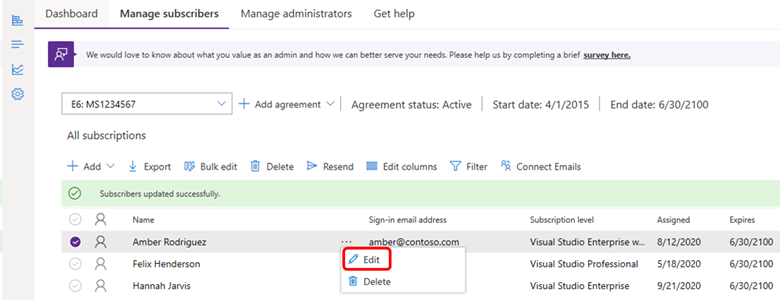
Perbarui nama pelanggan, tingkat langganan, alamat email, negara atau wilayah, bahasa, unduhan dan akses kunci produk, tanggal kedaluwarsa, atau informasi referensi, lalu pilih Simpan.
Mengedit banyak pelanggan dengan fitur suntingan massal
Edit beberapa pelanggan secara bersamaan dengan menggunakan fitur Edit Massal. Fitur ini umumnya digunakan selama perubahan alamat email perusahaan atau saat mengelola unduhan dan akses kunci produk untuk beberapa pelanggan.
Untuk mengedit beberapa pelanggan dengan menggunakan pengeditan massal, tonton video berikut atau baca.
Nota
Jangan ubah GUID langganan dalam templat. Untuk informasi selengkapnya, lihat menetapkan GUID langganan tertentu.
Masuk ke Portal Admin Langganan Visual Studio. Pada tab Kelola Pelanggan , pilih Edit Massal.
Fitur Pengeditan massal menggunakan templat Excel untuk memperbarui informasi pelanggan. Dalam dialog Edit Massal , pilih Ekspor excel ini untuk mengunduh daftar pelanggan saat ini.
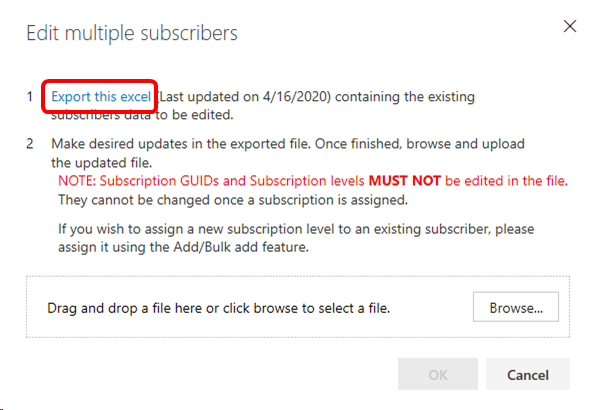
Simpan file secara lokal dan perubahan yang diperlukan sebelum mengunggahnya.
Kembali ke Portal Admin Langganan Visual Studio. Dalam dialog Edit Massal, pilih Telusuri, pilih file Excel, dan pilih OK. Kemajuan proses unggahan ditampilkan.
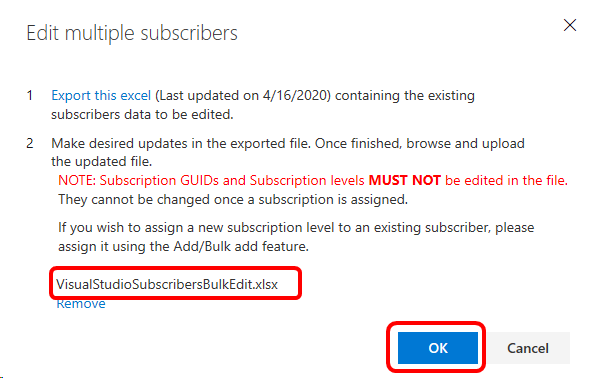
Setelah unggahan selesai, pesan konfirmasi muncul. Portal Admin menampilkan informasi pelanggan yang diperbarui.