Catatan
Akses ke halaman ini memerlukan otorisasi. Anda dapat mencoba masuk atau mengubah direktori.
Akses ke halaman ini memerlukan otorisasi. Anda dapat mencoba mengubah direktori.
Gunakan Portal Admin Langganan Visual Studio untuk menetapkan langganan tertentu kepada pengguna individual. Alokasikan langganan yang sudah terpakai sebagian kepada staf sementara atau vendor yang memerlukan akses untuk waktu terbatas, dan cadangkan langganan baru untuk penggunaan jangka lebih panjang.
Tonton video atau baca untuk mempelajari cara menetapkan GUID langganan tertentu kepada pengguna.
Menetapkan GUID langganan tertentu kepada pengguna
Gunakan dua proses admin yang ada untuk menetapkan GUID langganan tertentu kepada pengguna. Proses ini memiliki tiga langkah:
- Ekspor daftar langganan dan penugasan saat ini.
- Identifikasi GUID yang ingin Anda tetapkan.
- Gunakan Tambah massal untuk mengunggah tugas.
Mengekspor informasi langganan Anda
Untuk melakukan ekspor:
- Masuk ke Portal Admin.
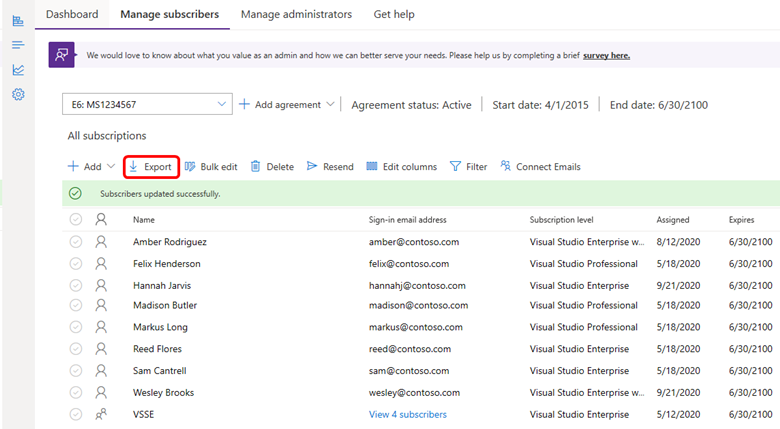
- Pilih Ekspor untuk mengunduh file yang mencantumkan langganan dan tugas Anda saat ini.
Mengidentifikasi GUID yang ingin Anda tetapkan
Jika sebelumnya Anda menggunakan alat Ekspor, Anda akan melihat bidang baru di spreadsheet. Gunakan bidang ini untuk mengidentifikasi langganan yang terkait dengan GUID yang ingin Anda tetapkan.
- Status Langganan: Memperlihatkan apakah langganan ditetapkan atau tidak ditetapkan. Jika langganan memiliki status ditetapkan, langganan menyertakan informasi pelanggan seperti nama dan alamat email.
- Status Penggunaan: Memperlihatkan apakah langganan baru atau digunakan. Langganan baru berarti langganan tersebut tidak ditetapkan untuk pengguna. Langganan yang digunakan berarti telah ditetapkan sebelumnya.
Gunakan nilai di bidang ini dan informasi lembar bentang lainnya untuk mengidentifikasi langganan yang terkait dengan GUID yang ingin Anda tetapkan. Filter spreadsheet di Excel menurut status, tingkat langganan, tanggal kedaluwarsa, dan kriteria lainnya untuk mempersempit daftar.
Unggah tugas baru Anda
Unduh templat Penambahan massal, lengkapi informasi yang diperlukan untuk langganan yang ingin ditetapkan, dan unggah templat. Untuk detail selengkapnya, lihat artikel Menambahkan beberapa pengguna .
Penting
Untuk memastikan unggahan berhasil:
- Gunakan template yang ditautkan dalam kotak dialog ketika Anda memilih Tambah secara massal.
- Jangan gunakan salinan templat yang disimpan secara lokal. Versi lama mungkin tidak berisi semua bidang yang diperlukan dan dapat menyebabkan pengunggahan gagal.
Verifikasi item berikut sebelum Anda mengunggah templat:
- Semua bidang yang ditandai Diperlukan dalam templat selesai.
- Tidak ada kesalahan yang tercantum di kolom Pesan kesalahan .
- Setiap GUID hanya digunakan sekali dalam templat.
- Tingkat langganan dalam templat cocok dengan tingkat langganan GUID dalam daftar yang diekspor.
- GUID belum pernah ditetapkan ke pengguna lain dalam daftar yang telah diekspor.
Tanya jawab umum
T: Bagaimana cara menetapkan GUID yang berbeda kepada pengguna?
A: Untuk menetapkan GUID yang berbeda kepada pengguna, pertama-tama hapus langganan pengguna. Untuk informasi selengkapnya, lihat Menghapus langganan. Kemudian, ikuti proses dalam artikel ini untuk mengekspor daftar dan mengunggah informasi tugas baru.