Catatan
Akses ke halaman ini memerlukan otorisasi. Anda dapat mencoba masuk atau mengubah direktori.
Akses ke halaman ini memerlukan otorisasi. Anda dapat mencoba mengubah direktori.
Jika Anda memiliki langganan Visual Studio yang ditetapkan sebagai bagian dari satu perjanjian dan perusahaan Anda membeli perjanjian baru, Anda mungkin perlu memigrasikan pelanggan dari perjanjian saat ini ke yang baru. Artikel ini menjelaskan cara memindahkan langganan yang ditetapkan ke perjanjian baru. Untuk mempelajari cara mengakses perjanjian baru atau yang diperbarui, kunjungi Apa yang terjadi saat perjanjian diperpanjang.
Saat Anda memindahkan pelanggan Anda ke perjanjian baru, inilah yang terjadi:
- Mereka mendapatkan GUID langganan yang baru.
- Manfaatnya diatur ulang. Misalnya, jika mereka sudah menggunakan manfaat pelatihan, mereka menerima instans baru dari manfaat tersebut.
- Jika mereka menggunakan kredit individu Azure di langganan lama mereka, mereka perlu mengaktifkan langganan baru dan mentransfer aset Azure mereka ke langganan tersebut.
Proses untuk memindahkan pelanggan ke perjanjian baru terdiri dari tiga langkah:
- Ekspor penugasan langganan Anda saat ini dari perjanjian lama.
- Siapkan daftar langganan untuk diunggah ke perjanjian baru.
- Unggah daftar langganan Anda ke perjanjian baru.
Penting
Perhatikan pertimbangan berikut sebelum Anda memulai proses ini:
- Penjual Anda mungkin memilih opsi untuk mentransfer pelanggan secara otomatis ke perjanjian baru saat mereka membelinya. Dalam hal ini, Anda tidak akan melihat perubahan hingga 48–72 jam setelah mereka mengirimkan perjanjian. Sebelum Anda melanjutkan proses untuk memindahkan pelanggan Anda secara manual, tanyakan kepada reseller Anda.
- Anda dapat menggunakan grup Microsoft Entra untuk menyederhanakan proses pemindahan pelanggan ke perjanjian baru.
Mengekspor penugasan langganan Anda saat ini
Langkah pertama untuk memigrasikan langganan yang ditetapkan dari satu perjanjian ke perjanjian lainnya adalah mengekspor penetapan langganan Anda saat ini sebagai file CSV. Di portal admin Langganan Visual Studio, Anda dapat mengekspor daftar pelanggan dan detail tentang tugas mereka.
Informasi ini mencakup:
- Nama pelanggan
- Alamat email
- Alamat email pemberitahuan
- Tingkat langganan
- Tanggal yang ditetapkan
- Tanggal kedaluwarsa
- Bidang referensi
- Apakah unduhan diaktifkan
- Country/region
- Bahasa
- Status langganan
- GUID Langganan
Daftar diekspor sebagai file CSV yang dapat Anda buka dengan mudah di Microsoft Excel sehingga Anda dapat menyiapkannya untuk diunggah ke perjanjian baru.
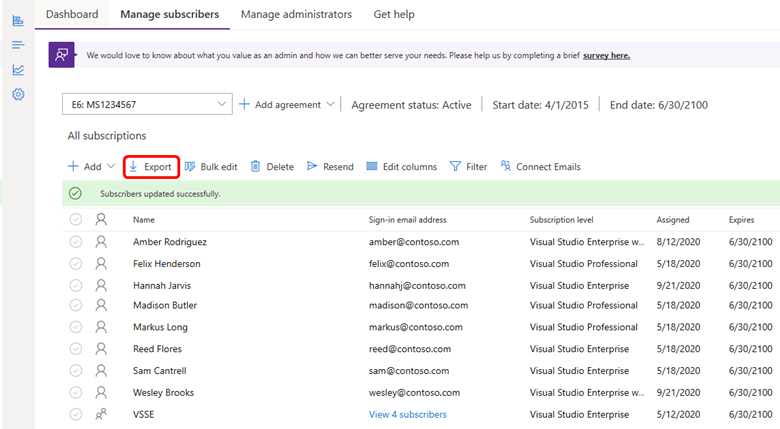
Untuk mengekspor langganan yang ditetapkan:
Masuk ke portal admin.
Pilih tab Ekspor .
File CSV diunduh ke komputer Anda. Nama file mencerminkan nama dan jenis perjanjian Anda saat ini dan tanggal file dibuat.
Siapkan daftar langganan Anda untuk diunggah ke perjanjian baru
Lakukan langkah-langkah ini untuk membuka daftar langganan yang diekspor dan memindahkan data yang relevan ke templat untuk diunggah ke perjanjian baru:
Temukan dan buka file yang dibuat saat Anda mengekspor daftar langganan Anda. Anda akan melihat nama kolom berikut dan data terkaitnya:
- Nama Pelanggan
- Alamat Email Pemberitahuan
- Grup Microsoft Entra
- Tingkat Langganan
- ditetapkan
- Diaktifkan
- Tanggal Kedaluwarsa (UTC)
- Referensi
- Unduhan
- Negara
- Language
- Status langganan
- GUID Langganan
- Status Penggunaan
Tidak semua bidang dalam file CSV yang diekspor diperlukan dalam file yang digunakan untuk mengunggah langganan Anda ke perjanjian baru. Bidang yang muncul dalam huruf tebal di daftar sebelumnya muncul di templat yang digunakan untuk mengunggah daftar Anda.
Unduh templat Excel yang Anda gunakan untuk mengunggah langganan Anda.
Masuk ke portal admin.
Pada tab Kelola Pelanggan , pilih perjanjian baru Anda di daftar dropdown:

Pilih Tambahkan lalu pilih Tambahkan massal.
Dialog Unggah beberapa pelanggan muncul.
Di langkah 2, pilih tautan Unduh untuk mengunduh templat.
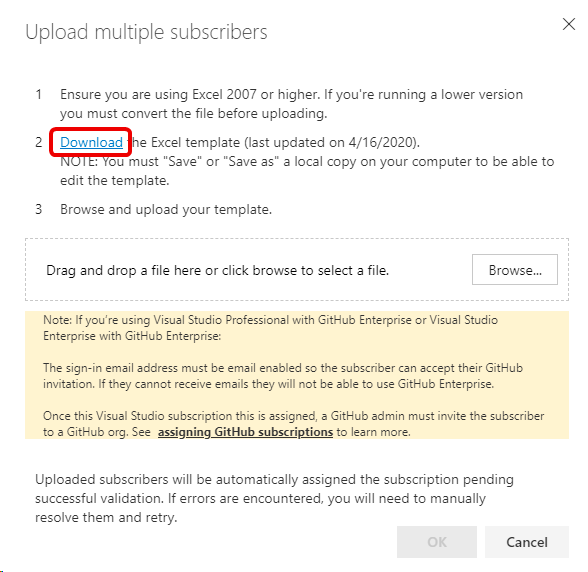
Templat muncul di folder Unduhan Anda.
Buka templat.
Buka daftar pelanggan yang diekspor dan templat tambah massal yang kosong. Salin data langganan Anda secara manual dari daftar yang diekspor dan tempelkan ke templat.
Nota
Urutan kolom dalam daftar pelanggan yang diekspor berbeda dari urutan dalam templat. Nama kolom juga sedikit berbeda. Tabel berikut ini memperlihatkan nama bidang yang umum untuk kedua lembar bentang:
Ekspor daftar Tambahkan templat secara massal Nama Pelanggan Nama Email Email untuk Masuk Alamat Email Pemberitahuan Email Pemberitahuan Tingkat Langganan Tingkat Langganan Reference Reference Downloads Downloads Negara Negara Bahasa Bahasa Penting
Jangan salin data dari kolom GUID Langganan ke dalam templat tambahkan massal. Biarkan kolom tersebut kosong dalam templat penambahan massal. Menambahkan Pengidentifikasi Unik Global (GUID) menyebabkan pengunggahan gagal.
Petunjuk / Saran
Jika Anda memiliki banyak pelanggan, Anda mungkin merasa berguna untuk menggunakan pintasan keyboard saat menyalin dan menempelkan data. Untuk memilih semua entri dalam kolom seperti "Nama Pelanggan", pilih entri pertama di kolom (bukan judul kolom), pilih dan tahan Ctrl+Shift, lalu pilih tombol Panah bawah. Tindakan ini memilih semua data di kolom tersebut.
Saat semua data Anda dipindahkan ke templat penambahan massal, simpan templat tersebut dan tutup. Daftar ini adalah daftar langganan yang Anda unggah ke perjanjian baru Anda.
Mengunggah daftar langganan Anda ke perjanjian baru
- Di portal admin, jika dialog Unggah beberapa pelanggan masih terbuka, pilih tombol Telusuri . Buka lokasi tempat Anda menyimpan daftar langganan, pilih, lalu pilih Buka. (Jika dialog tidak terbuka, pilih Tambahkan, lalu pilih Tambahkan massal.)
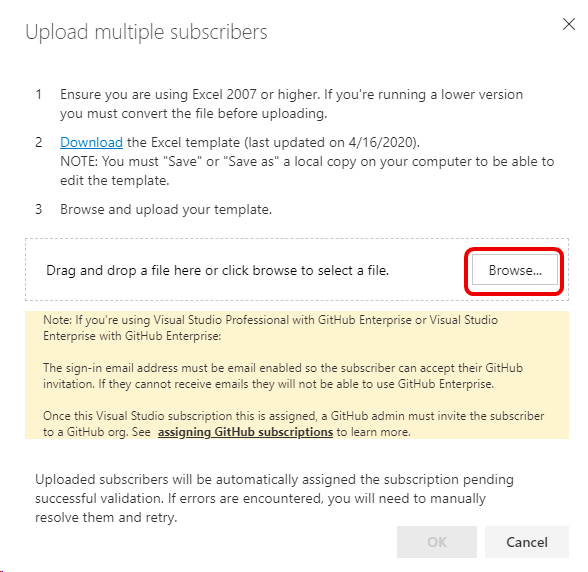
- Nama daftar langganan Anda muncul dalam dialog Unggah beberapa pelanggan . Pilih OK untuk mengunggah file. Di portal admin, Anda mungkin melihat pesan status secara singkat yang menyatakan bahwa file sedang diunggah. Setelah unggahan selesai, Anda akan melihat pesan Pelanggan berhasil diperbarui. Migrasi pelanggan Anda dari perjanjian lama Anda ke yang baru selesai.
Nota
Setelah menambahkan pelanggan ke perjanjian baru, Anda harus menghapusnya dari perjanjian lama Anda. Menghapusnya mencegah mereka mendapatkan pemberitahuan tentang langganan lama mereka.
Resources
Untuk bantuan dalam mengelola langganan Visual Studio, lihat Dukungan Langganan Visual Studio.
Lihat juga
- Dokumentasi Visual Studio
- Dokumentasi Azure DevOps Services
- Dokumentasi Azure
- dokumentasi Microsoft 365