Catatan
Akses ke halaman ini memerlukan otorisasi. Anda dapat mencoba masuk atau mengubah direktori.
Akses ke halaman ini memerlukan otorisasi. Anda dapat mencoba mengubah direktori.
Anda dapat menggunakan Test Explorer untuk memulai sesi debugging untuk tes Anda. Melangkah melalui kode Anda dengan debugger Visual Studio memungkinkan Anda bergerak bolak-balik dengan mulus antara pengujian unit dan proyek yang sedang diuji.
Untuk memulai debugging:
Di editor Visual Studio, atur titik henti dalam satu atau beberapa metode pengujian yang ingin Anda debug.
Nota
Karena metode pengujian dapat berjalan dalam urutan apa pun, atur titik henti di semua metode pengujian yang ingin Anda debug.
Di Test Explorer, pilih metode pengujian, klik kanan di suatu tempat di panel, lalu pilih Debug.
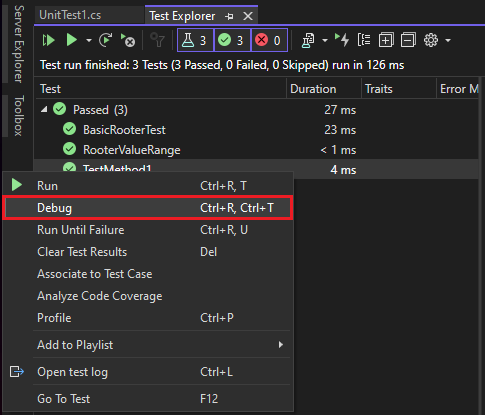
Untuk informasi selengkapnya tentang debugger, lihat Debug di Visual Studio.
Mendiagnosis masalah performa dengan metode pengujian
Mulai visual Studio 2022 versi 17.8, Anda dapat menggunakan alat apa pun yang berlaku di Profiler Performa untuk membantu meningkatkan kode Anda, dan bukan hanya alat Instrumentasi. Anda dapat memprofilkan unit kerja kecil secara terpisah, membuat perubahan, lalu mengukur kembali dan memvalidasi dampak perubahan tersebut.
Untuk mendiagnosis mengapa metode pengujian membutuhkan lebih banyak waktu daripada yang Anda inginkan, atau menggunakan lebih banyak memori daripada yang Anda inginkan:
- Klik kanan metode di Test Explorer, lalu pilih profil .
- Di Profiler Performa, pilih alat pembuatan profil untuk menguji kode Anda.
Untuk informasi selengkapnya, lihat posting blog ini atau lihat Mengambil data profil pada versi rilis.
Membuat profil pengujian dengan Copilot
Dimulai di Visual Studio 2026 versi 18.4, Test Explorer menambahkan Profil dengan perintah Copilot yang membantu Anda membuat profil pengujian tertentu dengan satu klik.
Untuk membuat profil pengujian dengan Copilot:
- Di Test Explorer, klik kanan metode pengujian.
- Pilih Profil dengan Copilot.
Saat Anda memilih perintah ini, agen pembuatan profil menjalankan pengujian yang dipilih dan menganalisis data performa untuk memberikan saran yang dapat ditindaklajuti. Secara default, perintah menggunakan pembuatan profil Instrumentasi dan saat ini mendukung pengujian .NET.
Jika Anda memerlukan analisis yang lebih mendalam, luncurkan pengujian yang dipilih dari obrolan Copilot dan pilih alat pembuatan profil yang berbeda.
Mendapatkan bantuan AI untuk men-debug pengujian
Mulai dari Visual Studio 2022 versi 17.12 Pratinjau 2, Anda bisa mendapatkan bantuan cepat dari GitHub Copilot untuk men-debug pengujian jika Anda memiliki langganan Copilot aktif . Untuk mendapatkan bantuan, klik kanan pengujian yang gagal di Test Explorer, lalu pilih perintah berikut:
- Menjelaskan kegagalan dengan Copilot
- Debug dengan Copilot
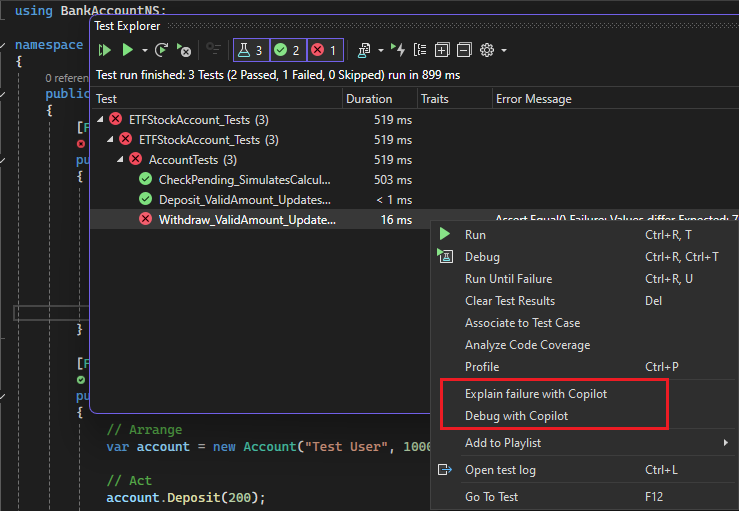
Jika Anda melakukan debugging dengan GitHub Copilot, Copilot memulai Agen Debugger Copilot, yang:
- Membentuk hipotesis tentang akar penyebab kegagalan.
- Menerapkan pengeditan kode yang ditargetkan berdasarkan analisisnya.
- Memvalidasi perbaikan dengan menjalankan pengujian di bawah debugger.
- Iterasi dengan cerdas, jika masalah berlanjut, menyempurnakan hipotesisnya menggunakan wawasan debugger dan mengulangi siklus sampai pengujian lulus.
Setelah kegagalan diselesaikan, agen memberikan ringkasan terperinci tentang tindakan dan pengeditannya, sehingga memudahkan Anda untuk meninjau dan memahami perubahan.
Jika Anda men-debug dengan GitHub Copilot:
- Ini memberikan Anda rencana debug.
- Ini mengatur titik henti yang tepat dan memantau variabel.
- Ini memulai sesi debug.
Ketika debugger mencapai titik henti, ia memberikan nilai kepada GitHub Copilot untuk variabel yang diawasi. Copilot kemudian menentukan langkah Anda berikutnya: lanjutkan penelusuran kesalahan atau perbaiki kode masalah. Anda dapat melanjutkan percakapan Obrolan Copilot hingga Anda mendapatkan hasil tes yang lulus.
Konten terkait
- unit menguji kode Anda
- Menjalankan pengujian unit menggunakan Test Explorer
- tanya jawab umum Test Explorer