Catatan
Akses ke halaman ini memerlukan otorisasi. Anda dapat mencoba masuk atau mengubah direktori.
Akses ke halaman ini memerlukan otorisasi. Anda dapat mencoba mengubah direktori.
Gunakan Test Explorer untuk menjalankan pengujian unit dari proyek unit test baik milik Visual Studio maupun proyek pengujian unit pihak ketiga. Di Test Explorer, Anda dapat mengelompokkan pengujian ke dalam kategori, memfilter daftar pengujian, dan membuat, menyimpan, dan menjalankan daftar putar pengujian. Anda juga dapat menggunakan Test Explorer untuk men-debug pengujian unit dan menganalisis cakupan kode.
Gunakan Test Explorer untuk menjalankan pengujian unit pada proyek pengujian unit di Visual Studio atau pihak ketiga. Di Test Explorer, Anda dapat mengelompokkan pengujian ke dalam kategori, memfilter daftar pengujian, dan membuat, menyimpan, dan menjalankan daftar putar pengujian. Anda juga dapat menggunakan Test Explorer untuk debug pengujian unit dan, di Visual Studio Enterprise, untuk analisis cakupan kode.
Test Explorer dapat menjalankan pengujian dari beberapa proyek pengujian dalam solusi dan dari kelas pengujian yang merupakan bagian dari proyek kode produksi. Proyek pengujian dapat menggunakan berbagai kerangka kerja pengujian unit. Ketika kode di bawah pengujian ditulis untuk .NET, proyek pengujian dapat ditulis dalam bahasa apa pun yang juga menargetkan .NET, terlepas dari bahasa kode target. Anda harus menguji proyek kode C dan C++ asli dengan menggunakan kerangka kerja pengujian unit C++.
Membangun proyek pengujian Anda
Jika Anda belum menyiapkan proyek pengujian di solusi Visual Studio, Anda harus terlebih dahulu membuat dan membangun proyek pengujian. Gunakan sumber daya ini:
- Mulai dengan pengujian unit (.NET)
- Menulis pengujian unit untuk C/C++
Visual Studio menyertakan kerangka kerja pengujian unit Microsoft untuk kode terkelola dan asli. Namun, Test Explorer juga dapat menjalankan kerangka kerja pengujian unit apa pun yang telah menerapkan adaptor Test Explorer. Untuk informasi selengkapnya tentang menginstal kerangka kerja pengujian unit pihak ketiga, lihat Menginstal kerangka kerja pengujian unit.
Menjalankan pengujian di Test Explorer
Saat Anda membuat proyek pengujian, pengujian muncul di Test Explorer. Jika Test Explorer tidak terlihat, pilih Test pada menu Visual Studio, lalu pilih Test Explorer (atau pilih Ctrl+E, T).
Cuplikan layar yang memperlihatkan daftar pengujian di Test Explorer.
Cuplikan layar yang memperlihatkan daftar pengujian di Test Explorer.
Saat Anda menjalankan, menulis, dan menjalankan ulang pengujian Anda, Test Explorer menampilkan hasilnya dalam pengelompokan default Project, Namespace, dan Class. Anda dapat mengubah cara Test Explorer mengelompokkan pengujian Anda.
Anda dapat melakukan banyak pekerjaan untuk menemukan, mengatur, dan menjalankan pengujian dari Test Explorer toolbar.
Diagram yang menjelaskan ikon untuk menjalankan pengujian dari toolbar Test Explorer.
Cuplikan layar yang menjelaskan ikon untuk menjalankan pengujian dari toolbar Test Explorer.
Jalankan pengujian
Pilih salah satu opsi ini untuk menjalankan pengujian:
Untuk menjalankan semua pengujian dalam solusi, pilih ikon Jalankan Semua (atau pilih Ctrl+R, V).
Untuk menjalankan semua pengujian dalam grup default, pilih ikon Jalankan lalu pilih grup pada menu.
Untuk menjalankan pengujian individual, pilih satu atau beberapa pengujian, klik kanan di suatu tempat di panel, lalu pilih Jalankan Pengujian terpilih (atau pilih Ctrl+R, T).
Jika pengujian individual tidak memiliki dependensi yang mencegahnya dijalankan dalam urutan apa pun, aktifkan eksekusi pengujian paralel pada menu pengaturan toolbar. Tindakan ini dapat mengurangi waktu untuk menjalankan semua pengujian.
Nota
Untuk mengonfigurasi platform target (arsitektur proses) untuk menjalankan pengujian unit, lihat Mengonfigurasi arsitektur proses untuk pengujian unit.
Menjalankan pengujian setelah setiap build
Untuk menjalankan pengujian unit setelah setiap build lokal, pilih ikon pengaturan pada toolbar Test Explorer lalu pilih Jalankan Pengujian Setelah Build.
Lihat hasil pengujian
Saat Anda menjalankan, menulis, dan menjalankan ulang pengujian Anda, Test Explorer menampilkan hasil dalam grup Failed Tests, Passed Tests, Skipped Tests, dan Not Run Tests. Panel detail di bagian bawah atau sisi Test Explorer menampilkan ringkasan eksekusi pengujian.
Lihat detail pengujian
Untuk melihat detail pengujian individual, pilih pengujian.
Cuplikan layar detail eksekusi pengujian.
Cuplikan layar detail eksekusi pengujian.
Panel untuk detail pengujian menampilkan:
Nama file sumber dan nomor baris metode pengujian.
Status dari tes.
Durasi waktu yang dibutuhkan untuk menjalankan metode pengujian.
Jika pengujian gagal, panel detail juga menampilkan:
Pesan yang dikembalikan oleh kerangka pengujian unit untuk tes tersebut.
Jejak tumpukan ketika pengujian mengalami kegagalan.
Menampilkan kode sumber metode pengujian
Untuk menampilkan kode sumber untuk metode pengujian di editor Visual Studio, klik kanan pengujian, lalu pilih Buka Pengujian (atau pilih kunci F12).
Mengelompokkan dan memfilter daftar pengujian
Di Test Explorer, Anda dapat mengelompokkan pengujian ke dalam kategori yang telah ditentukan sebelumnya. Sebagian besar kerangka kerja pengujian unit yang berjalan di Test Explorer memungkinkan Anda menentukan kategori dan kategori/pasangan nilai Anda sendiri untuk mengelompokkan pengujian Anda. Anda juga dapat memfilter daftar pengujian dengan mencocokkan string terhadap properti pengujian.
Pengelompokan pengujian dalam daftar pengujian
Test Explorer memungkinkan Anda mengelompokkan pengujian ke dalam hierarki. Pengelompokan hierarki default adalah Project, Namespace, lalu Class. Untuk mengubah cara pengujian diatur, pilih tombol Kelompokkan Menuruttombol grup Test Explorer lalu pilih kriteria pengelompokan baru.
Cuplikan layar memperlihatkan pilihan untuk mengelompokkan pengujian menurut kategori di Test Explorer.
Anda dapat menentukan tingkat hierarki Anda sendiri (kelompokkan menurut Status lalu Kelas , misalnya) dengan memilih opsi Kelompokkan Menurut dalam urutan pilihan Anda.
Cuplikan layar Test Explorer yang memperlihatkan hierarki pengujian pada satu panel dan menu Kelompokkan Menurut di panel lainnya. Opsi Kelas dan Status dipilih.
Test Explorer memungkinkan Anda mengelompokkan pengujian ke dalam hierarki. Pengelompokan hierarki default adalah Project, Namespace, lalu Class. Untuk mengubah cara pengujian diatur, pilih tombol Kelompokkan Menuruttombol grup Test Explorer lalu pilih kriteria pengelompokan baru.
Cuplikan layar yang memperlihatkan pilihan untuk mengelompokkan pengujian menurut kategori di Test Explorer.
Anda dapat menentukan tingkat hierarki Anda sendiri (kelompokkan menurut Status lalu Kelas , misalnya) dengan memilih opsi Kelompokkan Menurut dalam urutan pilihan Anda.
Cuplikan layar Test Explorer yang memperlihatkan hierarki pengujian pada satu panel dan menu Kelompokkan Menurut di panel lain, dengan opsi Kelas dan Status dipilih.
Grup Penjelajah Uji
| Kelompok | Deskripsi |
|---|---|
| Durasi | Pengujian grup menurut waktu eksekusi: Cepat, Sedang, Lambat. |
| Status | Mengelompokkan tes berdasarkan hasil eksekusi: Tes Gagal, Tes yang Dilewati, Tes Lulus, Tidak Dijalan. |
| Kerangka Kerja Target | Grup menguji berdasarkan kerangka kerja yang ditargetkan proyek mereka. |
| Namespace | Mengelompokkan pengujian berdasarkan namespace yang berisi. |
| Proyek | Mengelompokkan pengujian berdasarkan proyek yang berisi. |
| Kelas | Mengelompokkan pengujian berdasarkan kelas yang menampung. |
Sifat
Sifat biasanya merupakan pasangan nama/nilai kategori, tetapi bisa juga berupa satu kategori. Atribut dapat ditetapkan ke metode yang diakui oleh kerangka kerja pengujian unit sebagai metode pengujian.
Kerangka kerja pengujian unit dapat menentukan kategori sifat. Anda dapat menambahkan nilai ke kategori sifat untuk menentukan pasangan nama/nilai kategori Anda sendiri. Kerangka kerja pengujian unit menentukan sintaks untuk menentukan kategori dan nilai sifat.
Sifat dalam Kerangka Kerja Pengujian Unit Microsoft untuk Kode Terkelola
Dalam Kerangka Kerja Pengujian Unit Microsoft untuk Kode Terkelola, Anda menentukan pasangan nama/nilai ciri dalam atribut . Kerangka kerja pengujian juga berisi sifat-sifat yang telah ditentukan sebelumnya ini:
| Sifat | Deskripsi |
|---|---|
| OwnerAttribute | Kategori ditentukan oleh kerangka kerja pengujian unit dan mengharuskan Anda untuk memberikan nilai string pemilik. |
| PriorityAttribute | Kategori ditentukan oleh kerangka kerja pengujian unit dan mengharuskan Anda untuk memberikan nilai bilangan bulat prioritas. |
| TestCategoryAttribute | Atribut memungkinkan Anda menentukan kategori pengujian unit. |
| TestPropertyAttribute | Atribut memungkinkan Anda menentukan pasangan kategori/nilai ciri. |
Ciri dalam Kerangka Pengujian Unit Microsoft untuk C++
Lihat Gunakan Kerangka Kerja Pengujian Unit Microsoft untuk C++ di Visual Studio.
Membuat daftar putar kustom
Anda dapat membuat dan menyimpan daftar pengujian yang ingin Anda jalankan atau tampilkan sebagai grup. Saat Anda memilih daftar putar, pengujian dalam daftar muncul di tab Test Explorer baru. Anda dapat menambahkan pengujian ke lebih dari satu daftar putar.
Untuk membuat daftar putar:
- Pilih satu atau beberapa pengujian di Test Explorer.
- Klik kanan di suatu tempat di panel, arahkan ke Tambahkan ke Daftar Putar, lalu pilih Daftar Putar Baru.
Cuplikan layar yang menampilkan pilihan untuk membuat daftar putar.
Daftar putar terbuka pada tab Test Explorer baru. Anda dapat menggunakan daftar putar ini sekali lalu membuangnya. Atau Anda dapat memilih tombol Simpan pada toolbar jendela daftar putar, lalu pilih nama dan lokasi untuk menyimpan daftar putar.
Cuplikan layar yang menampilkan daftar putar yang dibuka pada tab Test Explorer terpisah.
Untuk membuka daftar putar:
- Pada toolbar Visual Studio, pilih ikon daftar putar.
- Pada menu, pilih file daftar putar yang disimpan sebelumnya.
Untuk mengedit daftar putar, gunakan salah satu opsi berikut:
Klik kanan pengujian apa pun, lalu gunakan perintah menu untuk menambahkan atau menghapusnya dari daftar putar.
Pada toolbar, pilih tombol Edit Daftar Putar. Kotak centang yang muncul di samping pengujian Anda menunjukkan pengujian apa yang disertakan dan dikecualikan dalam daftar putar. Edit grup sesuai keinginan. Kemampuan ini dimulai pada Visual Studio 2019 versi 16.7.
Cuplikan layar yang memperlihatkan daftar pengujian dengan kotak centang untuk memasukkan pengujian tersebut ke dalam daftar putar.
Anda juga dapat memilih atau menghapus kotak untuk grup induk dalam hierarki. Tindakan ini membuat daftar putar dinamis yang selalu memperbarui daftar putar berdasarkan pengujian yang ada di grup tersebut.
Misalnya, jika Anda memilih kotak centang di samping kelas, pengujian apa pun yang ditambahkan dari kelas tersebut menjadi bagian dari daftar putar ini. Jika Anda menghapus pengujian dari kelas tersebut, pengujian tersebut akan dihapus dari daftar putar.
Anda dapat mempelajari selengkapnya tentang aturan dengan menyimpan daftar putar melalui tombol Simpan pada toolbar, lalu membuka .playlist file XML yang dibuat di disk Anda. File ini mencantumkan semua aturan dan pengujian individual yang membentuk daftar putar.
Cuplikan layar yang memperlihatkan konten file XML daftar putar.
Jika Anda ingin membuat daftar putar untuk sifat, gunakan format berikut untuk kerangka kerja MSTest:
<Playlist Version="2.0">
  <Rule Name="Includes" Match="Any">
    <Property Name="Trait" Value="SchemaUpdateBasic" />
  </Rule>
</Playlist>
Gunakan format berikut untuk kerangka kerja xUnit. Pastikan ada spasi antara nama Anda dan nilai .
<Playlist Version="2.0">
  <Rule Name="Includes" Match="Any">
    <Rule Match="All">
      <Property Name="Solution" />
        <Rule Match="Any">
            <Property Name="Trait" Value="TestCategory [Value]" />
        </Rule>
    </Rule>
  </Rule>
</Playlist>
Anda dapat membuat dan menyimpan daftar pengujian yang ingin Anda jalankan atau tampilkan sebagai grup. Saat Anda memilih daftar putar, pengujian dalam daftar muncul di tab Test Explorer baru. Anda dapat menambahkan pengujian ke lebih dari satu daftar putar.
Untuk membuat daftar putar:
- Pilih satu atau beberapa pengujian di Test Explorer.
- Klik kanan di suatu tempat di panel, arahkan ke Tambahkan ke Daftar Putar, lalu pilih Daftar Putar Baru.
Cuplikan layar yang menampilkan pilihan untuk membuat daftar putar.
Daftar putar terbuka pada tab Test Explorer baru. Anda dapat menggunakan daftar putar ini sekali lalu membuangnya. Atau Anda dapat memilih tombol Simpan pada toolbar jendela daftar putar, lalu pilih nama dan lokasi untuk menyimpan daftar putar.
Cuplikan layar yang menampilkan daftar putar yang dibuka pada tab Test Explorer terpisah.
Untuk membuka daftar putar:
- Pada toolbar Visual Studio, pilih ikon daftar putar.
- Pada menu, pilih file daftar putar yang disimpan sebelumnya.
Untuk mengedit daftar putar, gunakan salah satu opsi berikut:
Klik kanan pengujian apa pun, lalu gunakan perintah menu untuk menambahkan atau menghapusnya dari daftar putar.
Pada toolbar, pilih tombol Edit Daftar Putar. Kotak centang yang muncul di samping pengujian Anda menunjukkan pengujian apa yang disertakan dan dikecualikan dalam daftar putar. Edit grup sesuai keinginan. Kemampuan ini dimulai pada Visual Studio 2019 versi 16.7.
Cuplikan layar yang memperlihatkan tombol Edit Daftar Putar pada toolbar.
Anda juga dapat memilih atau menghapus kotak untuk grup induk dalam hierarki. Tindakan ini membuat daftar putar dinamis yang selalu memperbarui daftar putar berdasarkan pengujian yang ada di grup tersebut.
Misalnya, jika Anda memilih kotak centang di samping kelas, pengujian apa pun yang ditambahkan dari kelas tersebut menjadi bagian dari daftar putar ini. Jika Anda menghapus pengujian dari kelas tersebut, pengujian tersebut akan dihapus dari daftar putar.
Anda dapat mempelajari selengkapnya tentang aturan dengan menyimpan daftar putar melalui tombol Simpan pada toolbar, lalu membuka .playlist file XML yang dibuat di disk Anda. File ini mencantumkan semua aturan dan pengujian individual yang membentuk daftar putar.
Cuplikan layar yang memperlihatkan konten file XML daftar putar.
Jika Anda ingin membuat daftar putar untuk sifat, gunakan format berikut untuk kerangka kerja MSTest:
<Playlist Version="2.0">
  <Rule Name="Includes" Match="Any">
    <Property Name="Trait" Value="SchemaUpdateBasic" />
  </Rule>
</Playlist>
Gunakan format berikut untuk kerangka kerja xUnit. Pastikan ada spasi antara nama Anda dan nilai .
<Playlist Version="2.0">
  <Rule Name="Includes" Match="Any">
    <Rule Match="All">
      <Property Name="Solution" />
        <Rule Match="Any">
            <Property Name="Trait" Value="TestCategory [Value]" />
        </Rule>
    </Rule>
  </Rule>
</Playlist>
Kolom di Test Explorer
Grup juga tersedia sebagai kolom di Test Explorer, bersama dengan Traits, Stack Trace, Pesan Kesalahan, dan Nama Berkualifikasi Penuh. Sebagian besar kolom tidak terlihat secara default. Anda dapat menyesuaikan kolom mana yang muncul.

Kolom dapat difilter, disusun ulang, dan diurutkan:
Untuk memfilter sifat tertentu, pilih ikon filter di bagian atas kolom Sifat.
Cuplikan layar filter kolom.
Untuk mengubah urutan kolom, pilih header kolom dan seret ke kiri atau kanan.
Untuk mengurutkan kolom, pilih kepala kolom. Tidak semua kolom dapat diurutkan. Anda juga dapat mengurutkan menurut kolom sekunder dengan menahan tombol Shift dan memilih header kolom tambahan.
Cuplikan layar pengurutan kolom.
Kolom di Test Explorer
Grup juga tersedia sebagai kolom di Test Explorer, bersama dengan Traits, Stack Trace, Pesan Kesalahan, dan Nama Berkualifikasi Penuh. Sebagian besar kolom tidak terlihat secara default. Anda dapat menyesuaikan kolom mana yang muncul.
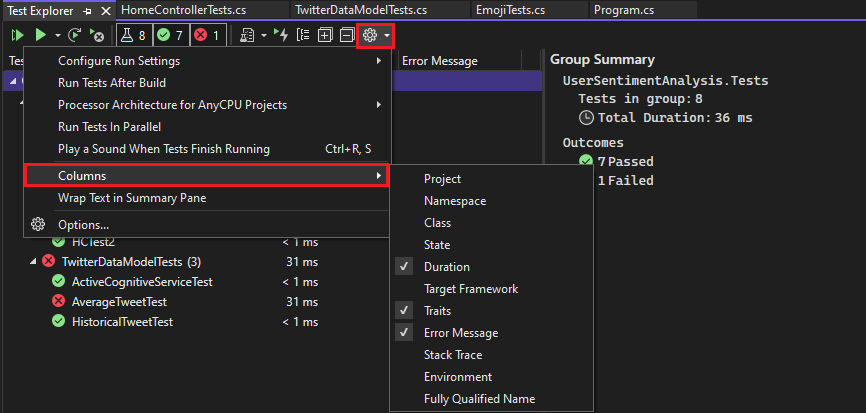
Kolom dapat difilter, disusun ulang, dan diurutkan:
Untuk memfilter sifat tertentu, pilih ikon filter di bagian atas kolom Sifat.
Cuplikan layar filter kolom.
Untuk mengubah urutan kolom, pilih header kolom dan seret ke kiri atau kanan.
Untuk mengurutkan kolom, pilih kepala kolom. Tidak semua kolom dapat diurutkan. Anda juga dapat mengurutkan menurut kolom sekunder dengan menahan tombol Shift dan memilih header kolom tambahan.
Cuplikan layar pengurutan kolom.
Mencari dan memfilter daftar pengujian
Anda juga dapat menggunakan filter pencarian Test Explorer untuk membatasi metode pengujian di proyek yang Anda lihat dan jalankan.
Saat Anda mengetik string di kotak pencarian Test Explorer dan memilih tombol Enter, daftar pengujian difilter untuk menampilkan hanya pengujian yang namanya sepenuhnya memenuhi syarat berisi string.
Untuk memfilter berdasarkan kriteria yang berbeda:
Buka daftar dropdown di sebelah kanan kotak pencarian.
Pilih kriteria baru.
Masukkan nilai filter di antara tanda kutip. Jika Anda ingin mencari kecocokan yang persis pada string alih-alih kecocokan sebagian, gunakan tanda sama dengan (=) alih-alih titik dua (:).
Cuplikan layar pengujian pemfilteran di Test Explorer.
Cuplikan layar pengujian filter di Test Explorer.
Nota
Pencarian bersifat tidak sensitif terhadap huruf besar/kecil dan mencocokkan string yang ditentukan ke bagian mana pun dari nilai kriteria.
| Kualifikasi | Deskripsi |
|---|---|
| Status | Mencari nama kategori Test Explorer untuk kecocokan: Pengujian Gagal, Pengujian Terlewati, Pengujian Berhasil. |
| Sifat | Mencari kategori sifat dan nilai untuk kecocokan. Kerangka kerja pengujian unit menentukan sintaks untuk menentukan kategori dan nilai sifat. |
| Nama yang Sepenuhnya Memenuhi Syarat | Mencari nama namespace, kelas, dan metode pengujian yang memenuhi syarat sepenuhnya untuk mencari kecocokan. |
| Proyek | Mencari kecocokan pada nama-nama proyek pengujian. |
| Kerangka Kerja Target | Mencari sistem pengujian untuk menemukan kecocokan. |
| Namespace | Mencari namespace pengujian untuk kecocokan. |
| Kelas | Mencari nama kelas pengujian untuk kecocokan. |
Untuk mengecualikan subset hasil filter, gunakan sintaks berikut:
FilterName:"Criteria" -FilterName:"SubsetCriteria"
Misalnya, mengembalikan semua pengujian yang menyertakan "MyClass" dalam namanya, kecuali pengujian yang juga menyertakan "PerfTest" dalam namanya.
Menganalisis cakupan kode pengujian unit
Anda dapat menentukan jumlah kode produk yang benar-benar diuji oleh pengujian unit Anda dengan menggunakan alat cakupan Visual Studio Code yang tersedia di Visual Studio Enterprise. Anda dapat menjalankan cakupan kode pada pengujian yang dipilih atau pada semua pengujian dalam solusi.
Untuk menjalankan cakupan kode untuk metode pengujian dalam solusi:
- Klik kanan di Test Explorer, lalu pilih Analisis Cakupan Kode untuk Pengujian Yang Dipilih.
Jendela Hasil Cakupan Kode menampilkan persentase blok-blok kode produk yang dijalankan berdasarkan baris, fungsi, kelas, namespace, dan modul.
Untuk informasi selengkapnya, lihat Menggunakan cakupan kode untuk menentukan berapa banyak kode yang sedang diuji.
Menguji pintasan
Anda dapat menjalankan pengujian dari Test Explorer dengan:
- Mengklik kanan pengujian di editor kode lalu memilih Jalankan pengujian
- Menggunakan pintasan Test Explorer default di Visual Studio
Beberapa pintasan berbasis konteks. Mereka menjalankan, debug, atau profil pengujian berdasarkan di mana kursor Anda berada di editor kode. Jika kursor Anda berada di dalam metode pengujian, maka metode pengujian tersebut berjalan. Jika kursor Anda berada di tingkat kelas, maka semua pengujian dalam kelas tersebut berjalan. Perilaku yang sama berlaku untuk tingkat namespace.
| Perintah Sering Digunakan | Pintasan papan ketik |
|---|---|
TestExplorer.DebugAllTestsInContext |
Ctrl+R, Ctrl+T |
TestExplorer.RunAllTestsInContext |
Ctrl+R, T |
TestExplorer.RunAllTests |
Ctrl+R, A |
TestExplorer.RepeatLastRun |
Ctrl+R, L |
Nota
Anda tidak dapat menjalankan pengujian di kelas abstrak, karena pengujian hanya didefinisikan dalam kelas abstrak dan tidak dibuat. Untuk menjalankan pengujian di kelas abstrak, buat kelas yang berasal dari kelas abstrak.
Menyiapkan isyarat audio
Test Explorer dapat memutar salah satu suara ini saat uji coba selesai:
- Suara yang menunjukkan bahwa pelaksanaan pengujian berhasil dengan semua tes lulus
- Suara yang menunjukkan bahwa eksekusi pengujian selesai dengan setidaknya satu pengujian yang gagal
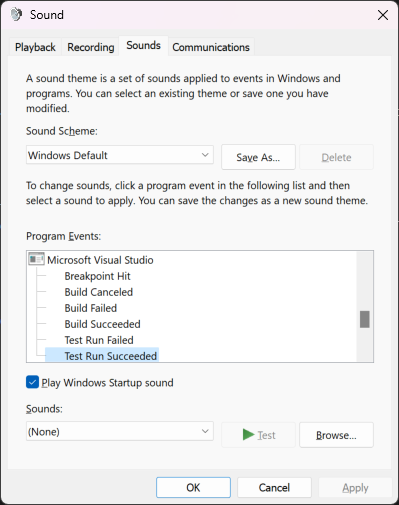
Anda dapat menyiapkan suara ini dalam dialog Windows 11 Sound default. Fitur ini tersedia mulai pada Visual Studio 2019 Pembaruan 16.9 Pratinjau 3.
- Buka dialog default Windows 11 Sound.
- Buka tab Suara.
- Pilih Pengaturan suara lainnya.
- Temukan kategori Microsoft Visual Studio. Pilih preset suara Uji Coba Berhasil atau Uji Coba Gagal, atau telusuri file audio Anda sendiri.
Konten terkait
- unit menguji kode Anda
- Debug pengujian unit dengan Test Explorer
- Menjalankan pengujian unit sebagai proses 64-bit
- Pertanyaan Umum Test Explorer