Catatan
Akses ke halaman ini memerlukan otorisasi. Anda dapat mencoba masuk atau mengubah direktori.
Akses ke halaman ini memerlukan otorisasi. Anda dapat mencoba mengubah direktori.
Di Visual Studio, Anda dapat mengonfigurasi dan melihat pengaturan dan preferensi Git umum, seperti nama dan alamat email Anda, alat diff and merge pilihan Anda, dan banyak lagi. Pengaturan dan preferensi dapat dilihat dan dikonfigurasi dengan memilihPengaturan> atauOpsi> pada bilah menu.
Panel Opsi terbuka ke bagian Semua Pengaturan>Kontrol Sumber>Pengaturan Git tempat Anda dapat mengonfigurasi opsi Git umum. Untuk mengonfigurasi opsi yang akan diterapkan ke semua repositori Anda, perluas bagian Git Global Config . Untuk mengonfigurasi opsi hanya untuk repositori saat ini, perluas bagian Konfigurasi Repositori Git .
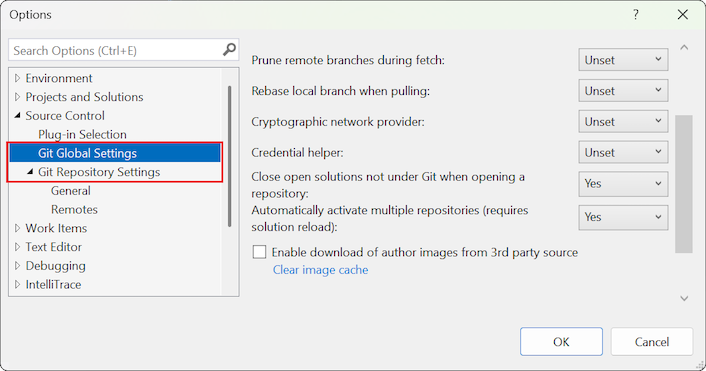
Dialog Opsi terbuka ke bagian Kontrol>Pengaturan Global Git di mana Anda dapat mengonfigurasi opsi untuk diterapkan ke semua repositori Anda. Untuk mengonfigurasi opsi untuk repositori saat ini saja, perluas bagian Pengaturan Repositori Git .
Anda dapat mengonfigurasi dua jenis pengaturan:
- Pengaturan Git - Pengaturan ini yang disimpan dalam file konfigurasi Git. Mereka dapat dilihat dan dimodifikasi di Visual Studio, tetapi dikelola oleh file konfigurasi Git.
- Pengaturan Visual Studio - Pengaturan ini mengonfigurasi pengaturan dan preferensi terkait Git yang dikelola oleh Visual Studio.
Cara mengonfigurasi pengaturan
Untuk mengonfigurasi pengaturan Git di Visual Studio, pilihPengaturan> dari bilah menu utama.

Panel Opsi terbuka ke bagian Semua Pengaturan>Kontrol Sumber>Pengaturan Git, yang menyediakan opsi Git umum.
- Untuk melihat dan mengonfigurasi pengaturan repositori tingkat global, perluas bagian Git Global Config .
- Untuk pengaturan tingkat repositori, perluas bagian Konfigurasi Repositori Git .

Dialog Opsi terbuka ke bagian Kontrol>Pengaturan Global Git di mana Anda dapat mengonfigurasi opsi untuk diterapkan ke semua repositori Anda.
Untuk mengonfigurasi opsi untuk repositori saat ini saja, perluas bagian Pengaturan Repositori Git .
Pengaturan Git
Anda dapat mengonfigurasi dan memeriksa beberapa pengaturan konfigurasi Git yang paling umum. Anda dapat melihat dan mengubah pengaturan berikut di Visual Studio, meskipun dikelola oleh file konfigurasi Git.
- Nama pengguna dan email
- Pangkas cabang jarak jauh selama pengambilan
- Rebase cabang lokal saat menarik
- Penyedia jaringan kriptografi
- Pembantu Kredensial
- Aktifkan grafik commit untuk performa Git yang lebih baik
- Alat Diff dan Merge
- File Git
- Remote
- Pengaturan lainnya
Nota
Global Pengaturan Git sesuai dengan preferensi dalam file konfigurasi khusus pengguna Git.
Pengaturan repositori sesuai dengan preferensi dalam file konfigurasi khusus repositori. Untuk informasi selengkapnya tentang konfigurasi Git, lihat bab Pro Git tentang menyesuaikan Git, dokumentasi git-config, dan referensi Pro Git pada file konfigurasi. Untuk mengonfigurasi pengaturan Git yang tidak diekspos di Visual Studio, gunakan git config perintah untuk menulis nilai ke file konfigurasi Anda: git config [--local|--global|--system] section.key value.
Nama pengguna dan email
Nama dan email yang Anda berikan digunakan sebagai informasi kontributor untuk setiap komit yang Anda lakukan. Pengaturan ini tersedia di cakupan global dan repositori, dan sesuai dengan git config pengaturan user.name dan user.email.
Berikut cara mengubah pengaturan:
Buka panel Opsi dengan memilihPengaturan>.
Untuk mengatur nama pengguna dan email Anda di tingkat global, perluas bagian Git Global Config .
Untuk mengatur nama pengguna dan email Anda di tingkat repositori, perluas bagianKonfigurasi Repositori Git .
Atur opsi Nama pengguna dan Email ke nama pengguna dan alamat email Anda.

Buka dialog Opsi dengan memilihPengaturan>.
Untuk mengatur nama pengguna dan email Anda di tingkat global, perluas bagian Pengaturan Global Git .
Untuk mengatur nama pengguna dan email Anda di tingkat repositori, perluas bagianPengaturan Repositori Git .
Atur opsi Nama pengguna dan Email ke nama pengguna dan alamat email Anda, dan pilih OK.

Pangkas cabang jarak jauh selama pengambilan
Pemangkasan menghapus cabang pelacakan jarak jauh yang tidak lagi ada di remote dan membantu Anda menjaga daftar cabang tetap bersih dan mutakhir. Pengaturan ini tersedia di cakupan global dan repositori, dan sesuai dengan pengaturan git config.
Nilai berikut tersedia, di mana True direkomendasikan untuk pengaturan tingkat global:
- True (disarankan)
- Tidak Benar
- Unset (default)
Berikut cara mengubah pengaturan ini:
Buka panel Opsi dengan memilihPengaturan>.
Untuk menyesuaikan pemangkasan di tingkat global, perluas bagian Git Global Config .
Untuk menyesuaikan pemangkasan di tingkat repositori, perluas bagianKonfigurasi Repositori Git .
Atur opsi Pangkas cabang jarak jauh selama pengambilan ke True (disarankan).

Buka dialog Opsi dengan memilihPengaturan>.
Untuk menyesuaikan pemangkasan di tingkat global, perluas bagian Pengaturan Global Git .
Untuk menyesuaikan pemangkasan di tingkat repositori, perluas bagianPengaturan Repositori Git .
Atur opsi Pangkas cabang jarak jauh selama pengambilan data ke Benar (disarankan), dan pilih OK.

Saat melakukan pull, rebasis cabang lokal.
Rebasing mengesampingkan perubahan yang dilakukan oleh penerapan di cabang saat ini yang tidak berada di cabang hulu. Ini mengatur ulang cabang saat ini ke cabang hulu dan kemudian menerapkan perubahan yang disisihkan. Pengaturan ini tersedia pada cakupan global dan repositori, dan sesuai dengan pengaturan git configpull.rebase.
Nilai berikut tersedia:
- Ya: Rebase cabang saat ini di atas cabang hulu setelah pengambilan.
- False: Gabungkan cabang saat ini ke cabang hilir.
- Penggabungan (atau Pertahankan): Rebase tanpa meratakan penerapan penggabungan yang dibuat secara lokal.
- Unset (default): Kecuali ditentukan dalam file konfigurasi lain, gabungkan cabang saat ini ke cabang upstream.
Nota
Tidak dimungkinkan untuk mengonfigurasi pull.rebase ke Interaktif di Visual Studio. Visual Studio tidak menawarkan dukungan rebase interaktif. Untuk mengonfigurasi pull.rebase untuk menggunakan mode interaktif, gunakan baris perintah.
Berikut cara mengubah pengaturan ini:
Buka panel Opsi dengan memilihPengaturan>.
Untuk mengonfigurasi rebasing di tingkat global, perluas bagian Git Global Config .
Untuk mengonfigurasi rebasing di tingkat repositori, perluas bagianKonfigurasi Repositori Git .
Atur opsi Rebase cabang lokal saat menarik ke True (disarankan).

Buka dialog Opsi dengan memilihPengaturan>.
Untuk mengonfigurasi rebasing di tingkat global, perluas bagian Pengaturan Global Git .
Untuk mengonfigurasi rebasing di tingkat repositori, perluas bagianPengaturan Repositori Git .
Atur opsi Rebase cabang lokal saat pull ke nilai yang diinginkan, lalu klik OK.

Penyedia jaringan kriptografi
Penyedia jaringan kriptografi adalah pengaturan konfigurasi Git pada cakupan global yang mengonfigurasi backend TLS/SSL mana yang akan digunakan pada runtime. Opsi ini sesuai dengan git config pengaturan http.sslBackend.
Nilai berikut tersedia di cakupan global:
- OpenSSL: Gunakan OpenSSL untuk protokol TLS dan SSL.
- Saluran Aman: Gunakan Saluran Aman (schannel) untuk protokol TLS dan SSL. Schannel adalah solusi Windows asli, yang mengakses Windows Credential Store dan memungkinkan manajemen sertifikat di seluruh perusahaan.
- Unset (default): Jika pengaturan ini tidak diatur, OpenSSL adalah default.
Berikut cara mengubah pengaturan ini:
Buka panel Opsi dengan memilihPengaturan>.
Di panel Opsi , perluas bagian Git Global Config .
Atur opsi Penyedia jaringan kriptografi ke nilai yang Anda inginkan, dan pilih OK.

Buka dialog Opsi dengan memilihPengaturan>.
Dalam dialog Opsi , perluas bagian Pengaturan Global Git .
Atur opsi Penyedia jaringan kriptografi ke nilai yang Anda inginkan, dan pilih OK.

Pengelola Kredensial
Pengelola kredensial adalah pengaturan konfigurasi Git di lingkup global. Saat Visual Studio melakukan operasi Git jarak jauh, titik akhir jarak jauh mungkin menolak permintaan karena memerlukan kredensial untuk diberikan dengan permintaan. Pada saat itu, Git memanggil pembantu kredensial, yang mengembalikan kredensial yang diperlukan untuk melakukan operasi, lalu mengulangi permintaan. Pembantu kredensial yang digunakan sesuai dengan pengaturan git config.
Nilai berikut tersedia di cakupan global:
- GCM: Gunakan Git Credential Manager sebagai pembantu.
- Unset (default): Jika opsi tidak diatur, pembantu kredensial yang ditentukan dalam konfigurasi sistem digunakan.
Berikut cara mengubah pengaturan ini:
Buka panel Opsi dengan memilihPengaturan>.
Di panel Opsi , perluas bagian Git Global Config .
Atur opsi Pembantu kredensial ke nilai yang Anda inginkan, dan pilih OK.

Buka dialog Opsi dengan memilihPengaturan>.
Dalam dialog Opsi , perluas bagian Pengaturan Global Git .
Atur opsi Pembantu kredensial ke nilai yang Anda inginkan, dan pilih OK.

Aktifkan grafik penerapan
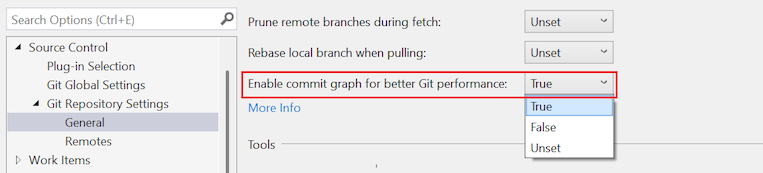
Opsi Aktifkan grafik penerapan untuk performa Git yang lebih baik menginstruksikan Visual Studio untuk menghasilkan file grafik penerapan di repositori lokal Anda untuk penguraian cepat dan pengurutan penerapan Anda. Grafik penerapan dapat mengurangi penundaan dalam operasi Git dan meningkatkan performa tindakan repositori di Visual Studio. Untuk detail lebih lanjut, lihat Tingkatkan pengalaman Git Anda di Visual Studio dengan grafik komit.
Nota
Dibutuhkan beberapa menit untuk menghasilkan grafik penerapan berdasarkan ukuran repositori Anda. Hingga operasi selesai, Anda tidak dapat menjalankan operasi Git lainnya di Visual Studio, seperti Ambil atau Tarik.
Nilai berikut tersedia di cakupan lokal:
- Benar
- Tidak Benar
- Unset (default)
Berikut cara mengonfigurasi pengaturan ini:
Buka panel Opsi dengan memilihPengaturan>.
Di panel Opsi , perluas bagian Konfigurasi Repositori Git .
Atur opsi Aktifkan grafik penerapan untuk performa Git yang lebih baik ke nilai yang Anda inginkan, dan pilih OK.

Buka dialog Opsi dengan memilihPengaturan>.
Dalam dialog Opsi, perluas bagianUmum> Repositori Git.
Atur opsi Aktifkan grafik penerapan untuk performa Git yang lebih baik ke nilai yang Anda inginkan, dan pilih OK.
Alat Diff dan Merge
Git menunjukkan perbedaan dan konflik penggabungan di alat pilihan Anda. Konfigurasi sesuai dengan git config pengaturan diff.tool dan merge.tool. Anda dapat menentukan preferensi Diff Tool dan Merge Tool Anda di cakupan global dan lokal.
Berikut cara mengonfigurasi pengaturan ini:
Buka panel Opsi dengan memilihPengaturan>.
Untuk mengonfigurasi alat di tingkat global, perluas bagian Git Global Config , dan gulir ke grup Alat .
Untuk mengonfigurasi alat di tingkat repositori, perluas bagianKonfigurasi Repositori Git , dan gulir ke grup Alat .
Pilih Visual Studio di daftar dropdown untuk opsi Alat Diff atau Gabungkan Alat .

Setelah Anda mengonfigurasi alat di tingkat global, nilainya adalah Visual Studio | Global, atau untuk repositori saat ini, Visual Studio | Lokal. Jika tidak, nilainya adalah Unset (default).
Buka dialog Opsi dengan memilihPengaturan>.
Untuk mengonfigurasi alat di tingkat global, perluas bagian Pengaturan Global Git , dan gulir ke grup Alat .
Untuk mengonfigurasi alat di tingkat repositori, perluas bagianPengaturan Repositori Git , dan gulir ke grup Alat .
Pilih tautan Gunakan Visual Studio untuk opsi Alat Komparasi atau Alat Gabungan.

Setelah Anda mengonfigurasi alat di tingkat global, nilainya adalah Visual Studio | Global, atau untuk repositori saat ini, Visual Studio | Lokal. Jika tidak, nilainya adalah Tidak Ada (default).
Untuk mengonfigurasi alat diff dan merge lainnya, gunakan git config dengan opsi diff.tool atau merge.tool.
File Git
Anda dapat menggunakan opsi file Git untuk melihat dan mengedit file gitignore dan gitattributes untuk repositori lokal Anda.
Berikut cara bekerja dengan pengaturan ini:
Buka panel Opsi dengan memilihPengaturan>.
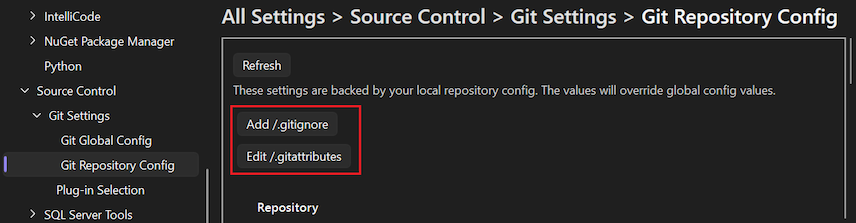
Di panel Opsi , perluas bagian Konfigurasi Repositori Git dan gulir ke grup file Git .
Untuk menambahkan file Ignore (.gitignore) atau File atribut (.gitattributes), pilih Tambahkan /.gitignore atau Tambahkan /.gitattributes.
Visual Studio menambahkan file dan mengubah label tombol menjadi Edit <nama> file.
Untuk melihat atau mengedit file, pilih Edit <nama> file.
Buka dialog Opsi dengan memilihPengaturan>.
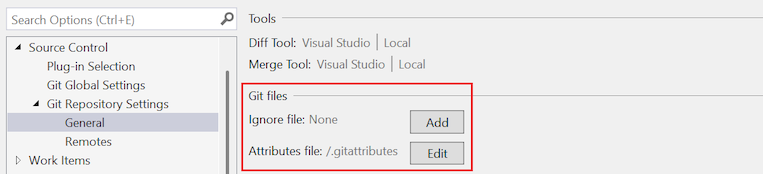
Dalam dialog Opsi, perluas bagianUmum> Repositori Git.
Untuk menambahkan file Ignore (.gitignore) atau File atribut (.gitattributes), pilih Tambahkan.
Visual Studio menambahkan file dan mengubah label tombol menjadi Edit.
Untuk melihat atau mengedit file .gitignore atau .gitattributes , pilih Edit.
Remote
Anda dapat mengonfigurasi remote untuk repositori lokal Anda dengan opsi Remotes . Anda dapat menambahkan dan mengedit remote, atau menghapus remote. Pengaturan ini sesuai dengan perintah git remote dan memungkinkan Anda untuk menambahkan, mengedit, atau menghapus remote.
Berikut cara bekerja dengan pengaturan ini:
Buka panel Opsi dengan memilihPengaturan>.
Di panel Opsi , perluas bagian Konfigurasi Repositori Git , dan gulir ke grup Jarak Jauh .

Buka dialog Opsi dengan memilihPengaturan>.
Dalam dialog Opsi, perluas bagian Pengaturan> Repositori GitJarak Jauh.
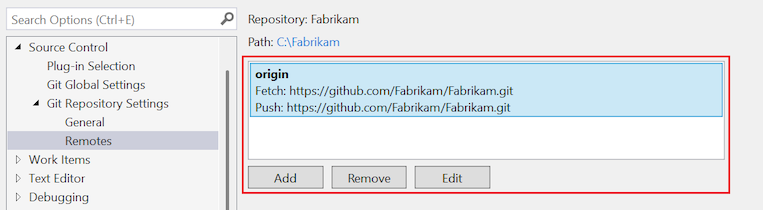
Tabel mencantumkan sekumpulan remote yang ditentukan untuk repositori.
Untuk menambahkan lebih banyak jarak jauh, pilih Tambahkan.
Untuk memperbarui remote, pilih remote dalam daftar, lalu pilih Edit.
Untuk menghapus remote, pilih remote dalam daftar, lalu pilih Hapus.
Pengaturan lainnya
Untuk melihat semua pengaturan konfigurasi Git lainnya, Anda dapat membuka dan melihat file konfigurasi itu sendiri, atau Anda dapat menjalankan git config --list untuk menampilkan pengaturan.
Pengaturan Visual Studio
Pengaturan berikut mengelola preferensi terkait Git di Visual Studio, dan dikelola oleh Visual Studio alih-alih file konfigurasi Git. Sebagian besar pengaturan dikonfigurasi di bagian Semua Pengaturan>Kontrol Sumber>Pengaturan Git di panel Opsi.
-
Pengaturan dan preferensi Git di Visual Studio
- Cara mengonfigurasi pengaturan
- Pengaturan Git
-
Pengaturan Visual Studio
- Lokasi bawaan
- Nama cabang default
- Tutup solusi non-Git
- Tutup solusi terbuka yang tidak ada di git saat membuka repositori
- Mengaktifkan beberapa repositori secara otomatis
- Mengaktifkan pengunduhan gambar penulis dari sumber pihak ketiga
- Menerapkan perubahan setelah penggabungan secara default
- Aktifkan push --force-with-lease
- Buka folder di Penjelajah Solusi saat membuka repositori Git
- Memuat solusi secara otomatis saat membuka repositori Git
- Secara otomatis memeriksa cabang dengan klik dua kali atau tombol Enter
- Memulihkan jendela Repositori Git saat menghidupkan ulang
- Konten terkait
Pengaturan berikut mengonfigurasi preferensi terkait Git di Visual Studio, dan dikelola oleh Visual Studio alih-alih file konfigurasi Git. Semua pengaturan di bagian ini dikonfigurasi di bagian Kontrol Sumber>Pengaturan Global Git dari dialog Opsi.
-
Pengaturan dan preferensi Git di Visual Studio
- Cara mengonfigurasi pengaturan
- Pengaturan Git
-
Pengaturan Visual Studio
- Lokasi bawaan
- Nama cabang default
- Tutup solusi non-Git
- Tutup solusi terbuka yang tidak ada di git saat membuka repositori
- Mengaktifkan beberapa repositori secara otomatis
- Mengaktifkan pengunduhan gambar penulis dari sumber pihak ketiga
- Menerapkan perubahan setelah penggabungan secara default
- Aktifkan push --force-with-lease
- Buka folder di Penjelajah Solusi saat membuka repositori Git
- Memuat solusi secara otomatis saat membuka repositori Git
- Secara otomatis memeriksa cabang dengan klik dua kali atau tombol Enter
- Memulihkan jendela Repositori Git saat menghidupkan ulang
- Konten terkait
Lokasi default
Pengaturan ini mengonfigurasi folder default tempat repositori dikloning.


Nama cabang default
Pengaturan ini mengonfigurasi cabang default untuk repositori baru yang Anda buat secara lokal. Jika Anda membiarkan nilai kosong, Visual Studio menggunakan Git yang diinstal secara lokal secara default.
Pengaturan terletak di bagian Semua Pengaturan>Kontrol Sumber>Pengaturan Git>Git Global Config.


Tutup solusi non-Git
Tutup solusi terbuka yang tidak ada di git saat membuka repositori
Secara default, Visual Studio menutup solusi atau folder yang terbuka saat Anda beralih ke repositori lain. Ketika melakukannya, mungkin juga memuat solusi atau folder repositori baru berdasarkan jika Anda memilih untuk Membuka folder di Penjelajah Solusi saat membuka repositori Git dan Secara otomatis memuat solusi saat membuka repositori Git.
Pengaturan ini mempertahankan konsistensi antara kode terbuka dan repositori terbuka. Jika solusi Anda tidak berada di akar folder yang sama dengan repositori Anda, Anda dapat memilih opsi ini dan menjaga solusi tetap terbuka saat Anda beralih ke repositorinya.
Nilai berikut tersedia:
- Ya: Ketika repositori terbuka, solusi terbuka saat ini selalu ditutup.
- Tidak: Saat repositori terbuka, Visual Studio memeriksa apakah solusi saat ini berada di bawah Git. Jika tidak, solusinya tetap terbuka.
- Selalu tanyakan (default): Saat repositori terbuka, dialog akan meminta Anda untuk menjaga solusi saat ini tetap terbuka atau menutupnya.


Mengaktifkan beberapa repositori secara otomatis
Pengaturan ini memungkinkan Anda mengontrol apakah Visual Studio menghabiskan sumber daya untuk mengaktifkan beberapa repositori sekaligus, atau apakah akan mengoptimalkan alur kerja Anda dengan mengaktifkan satu repositori sekaligus. Jika Anda terutama bekerja dengan satu repositori, Anda dapat membatalkan pilihan pengaturan ini untuk meningkatkan performa Visual Studio. Jika Anda mengubah pengaturan, perubahan tidak berlaku hingga kali berikutnya solusi dimuat.
Nilai berikut tersedia:
- Ya (default): Visual Studio mengaktifkan beberapa repositori tetapi memperlakukan submodul sebagai baca-saja.
- Ya, sertakan submodul: Visual Studio mengaktifkan beberapa repositori dan memungkinkan Anda membuat perubahan dalam submodul.
- Tidak: Visual Studio hanya mengaktifkan satu repositori.

Nilai berikut tersedia:
- Ya (default): Visual Studio mengaktifkan beberapa repositori.
- Tidak: Visual Studio hanya mengaktifkan satu repositori.

Untuk informasi selengkapnya, lihat Bekerja dengan beberapa repositori.
Mengaktifkan pengunduhan gambar penulis dari sumber pihak ketiga
Opsi ini adalah pengaturan khusus Visual Studio pada cakupan global. Saat opsi dipilih, gambar penulis diunduh dari layanan gambar Gravatar, jika tersedia, dan ditampilkan dalam tampilan Penerapan dan Riwayat.


Penting
Untuk menyediakan gambar penulis dalam tampilan Penerapan dan Riwayat, alat ini membuat hash MD5 untuk alamat email pembuat yang disimpan di repositori aktif. Hash dikirim ke Gravatar untuk menemukan nilai hash yang cocok untuk pengguna yang terdaftar di layanan. Jika kecocokan ditemukan, gambar pengguna diambil dari layanan dan ditampilkan di Visual Studio. Jika pengguna tidak terdaftar di layanan, gambar yang dihasilkan secara acak akan dikembalikan. Visual Studio tidak merekam alamat email atau membagikannya dengan Gravatar atau pihak ketiga lainnya.
Menerapkan perubahan setelah penggabungan secara default
Saat Anda memilih opsi ini, Git secara otomatis membuat commit baru ketika sebuah cabang digabungkan dengan cabang saat ini.


- Saat opsi dipilih, perintah
git mergeyang dikeluarkan oleh Visual Studio berjalan dengan opsi--commit. - Saat opsi tidak dipilih,
git mergeperintah dari Visual Studio dijalankan dengan--no-commit --no-ffopsi.
Untuk informasi selengkapnya tentang opsi ini, lihat --commit dan --no-commit dan --no-ff.
Aktifkan push --force-with-lease
Saat Anda memilih opsi ini, Anda dapat push --force-with-lease dari dalam Visual Studio. Secara default, opsi ini tidak dipilih.


Untuk informasi selengkapnya, lihat push --force-with-lease.
Buka folder di Penjelajah Solusi saat membuka repositori Git
Saat Anda menggunakan Visual Studio untuk membuka atau beralih ke repositori Git, Visual Studio memuat konten Git sehingga Anda dapat melihat perubahan, penerapan, cabang, dan mengelola repositori Anda dari dalam IDE. Visual Studio juga memuat kode repositori di Penjelajah Solusi. Visual Studio memindai folder repositori untuk solusi, CMakeLists.txt, atau file tampilan lain yang dikenali dan menampilkannya sebagai daftar di Penjelajah Solusi. Dari sana, Anda dapat memilih solusi untuk dimuat atau folder untuk menampilkan isi direktori. Saat Anda membatalkan pilihan opsi ini, Visual Studio tidak membuka folder repositori di Penjelajah Solusi. Opsi ini pada dasarnya memungkinkan Anda membuka Visual Studio sebagai manajer repositori Git saja. Pengaturan dipilih secara default.


Memuat solusi secara otomatis saat membuka repositori Git
Pengaturan ini hanya berlaku ketika folder Buka di Penjelajah Solusi saat membuka opsi repositori Git dipilih. Saat Anda membuka repositori Git di Visual Studio, dan pemindaian folder berikutnya hanya mendeteksi satu solusi di repositori Anda, Visual Studio secara otomatis memuat solusi tersebut. Jika Anda membatalkan pilihan pengaturan ini, Penjelajah Solusi menampilkan solusi tunggal di repositori dalam daftar tampilan, tetapi tidak memuat solusi. Secara default, pengaturan ini tidak dipilih.


Secara otomatis memeriksa cabang dengan klik dua kali atau tombol Enter
Jendela Repositori Git memiliki daftar cabang yang ditampilkan dalam struktur pohon. Dengan memilih satu cabang, jendela riwayat commit akan menampilkan commit untuk cabang yang dipilih. Untuk memeriksa cabang, klik kanan dan pilih Checkout. Jika Anda memilih pengaturan ini, mengklik dua kali atau menekan Enter akan memeriksa cabang dan menampilkan penerapannya.


Memulihkan jendela Repositori Git saat menghidupkan ulang
Jika dicentang, jendela Repositori Git terbuka bersama dengan jendela permanen lainnya saat Anda memulai IDE Visual Studio, jika jendela terbuka saat Visual Studio terakhir ditutup. Posisi jendela disimpan di tata letak jendela. Jika Anda memindahkan jendela atau menambungkannya, jendela akan terbuka di tempat yang Anda miliki sebelumnya. Kosongkan kotak centang untuk mencegah jendela dibuka saat Visual Studio dimulai. Anda masih dapat membuka jendela secara manual dengan memilih Tampilkan>Repositori Git pada perintah bilah menu utama. Pintasan keyboard adalah Ctrl+0, Ctrl+R, atau Ctrl+Q dan mencari di Repositori Git.
Jika Anda menggunakan jendela ini secara teratur, akan lebih mudah untuk membukanya secara otomatis ketika Anda memulai IDE. Namun, membuka dan mengisi jendela saat startup dapat menggunakan banyak sumber daya komputasi. Jika Anda tidak secara aktif menggunakan jendela, lebih efisien untuk menonaktifkan perilaku ini.


Untuk informasi selengkapnya, lihat Menelusuri repositori.
Konten terkait
Penting
Jika Anda memiliki saran untuk kami, beri tahu kami! Kami menghargai kesempatan untuk berinteraksi dengan Anda tentang keputusan desain melalui portal Komunitas Pengembang .