Catatan
Akses ke halaman ini memerlukan otorisasi. Anda dapat mencoba masuk atau mengubah direktori.
Akses ke halaman ini memerlukan otorisasi. Anda dapat mencoba mengubah direktori.
Tampilan Model Konten menyediakan representasi grafis simpul skema lokal dan global serta komponennya, termasuk jenis, elemen, grup model, atribut, dan grup atribut yang sederhana dan kompleks. Instruksi pemrosesan dan komentar XML tidak dapat dilihat dalam Tampilan Model Konten. Tampilan Model Konten berisi dua panel: panel Ruang Kerja yang berisi daftar simpul di Ruang kerja perancang skema XML, dan permukaan desain tempat Anda dapat melihat model konten simpul skema yang dipilih di panel Ruang Kerja. Tampilan Model Konten juga menyertakan toolbar Perancang Skema XML dan bilah alamat.
Pada gambar berikut, panel Ruang Kerja berisi enam simpul skema. Simpul purchaseOrder dipilih di panel Ruang Kerja dan ditampilkan di permukaan desain.
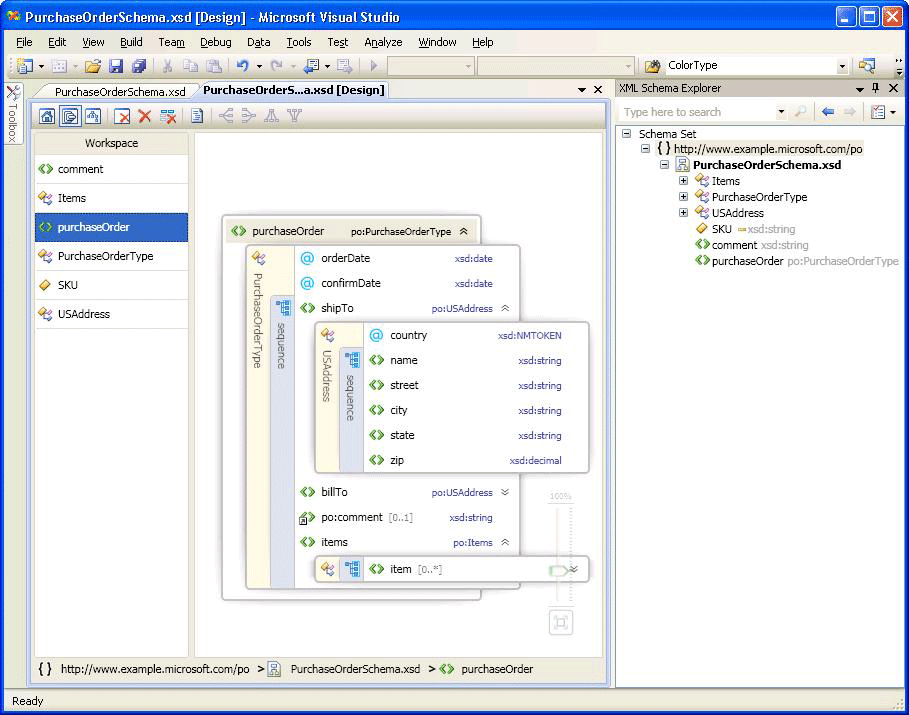
Panel ruang kerja
Setelah Anda menambahkan simpul ke ruang kerja, daftar simpul akan muncul di panel Ruang Kerja dari Tampilan Model Konten. Saat Anda memilih simpul di panel Ruang Kerja, simpul muncul di permukaan desain Tampilan Model Konten. Untuk menghapus simpul dari ruang kerja, gunakan toolbar Perancang XSD, menu klik kanan panel Ruang Kerja, atau tombol Hapus.
Untuk informasi tentang menambahkan simpul, lihat bagian "Menambahkan Simpul ke Ruang Kerja" di Ruang kerja perancang skema XML.
Permukaan desain
Saat simpul dipilih di panel Ruang Kerja, simpul ditambahkan ke permukaan desain Tampilan Model Konten tempat Anda dapat melihat detail simpul.
Model konten simpul diwakili oleh pohon grafis yang dapat diperluas dengan elemen dan atribut yang muncul sebagai simpul pohon. Secara default, hanya satu tingkat yang diperluas. Informasi lain, seperti kompositor, nama jenis, grup, dan kontainer lainnya ditempatkan di bilah vertikal (ketika diperluas) di sepanjang elemen dan atribut yang mereka sertakan. Saat Anda mengeklik dua kali bilah vertikal, bilah tersebut menjadi horizontal dan pohon diciutkan. Saat Anda mengeklik dua kali bilah horizontal, bilah tersebut menjadi vertikal dan pohon meluas. Memilih bilah vertikal memilih semua simpul dalam kontainer. Alat peluas muncul di sebelah kanan simpul jika elemen dapat diperluas atau diciutkan.
Jika permukaan desain kosong, editor XML, Penjelajah Skema XML, dan marka air akan ditampilkan. Marka air adalah daftar tautan ke semua tampilan Perancang XSD. Jika kumpulan skema memiliki kesalahan, teks berikut akan ditampilkan di akhir daftar: "Gunakan Daftar Kesalahan untuk melihat dan memperbaiki kesalahan dalam kumpulan."
Bilah alamat
Bilah alamat di bagian bawah Tampilan Model Konten menunjukkan lokasi simpul yang dipilih dalam set skema.
Menu konteks
Saat Anda mengeklik kanan item di permukaan desain atau panel Ruang Kerja, menu konteks akan muncul. Tabel berikut ini menjelaskan opsi yang tersedia untuk permukaan desain Tampilan Model Konten.
| Opsi | Deskripsi |
|---|---|
| Tampilkan di Penjelajah Skema XML | Memfokuskan pada Penjelajah Skema dan menyoroti node kumpulan skema. |
| Tampilkan dalam Tampilan Grafik | Beralih ke Tampilan Grafik. |
| Membuat Sampel XML | Hanya tersedia untuk elemen global. Membuat file XML sampel untuk elemen global. |
| Tampilkan Dokumentasi | Memperlihatkan atau menyembunyikan konten simpul Anotasi/Dokumentasi. |
| Ekspor Diagram sebagai Gambar | Menyimpan permukaan desain ke file XPS. |
| Tampilkan Kode | Membuka file yang berisi node yang dipilih di editor XML. Item yang dipilih di Penjelajah Skema XML juga dipilih di editor XML. |
| Jendela Properti | Membuka jendela Properti (jika belum dibuka). Jendela ini menampilkan informasi tentang node. |
Tabel berikut ini menjelaskan opsi yang tersedia untuk panel Ruang Kerja.
| Opsi | Deskripsi |
|---|---|
| Tampilkan di Penjelajah Skema XML | Memfokuskan pada Penjelajah Skema dan menyoroti node kumpulan skema. |
| Tampilkan dalam Tampilan Grafik | Beralih ke Tampilan Grafik. |
| Bersihkan Ruang Kerja | Membersihkan ruang kerja dan permukaan desain. |
| Hapus dari Ruang Kerja | Menghapus node yang dipilih dari ruang kerja dan permukaan desain. |
| Hapus semua kecuali pilihan dari Ruang Kerja | Menghapus node yang tidak dipilih dari ruang kerja dan permukaan desain. |
| Membuat Sampel XML | Hanya tersedia untuk elemen global. Membuat file XML sampel untuk elemen global. |
| Pilih Semua | Memilih semua simpul di panel Ruang Kerja. |
| Tampilkan Kode | Membuka file yang berisi node yang dipilih di editor XML. Item yang dipilih di Penjelajah Skema XML juga dipilih di editor XML. |
| Jendela Properti | Membuka jendela Properti (jika belum dibuka). Jendela ini menampilkan informasi tentang node. |
Jendela properti
Gunakan menu klik kanan (konteks) untuk membuka jendela Properti di awal. Secara default, jendela Properti akan muncul di sudut kanan bawah Visual Studio. Saat Anda mengeklik simpul yang dirender dalam Tampilan Model Konten, properti simpul tersebut ditampilkan di Jendela Properti.
Toolbar perancang XSD
Tombol Toolbar Perancang XSD berikut diaktifkan saat Tampilan Model Konten aktif.

| Opsi | Deskripsi |
|---|---|
| Perlihatkan Tampilan Mulai | Beralih ke Tampilan Mulai. Tampilan ini dapat diakses dengan menggunakan pintasan papan tombol: Ctrl+1. |
| Tampilkan Tampilan Model Konten | Beralih ke Tampilan Model Konten. Tampilan ini dapat diakses dengan menggunakan pintasan papan tombol: Ctrl+2. |
| Tampilkan Tampilan Grafik | Beralih ke Tampilan Grafik. Tampilan ini dapat diakses dengan menggunakan pintasan papan tombol: Ctrl+3. |
| Bersihkan Ruang Kerja | Membersihkan ruang kerja dan permukaan desain. |
| Hapus dari Ruang Kerja | Menghapus node yang dipilih dari ruang kerja dan permukaan desain. |
| Hapus semua kecuali pilihan dari Ruang Kerja | Menghapus node yang tidak dipilih dari ruang kerja dan permukaan desain. |
| Tampilkan Dokumentasi | Memperlihatkan atau menyembunyikan konten simpul Anotasi/Dokumentasi. |
Geser/Gulir
Anda dapat menggeser permukaan desain dengan menggunakan bilah gulir atau dengan menahan tombol Ctrl saat Anda mengklik dan menyeret mouse. Saat Anda menggeser permukaan desain menggunakan klik dan seret, kursor berubah menjadi empat panah silang yang menunjuk ke empat arah.
Batalkan/Ulangi
Kemampuan batalkan/ulangi diaktifkan dalam Tampilan Model Konten untuk tindakan berikut:
Menambahkan satu node dengan menyeret dan melepaskan.
Menambahkan beberapa simpul dari jendela hasil pencarian di Penjelajah Skema.
Menambahkan simpul dari Tampilan Mulai.
Menghapus satu atau beberapa node.
Zoom
Tingkat pembesaran tersedia di sudut kanan bawah Tampilan Model Konten.
Pembesaran tampilan dapat dikontrol dengan cara berikut:
Dengan menahan tombol Ctrl dan memutar roda mouse saat mouse digerakkan ke atas permukaan Tampilan Model Konten.
Dengan menggunakan kontrol penggeser. Penggeser memperlihatkan tingkat pembesaran tampilan saat ini.
Penggeser Perbesar Tampilan menjadi buram saat Anda memilihnya, mengarahkan kursor ke atasnya, atau menggunakan Ctrl dengan roda mouse untuk memperbesar tampilan; di lain waktu, penggeser menjadi transparan.
Integrasi editor XML
Anda dapat beralih bolak-balik antara Perancang XSD dan editor XML dengan menggunakan menu klik kanan (konteks).
Jika Anda membuat perubahan pada set skema di editor XML, perubahan disinkronkan dalam Tampilan Model Konten. Untuk informasi selengkapnya, lihat Integrasi dengan editor XML.