Catatan
Akses ke halaman ini memerlukan otorisasi. Anda dapat mencoba masuk atau mengubah direktori.
Akses ke halaman ini memerlukan otorisasi. Anda dapat mencoba mengubah direktori.
Tampilan Graph menyediakan representasi grafik node skema global dan hubungan antara node. Harap diingat bahwa Tampilan Graph tidak memungkinkan Anda mengubah tata letak kumpulan skema di permukaan desain. Tampilan Graph juga menyertakan toolbar Perancang Skema XML dan bilah alamat.
Gambar berikut menunjukkan tampilan Graph dengan enam node global pada permukaan desainnya.
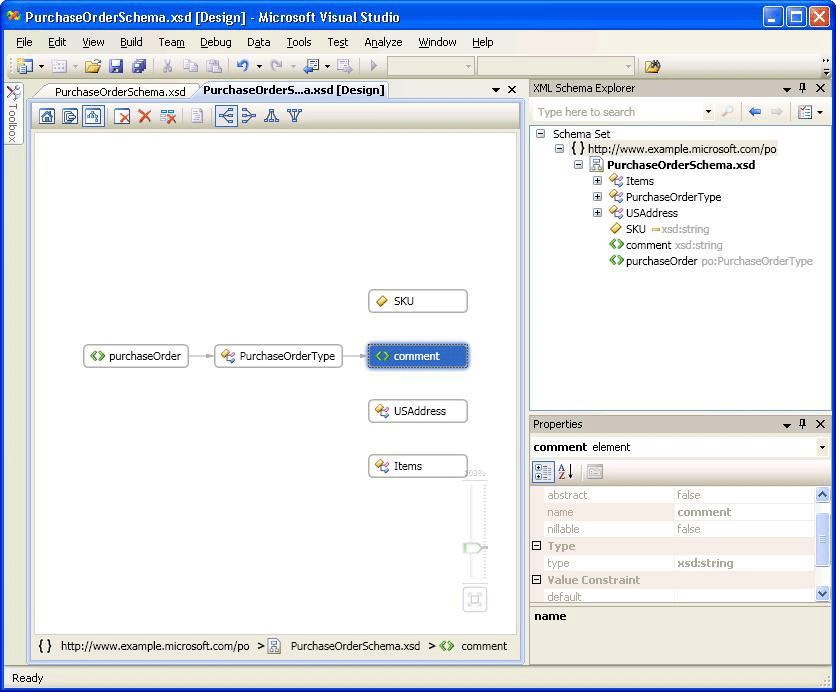
Permukaan desain
Permukaan desain Tampilan Graph menampilkan konten ruang kerja perancang skema XML. Jika ruang kerja berisi node global dari kumpulan skema, node ditampilkan di permukaan desain Tampilan Graph dan panah digambar di antara node yang memiliki hubungan.
Mengklik dua kali node di Tampilan Graph akan memunculkan editor XML.
Untuk menghapus node yang dipilih dari ruang kerja, gunakan toolbar Perancang XSD atau tombol Hapus.
Jika permukaan desain kosong, editor XML, Penjelajah Skema XML, dan marka air akan ditampilkan. Marka air adalah daftar tautan ke semua tampilan Perancang XSD.
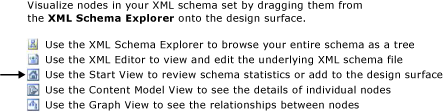
Jika kumpulan skema memiliki kesalahan, teks berikut akan ditampilkan di akhir daftar: "Gunakan Daftar Kesalahan untuk melihat dan memperbaiki kesalahan dalam kumpulan."
Bilah alamat
Bilah alamat di bagian bawah Tampilan Graph menunjukkan tempat node yang dipilih berada di kumpulan skema. Jika beberapa item dipilih, bilah alamat akan kosong.
Menu konteks (klik kanan)
Tabel berikut ini menjelaskan opsi yang tersedia untuk semua node di permukaan desain Tampilan Graph.
| Opsi | Deskripsi |
|---|---|
| Tampilkan di Penjelajah Skema XML | Memfokuskan pada Penjelajah Skema dan menyoroti node kumpulan skema. |
| Tampilkan dalam Tampilan Grafik | Beralih ke Tampilan Graph (berwarna abu-abu). |
| Membuat Sampel XML | Hanya tersedia untuk elemen global. Membuat file XML sampel untuk elemen global. |
| Bersihkan Ruang Kerja | Membersihkan ruang kerja dan permukaan desain. |
| Hapus dari Ruang Kerja | Menghapus node yang dipilih dari ruang kerja dan permukaan desain. |
| Hapus semua kecuali pilihan dari Ruang Kerja | Menghapus node yang tidak dipilih dari ruang kerja dan permukaan desain. |
| Ekspor Diagram sebagai Gambar | Menyimpan permukaan desain ke file XPS. |
| Pilih Semua | Memilih semua node di permukaan desain. |
| Tampilkan Kode | Membuka file yang berisi node yang dipilih di editor XML. Item yang dipilih di Penjelajah Skema XML juga dipilih di editor XML. |
| Jendela Properti | Membuka jendela Properti (jika belum dibuka). Jendela ini menampilkan informasi tentang node. |
Selain opsi umum yang dijelaskan di atas, menu konteks untuk elemen global juga memiliki opsi berikut:
| Opsi | Deskripsi |
|---|---|
| Menambahkan Definisi Jenis | Menambahkan jenis dasar ke diagram. |
| Menambahkan Semua Referensi | Menambahkan semua node yang merujuk ke elemen dan menggambar panah untuk menunjukkan hubungan di antara mereka. |
| Menambahkan Anggota Grup Substitusi | Menambahkan semua anggota grup substitusi. Opsi ini akan muncul dalam tampilan jika elemen adalah ketua atau anggota grup substitusi. |
| Membuat Sampel XML | Membuat file XML sampel untuk elemen global. |
Selain opsi umum yang dijelaskan di atas, menu konteks untuk jenis kompleks global sederhana dan global juga memiliki opsi berikut:
| Opsi | Deskripsi |
|---|---|
| Menambahkan Jenis Dasar | Jika jenis yang dipilih berasal dari jenis global, tambahkan jenis dasar dari jenis yang dipilih. |
| Menambahkan Semua Referensi | Menambahkan semua referensi dari jenis yang dipilih. Ini termasuk elemen dan atribut dari jenis yang dipilih, dan jenis yang berasal dari jenis yang dipilih. |
| Menambahkan Semua Jenis Turunan | Menambahkan semua jenis yang secara langsung dan tidak langsung berasal dari jenis yang dipilih. |
| Menambahkan Semua Induk | Menambahkan semua jenis induk (dasar). |
Selain opsi umum yang dijelaskan di atas, menu konteks untuk grup global dan grup atribut juga memiliki opsi berikut:
| Opsi | Deskripsi |
|---|---|
| Menambahkan Semua Referensi | Menambahkan semua node yang merujuk ke grup dan menggambar panah untuk menunjukkan hubungan di antara mereka. |
| Menambahkan Semua Anggota | Menambahkan semua anggota grup dan menggambar panah untuk menunjukkan hubungan di antara mereka. |
Selain opsi umum yang dijelaskan di atas, menu konteks untuk atribut global juga memiliki opsi berikut:
| Opsi | Deskripsi |
|---|---|
| Menambahkan Semua Referensi | Menambahkan semua node yang merujuk ke grup dan menggambar panah untuk menunjukkan hubungan di antara mereka. |
Jendela properti
Gunakan menu konteks (klik kanan) untuk membuka jendela Properti. Secara default, jendela Properti akan muncul di sudut kanan bawah Visual Studio. Saat Anda mengklik node yang dirender dalam Tampilan Model Konten, properti node tersebut akan ditampilkan di Jendela Properti.
Toolbar XSD
Tombol Toolbar XSD berikut akan diaktifkan saat Tampilan Graph aktif.

| Opsi | Deskripsi |
|---|---|
| Perlihatkan Tampilan Mulai | Beralih ke Tampilan Mulai. Tampilan ini dapat diakses dengan menggunakan pintasan papan tombol: Ctrl+1. |
| Tampilkan Tampilan Model Konten | Beralih ke Tampilan Model Konten. Tampilan ini dapat diakses dengan menggunakan pintasan papan tombol: Ctrl+2. |
| Tampilkan Tampilan Grafik | Beralih ke Tampilan Grafik. Tampilan ini dapat diakses dengan menggunakan pintasan papan tombol: Ctrl+3. |
| Bersihkan Ruang Kerja | Membersihkan ruang kerja dan permukaan desain. |
| Hapus dari Ruang Kerja | Menghapus node yang dipilih dari ruang kerja dan permukaan desain. |
| Hapus semua kecuali pilihan dari Ruang Kerja | Menghapus node yang tidak dipilih dari ruang kerja dan permukaan desain. Opsi ini diaktifkan dalam Tampilan Model Konten dan di Tampilan Graph. |
| Kiri ke Kanan | Mengubah tata letak dalam Tampilan Graph ke representasi hierarki kiri-ke-kanan node. Opsi ini dapat diakses dengan menggunakan pintasan papan tombol: Alt+panah kanan. |
| Kanan ke Kiri | Mengubah tata letak dalam Tampilan Graph ke representasi hierarki kanan-ke-kiri node. Opsi ini dapat diakses dengan menggunakan pintasan papan tombol: Alt+panah kiri. |
| Atas ke Bawah | Mengubah tata letak dalam Tampilan Graph ke representasi hierarki atas ke bawah node. Opsi ini dapat diakses dengan menggunakan pintasan papan tombol: Alt+panah ke bawah. |
| Bawah ke Atas | Mengubah tata letak dalam Tampilan Graph ke representasi hierarki bawah ke atas node. Opsi ini dapat diakses dengan menggunakan pintasan papan tombol: Alt+panah ke atas. |
Geser/Gulir
Anda dapat menggeser permukaan desain dengan menggunakan bilah gulir atau dengan menahan tombol Ctrl saat Anda mengklik dan menyeret mouse. Saat Anda menggeser permukaan desain menggunakan klik dan seret, kursor akan berubah menjadi empat panah silang yang menunjuk ke empat arah.
Batalkan/Ulangi
Kemampuan batalkan/ulangi diaktifkan di Tampilan Graph untuk tindakan berikut:
Menambahkan satu node dengan menyeret dan melepaskan.
Menambahkan beberapa node dari jendela hasil pencarian di Penjelajah Skema atau kueri Tampilan Awal.
Menghapus satu atau beberapa node.
Zoom
Zoom tersedia di sudut kanan bawah Tampilan Graph.
Pembesaran tampilan dapat dikontrol dengan cara berikut:
Dengan menahan tombol Ctrl dan memutar roda mouse saat mouse berada di permukaan Tampilan Graph.
Dengan menggunakan kontrol penggeser. Penggeser memperlihatkan tingkat pembesaran tampilan saat ini.
Penggeser Perbesar Tampilan menjadi buram saat Anda memilihnya, mengarahkan kursor ke atasnya, atau menggunakan Ctrl dengan roda mouse untuk memperbesar tampilan; di lain waktu, penggeser menjadi transparan.
Integrasi editor XML
Anda dapat berganti-ganti antara Tampilan Graph dan editor XML dengan mengklik node dan menggunakan menu konteks (klik kanan) Kode Tampilan.
Jika Anda membuat perubahan pada kumpulan skema di editor XML, perubahan akan disinkronkan dalam Tampilan Graph. Untuk informasi selengkapnya, lihat Integrasi dengan editor XML.