Catatan
Akses ke halaman ini memerlukan otorisasi. Anda dapat mencoba masuk atau mengubah direktori.
Akses ke halaman ini memerlukan otorisasi. Anda dapat mencoba mengubah direktori.
Xml Schema Explorer terintegrasi dengan Microsoft Visual Studio dan editor XML untuk memungkinkan Anda bekerja dengan skema bahasa definisi Skema XML (XSD). Saat Anda membuka file Skema XML, simpul Set Skema muncul di Penjelajah Skema XML. Semua skema yang disertakan, diimpor, atau ditentukan ulang untuk file target Anda, serta file apa pun yang direferensikan melalui pernyataan include atau import , juga muncul di XML Schema Explorer.
Penjelajah Skema XML memungkinkan Anda melakukan hal berikut:
Dapatkan gambaran umum singkat tentang kumpulan skema.
Telusuri dan jelajahi pohon.
Lakukan pencarian kata kunci dan khusus skema. Untuk informasi selengkapnya, lihat Mencari kumpulan skema.
Menambahkan hasil pencarian ke Tampilan Grafik atau Tampilan Model Konten
Urutkan pohon menurut urutan, jenis, atau nama dokumen. Untuk informasi selengkapnya, lihat Mengurutkan, memfilter, dan mengelompokkan.
Buka editor XML dan lompat ke lokasi kode dalam file XSD. Untuk informasi selengkapnya, lihat Integrasi dengan editor XML.
Buat sampel XML untuk elemen global.
Xml Schema Explorer menyediakan tampilan hierarkis skema yang diatur melalui tampilan pohon. Xml Schema Explorer juga menyediakan pencarian, pemfilteran, navigasi, dan pengurutan. Untuk mengakses Xml Schema Explorer, lakukan salah satu hal berikut ini:
Jika Anda berada di Tampilan Mulai, klik tautan Penjelajah Skema XML .
Jika Anda berada di Tampilan Grafik atau Tampilan Model Konten dan memiliki simpul di ruang kerja Anda, gunakan menu konteks (klik kanan) untuk memilih Penjelajah Skema XML.
Anda juga dapat memilih XML Schema Explorer dari menu Tampilan .
Anda dapat mengakses XML Schema Explorer dari file .vb yang memiliki literal XML Visual Basic yang terkait dengan file .xsd . Untuk melihat set skema di XML Schema Explorer, klik kanan simpul XML di XML literal atau pada impor namespace XML dan pilih perintah Tampilkan di Skema Explorer. Untuk informasi selengkapnya, lihat Integrasi literal XML dengan Penjelajah Skema XML.
Tampilan Pohon
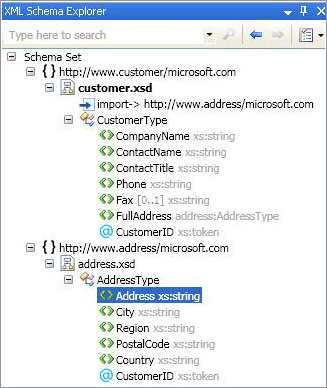
Xml Schema Explorer menampilkan informasi set skema yang telah dikompilasi sebelumnya dalam struktur pohon. Struktur pohon diatur sebagai berikut:
Di tingkat atas adalah simpul set skema.
Tingkat kedua berisi namespace.
Tingkat ketiga berisi file.
Tingkat keempat berisi simpul global. Ini dapat mencakup elemen, grup, jenis kompleks, jenis sederhana, atribut, grup atribut, serta pernyataan
include,import, danredefine.
Berikut ini adalah contoh struktur pohon:

Pemilihan dan aktivasi
Untuk menyoroti dan memilih simpul, klik sekali di Penjelajah Skema.
Untuk mengaktifkan simpul, klik dua kali atau tekan Enter saat simpul dipilih.
Mengaktifkan simpul membuka file di mana simpul ini ditentukan (jika file belum terbuka) dan memilih simpul dalam file.
Mengaktifkan simpul file membuka file yang dipilih (jika belum dibuka) dan menyoroti simpul
<schema>.Mengaktifkan SchemaSet atau node namespace tidak melakukan apa pun.
Seret dan letakkan node
Anda dapat menyeret dan meletakkan simpul global, simpul file, dan node namespace ke tampilan XSD Designer. Jika tampilan saat ini adalah Tampilan Mulai, menyeret simpul ke tampilan akan membuka Tampilan Grafik. Jika tampilan saat ini adalah Tampilan Model Konten atau Tampilan Grafik, tampilan tidak akan berubah saat Anda menjatuhkan simpul ke dalamnya.
Menjatuhkan file pada tampilan akan menambahkan semua simpul global dalam file ke ruang kerja XSD Designer. Menghapus namespace dari tampilan akan menambahkan semua simpul global dalam namespace ke ruang kerja. Ruang kerja dibagikan di antara semua tampilan.
Anda tidak dapat menyeret dan melepaskan simpul lokal dan impor.