Catatan
Akses ke halaman ini memerlukan otorisasi. Anda dapat mencoba masuk atau mengubah direktori.
Akses ke halaman ini memerlukan otorisasi. Anda dapat mencoba mengubah direktori.
Pelajari cara menggunakan dialog properti LAPS di snap-in Manajemen Pengguna dan Komputer Windows Server Active Directory untuk mengonfigurasi Windows Local Administrator Password Solution (Windows LAPS) untuk Windows Server Active Directory.
Ketersediaan fitur Windows LAPS
Snap-in manajemen Direktori Aktif dan Komputer dengan dukungan Windows LAPS tersedia di platform Windows Server yang telah di-patch dengan fitur Windows LAPS. Snap-in manajemen Active Directory Pengguna dan Komputer harus diinstal, baik sebagai bagian dari peran lebih besar Active Directory Domain Services, atau sebagai bagian dari fitur individual AD DS Snap-in and Command-Line Tools.
Salah satu cara untuk menginstal AD DS Snap-Ins and Command-Line Tools fitur ini adalah dari baris perintah sebagai berikut:
dism.exe /online /enable-feature:DirectoryServices-DomainController-Tools /all
Plugin pengelolaan Pengguna dan Komputer Active Directory berkemampuan Windows LAPS tersedia pada platform Klien Windows yang didukung yang telah di-patch dengan fitur Windows LAPS, melalui Alat Administrasi Server Jarak Jauh (RSAT). Anda dapat menambahkan RSAT pada platform klien dengan membuka Pengaturan, lalu Sistem (atau Aplikasi jika pada versi yang lebih lama dari Windows 10 22H2), lalu Fitur Opsional, lalu menambahkan RSAT (khususnya mencari dan menambahkan "RSAT: Layanan Domain Direktori Aktif dan Alat Layanan Direktori Ringan").
Alat pengelolaan Pengguna dan Komputer Active Directory yang menggunakan Windows LAPS tidak tersedia di platform lama yang tidak mendukung Windows LAPS. Paket alat Administrasi Server Jarak Jauh yang lebih lama tidak diperbarui untuk mendukung snap-in baru.
Dialog properti LAPS pada snap-in manajemen
Snap-in pengelolaan "Windows Server Active Directory Users and Computers" memiliki dialog properti LAPS yang berfungsi untuk objek komputer.
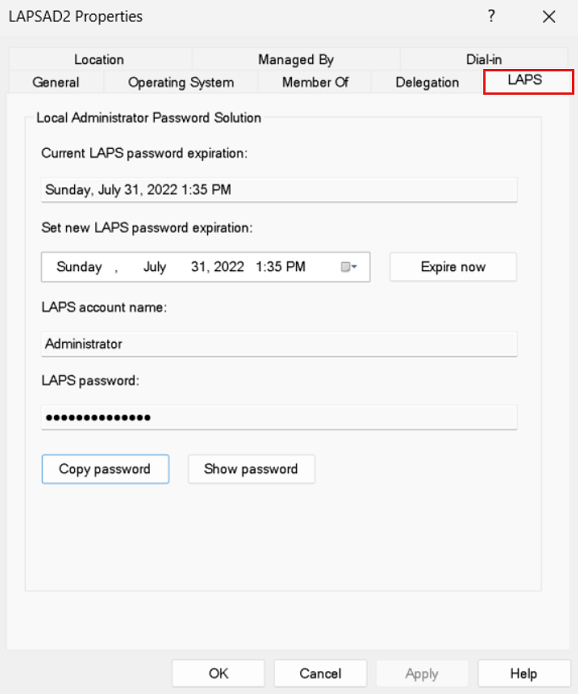
Anda bisa menggunakan dialog properti untuk menyelesaikan tindakan berikut:
- Lihat waktu kedaluwarsa kata sandi saat ini.
- Ubah waktu kedaluwarsa kata sandi.
- Kedaluwarsa waktu kedaluwarsa kata sandi.
- Lihat nama akun dan kata sandi saat ini.
Important
Dialog properti LAPS tidak mendukung tampilan kata sandi Microsoft LAPS warisan atau waktu kedaluwarsa kata sandi.
Lihat waktu kedaluwarsa kata sandi saat ini
Ketika Anda pertama kali masuk ke dialog properti untuk komputer Windows Server Active Directory, kontrol tanggal-waktu menampilkan waktu kedaluwarsa kata sandi saat ini. Contohnya:

Mengubah waktu kedaluwarsa kata sandi
Anda dapat menggunakan kontrol tanggal-waktu untuk mengubah waktu kedaluwarsa kata sandi. Contohnya:
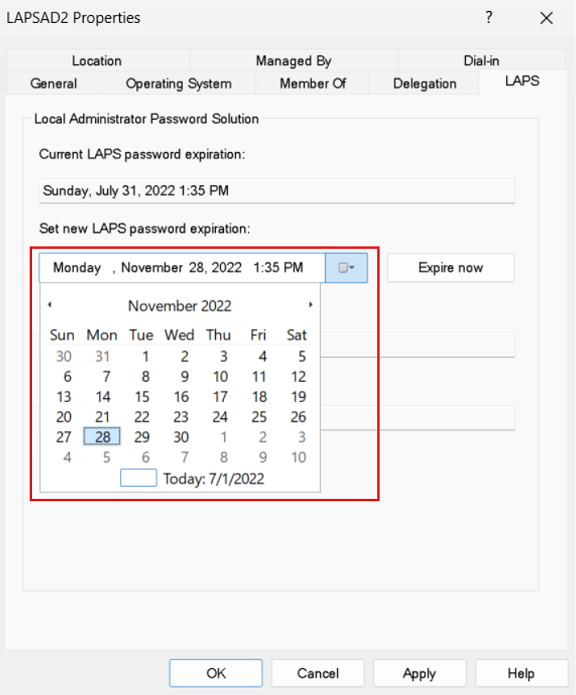
Jika Anda mengubah tanggal atau waktu, pilih Terapkan, lalu pilih OK.
Kedaluwarsa kata sandi secara manual
Untuk segera kedaluwarsa kata sandi, pilih Kedaluwarsa sekarang:
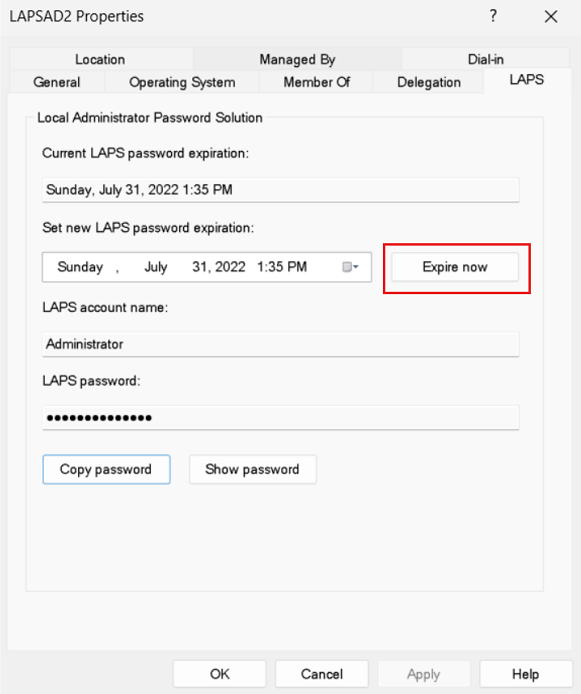
Pilih Terapkan, lalu pilih OK.
Lihat nama akun dan kata sandi saat ini
Jika Anda memiliki izin untuk membaca dan mendekripsi atribut kata sandi Windows LAPS komputer saat ini, Nama Akun dan Kata Sandi memiliki nama pengguna dan kata sandi Anda. Pilih Salin kata sandi untuk menyalin kata sandi ke clipboard. Pilih Tampilkan kata sandi untuk menampilkan kata sandi.

Jika Anda tidak memiliki izin untuk membaca atau mendekripsi informasi kata sandi saat ini, dialog akan menampilkan peringatan.
Important
Snap-in manajemen Pengguna dan Komputer Direktori Aktif hanya mendukung melihat kata sandi yang paling baru disimpan. Untuk mengkueri kata sandi yang lebih lama (dengan asumsi Anda mengaktifkan riwayat kata sandi), Anda harus menggunakan Get-LapsADPassword cmdlet PowerShell.